要約:
ロックされたVivoの画面を解除するには、データの安全性に基づいて3つのアプローチに分類される7つの方法があります。
「おはようございます。娘のVivo V60eを修理しています。画面ロックのパスワードを忘れてしまいました。この端末には「パスワードを忘れた場合」のオプションがなく、Googleの「端末を探す」も有効になっていません。USBデバッグも有効になっていません。どのユーティリティツールを使えば良いでしょうか?よろしくお願いします!」
- xda-developers.com
Vivoスマートフォンの画面パスコードを忘れてしまい、ロックを解除できない?あるいは、一般的なロック解除方法をいくつか試してみたけれど、どれもうまくいかなかった?諦めないでください。パスワード、パターン、PINを忘れてしまった場合のVivoスマートフォンのロック解除方法を解説します。お困りの方は、具体的な手順をご覧ください。
最善のアプローチが常に優先されます。Android Unlock Android 、パターン、パスワード、PIN、指紋など、 Androidデバイスのあらゆる種類の画面ロックをワンクリックで解除できる高評価ツールです。さらに、GoogleアカウントやパスワードなしでSamsung FRPロックを解除するのにも役立ちます。
Vivo S60/S60e/X300/X300 Pro/X300 Ultra/V70/V70 FE、iQOO 15/15 Ultra/13/12/11など、 Android 2.1から最新バージョンまでの幅広いVivo製スマートフォンに対応しているため、互換性の問題を心配する必要はありません。

パスワードとセキュリティ質問を忘れてしまった場合、Vivoスマートフォンのロックを解除するにはどうすればよいですか?
ご注意:ロック解除処理を行うと、Vivoスマートフォンのデータが失われます。必要に応じて、処理を開始する前にUSB経由でロックされたAndroidスマートフォンにアクセスし、大切なデータをバックアップしてください。
1. コンピューターでAndroid Unlock を起動し、インターフェースで[画面ロックを解除]を選択します。次に、 [データ損失なしで解除]を選択します。

2. お使いのデバイスのAndroidバージョンを選択してください。次に「開始」をクリックします。続いて、以下のリストから正しいデバイスモデルを選択し、 「開始」をタップしてデータパッケージをダウンロードします。

3. その後、 「次へ」をクリックし、VivoスマートフォンをUSBケーブルでコンピューターに接続します。画面の指示に従って、Vivoスマートフォンをダウンロードモードにしてください。
4. デバイスがダウンロードモードに入ったら、 「ロック解除を開始」をクリックします。リカバリパッケージが自動的にダウンロードされます。ダウンロードが完了すると、デバイスのロックが自動的に解除されます。

こちらもおすすめ:工場出荷時設定にリセットせずにAndroidスマートフォンのパスワードを解除する方法(6つの方法)
お使いのVivoスマートフォンがAndroid 4.4以前のバージョンで、端末に関連付けられているGoogleアカウントを覚えている場合、以下の手順でVivoのパターンロック/パスワードを解除できます。
パスワードを忘れてしまった場合、Vivo Y11のロックを解除するにはどうすればよいですか?
1. 画面に「パターン/パスワードを忘れた場合」のオプションが表示されるまで、間違ったパスコードまたはパターンを繰り返し入力します。
2. 「パターン/パスワードを忘れた場合」オプションをタップし、 「Google アカウントの詳細を入力」を選択して、この電話にリンクされているのと同じ Google アカウントの認証情報を入力します。
3. 「サインイン」ボタンをタップします。その後、デバイスに新しいパスワード/パターン/PINを設定するか、 「なし」を選択します。これで、Vivoスマートフォンのロックが解除されます。

こちらもご覧ください: Androidスマートフォンのロックを解除して、どのSIMカードでも使えるようにするにはどうすればいいですか?以下の4つの解決策をご参照ください。
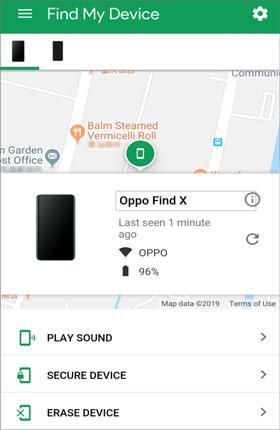
Googleの「端末を探す」ウェブサイトから、Vivoスマートフォンのロックを遠隔操作で解除することもできます。ただし、この機能は、事前にGoogleサービスを有効にし、Vivoスマートフォンで「端末を探す」オプションを有効にしている場合にのみ利用可能です。
準備ができたら、以下の手順に従ってください。
1. 別のデバイスのブラウザでgoogle.com/android/findを開き、ロックされたVivoスマートフォンにリンクされているのと同じGoogleアカウントでログインします。
2. 「すべてのデバイス」からロックされているVivoスマートフォンを選択し、 「デバイスを消去」オプションをタップします。
3. 「すべてのデータを消去」メニューの「消去」をクリックし、操作を確定します。
詳細はこちら: iTunesバックアップからAndroidへの転送:iPhoneのバックアップをAndroidスマートフォンに復元する方法
Googleアカウントのパスワードも思い出せないと仮定しましょう。パスワードなしでVivoをハードリセットできます。
GoogleアカウントなしでVivoスマートフォンのロックを解除する方法は?
1. Vivoスマートフォンの電源を切ります。
2. Vivoのロゴが画面に表示されるまで、電源ボタンと音量アップボタンを同時に押し続けます(デバイスモデルによっては、電源ボタンと音量ダウンボタンを同時に押します)。
3. ブートモードが表示されたら、すべてのボタンを離してください。
4.音量ボタンを使用して「リカバリー」オプションを選択し、電源ボタンを押して操作を確定します。
5.音量ボタンを使って「データの消去/工場出荷時設定へのリセット」オプションに移動し、電源ボタンを押して操作を確定します。
6.音量ボタンで「はい - すべてのユーザーデータを削除します」を選択し、電源ボタンをタッチして確定します。
9. 工場出荷時設定にリセットした後、「今すぐシステムを再起動」オプションを選択してデバイスを再起動します。

これで、あなたのVivoスマートフォンはロック解除されました。
おそらくあなたが知りたいのは、 PCとAndroidタブレット間でファイルを高速転送する方法でしょう。はい、ここにあります。
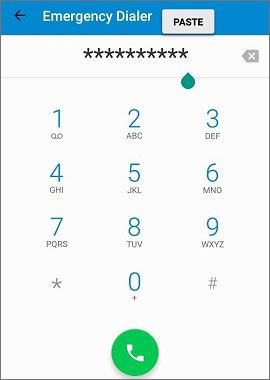
緊急通報機能はAndroid 5.0からAndroid 5.1.1までのバージョンにのみ搭載されています。お使いのVivo端末がこれらのOSを搭載している場合は、この方法をお試しください。ただし、この方法で必ず成功するとは限りません。
データを失うことなくVivoスマートフォンのパスワードを解除する方法は?
1. ロック画面で「緊急通報」オプションをタップし、ダイヤルパネルにアスタリスクを10個入力します。
2. ダイヤラーに表示されている10 個のアスタリスクをコピーして、これ以上貼り付けられなくなるまで貼り付けます。
3. ロック画面に戻り、カメラを起動します。
4. 画面を上から下にスワイプし、設定アイコンをクリックします。
5. 再び、パスワード欄にアスタリスクを10個入力し、ロック画面が解除されるまで同じ欄にコピー&ペーストします。
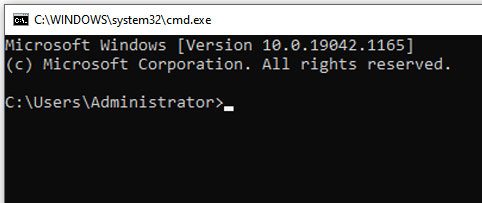
VivoスマートフォンでUSBデバッグを有効にし、事前にコンピュータを信頼済みとしている場合、ADBコマンドを使用してデータを失うことなくVivoスマートフォンのロックを解除できます。ただし、暗号化が有効になっているデバイスではADBは動作しないことに注意してください。
方法は以下のとおりです。
1. VivoスマートフォンをUSBケーブルでWindows PCに接続します。
2. パソコンでコマンドウィンドウを開き、キーボードのEnterキーを押す前に以下のコマンドを入力してください。
adb shell rm /data/system/gesture.key
3. デバイスを再起動すると、ロック画面は一時的に消えます。デバイスに新しいロックを設定することをお勧めします。
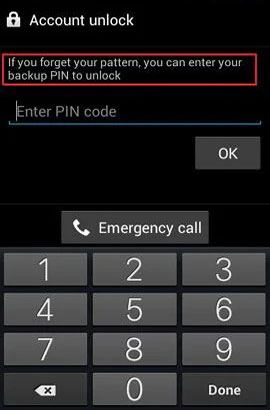
以前に端末にバックアップPINを設定している場合は、そのバックアップPINを使用してVivoスマートフォンのロックを解除することもできます。
バックアップPINを使用してVivoスマートフォンのロックを解除するには:
1. Vivoスマートフォンの電源を入れ、「30秒後にもう一度お試しください」というメッセージが表示されるまで、ロック解除を何度か失敗してください。
2. 画面に「バックアップPIN」オプションが表示されたら、それをタップします。
3. 先ほど設定したバックアップPINを入力し、 「OK」を押します。
パスワードを忘れてしまった場合のVivoスマートフォンのロック解除方法は以上です。この方法が皆様の状況に役立つことを願っています。Android Unlock Android 、数ある解決策の中でも比較的高い成功率を誇り、すべてのVivoスマートフォンに対応しています。さらに、最も簡単で迅速な方法でもあります。ぜひお試しください。
何かお知らせしたいことがあれば、下記の欄にご記入ください。
関連記事:
コードなしでAndroidスマートフォンのロックを解除する方法は?解決済み!
[回答済み 2026] 紛失モードのiPhoneのロックを解除できますか?






