要約:
TestDiskは、失われたパーティションの復元や破損したファイルシステムの修復を主な目的とした、無料かつ強力なデータ復元ツールです。高度な復元機能を備えている一方で、コマンドラインインターフェースは初心者にはやや難解に感じられるかもしれません。本レビューでは、TestDiskの機能、価格、長所と短所を詳しく解説し、よりユーザーフレンドリーな代替ツールとしてCoolmuster Data Recovery(データ復元)を紹介します。
SSD、HDD、SDカード、USBフラッシュドライブなどのストレージデバイスは、重要なデータの保存、バックアップ、転送において不可欠な役割を果たします。しかし、定期的なバックアップを行っていても、誤削除、パーティションの消失、ファイルシステムの破損、マルウェア攻撃、ハードウェア障害、システムクラッシュなどにより、予期せぬデータ損失が発生する可能性があります。バックアップは失われたファイルを復元する最も確実な方法ですが、常に利用できるとは限らないため、貴重なデータが失われた場合には、データ復旧ソフトウェアが不可欠な解決策となります。
数あるデータ復旧ツールの中でも、TestDiskは特におすすめの無料オープンソースツールの一つです。失われたパーティションの復旧や破損したファイルシステムの修復能力が高く評価され、IT専門家やオンラインコミュニティからも広く支持されています。しかし、TestDiskはすべての人にとって最適な選択肢なのでしょうか?このTestDiskレビューでは、その主要機能、価格、長所、短所、そして復旧プロセスを検証し、TestDiskがあなたのニーズに合ったデータ復旧ツールかどうかを判断するお手伝いをします。
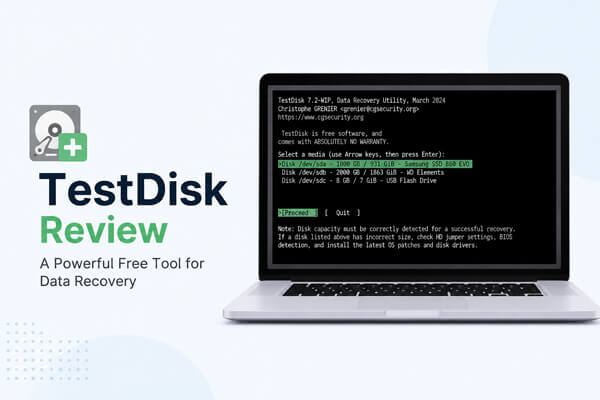
TestDiskは、Christophe Grenier氏によって開発された、無料のオープンソースデータ復旧プログラムです。元々は失われたパーティションの復旧や起動に失敗したディスクの修復を目的として開発されましたが、現在ではITプロフェッショナルや経験豊富なユーザーの間で最も信頼されている復旧ユーティリティの一つとなっています。グラフィカルインターフェースを備えた多くの最新復旧アプリケーションとは異なり、TestDiskはコマンドラインインターフェース(CLI)を介して動作するため、ユーザーは復旧プロセスをより詳細に制御できます。
このソフトウェアはWindows 、macOS、Linux、およびその他の複数のオペレーティングシステムに対応しています。内蔵および外付けハードドライブ、SSD、USBフラッシュドライブ、メモリーカード、その他のリムーバブルメディアなど、幅広いストレージデバイスと互換性があります。また、TestDiskはFAT12/16/32、exFAT、NTFS、ext2/ext3/ext4、HFS+、APFS(限定的なサポート)など、多数のファイルシステムに対応しているため、さまざまなデータ復旧シナリオに適しています。

TestDiskは、主にパーティションとファイルシステムの復旧を目的とした、さまざまな高度な機能を提供します。主な機能は以下のとおりです。
TestDiskの最大の利点の1つは、完全に無料であることです。GNU一般公衆利用許諾契約書(GPL)に基づいてリリースされているオープンソースソフトウェアであるため、誰でもライセンス料を支払うことなく、ソースコードをダウンロード、使用、さらには変更することができます。
多くの市販データ復旧プログラムとは異なり、TestDiskには以下の特徴があります。
そのため、費用をかけずに失われたパーティションを復元したり、破損したディスクを修復したりしたいユーザーにとって魅力的な選択肢となっています。しかし、有料版がないということは、専用のカスタマーサポートがないことも意味します。ユーザーは問題が発生した場合、通常、公式ドキュメント、コミュニティフォーラム、オンラインチュートリアルなどを参照します。
他のリカバリソフトウェアと同様に、TestDiskにも長所と短所があります。両方を理解することで、TestDiskがあなたのリカバリニーズを満たすかどうかを判断するのに役立ちます。
長所
短所
総じて、TestDiskはパーティションの修復やアクセス不能になったドライブの復旧が必要な経験豊富なユーザーにとって優れたツールです。しかし、迅速かつ直感的なファイル復旧ソリューションを求めているユーザーにとっては、習得に時間がかかりすぎるかもしれません。
TestDiskは操作手順を理解すれば難しくはありませんが、初めて使用するユーザーはテキストベースのインターフェースに戸惑うかもしれません。使用する前に、影響を受けたドライブに新しいデータを書き込まないようにすることで、データ復旧の成功率を最大限に高めることができます。
TestDiskを使用して失われたパーティションを復元するには、以下の手順に従ってください。
ステップ1. TestDiskを公式サイトからダウンロードし、ZIPアーカイブを解凍して、testdisk_win.exe(またはご使用のオペレーティングシステムに対応する実行ファイル)を起動します。
ステップ2. プロンプトが表示されたら、「作成」を選択して新しいログファイルを生成し、「Enter」を押します。
ステップ3.失われたパーティションを含むディスクを選択し、正しいパーティションテーブルの種類を選択します。ほとんどの場合、TestDiskはパーティションテーブルを自動的に検出します。
ステップ4.「分析」を選択して、ディスク上の既存および削除されたパーティションをスキャンします。目的のパーティションが見つからない場合は、「詳細検索」を選択して、より包括的なスキャンを実行してください。
ステップ5.検索結果に失われたパーティションが表示されたら、それが正しいことを確認し、「書き込み」を選択してパーティションテーブルを復元します。変更を適用するよう求められた場合は、コンピュータを再起動してください。

TestDiskが技術的すぎると感じる場合や、ディスク構造の修復よりも削除されたファイルの復元を主な目的としている場合は、 Coolmuster Data Recovery(データ復元)方が便利な選択肢となるでしょう。コマンドラインインターフェースに依存し、パーティション関連の操作を理解する必要があるTestDiskとは異なり、 Coolmuster Data Recovery(データ復元)はシンプルなグラフィカルインターフェースを提供し、数回のクリックだけで復元プロセスを完了できます。
データ復元は、高度な技術知識を必要とせず、簡単な復元操作を求めるユーザー向けに設計されています。特に、TestDiskの復元コマンドが理解しにくいと感じる初心者や、復元前にファイルをプレビューしたいユーザーに最適です。
データ復旧の主な機能:
TestDiskの代替ツールを使ってデータを復元する方法は?
01コンピュータにデータ復旧ソフトをダウンロード、インストール、起動します。
02紛失したファイルが保存されているストレージデバイスを接続し、「削除済みファイルの復元」を選択して復元プロセスを開始します。

03利用可能なドライブ一覧から対象ドライブを選択し、「スキャン開始」をクリックします。ソフトウェアが選択した場所をスキャンして、復元可能なファイルを探します。
04利用可能な表示モードを使用してスキャンされたファイルをプレビューし、復元したいファイルを選択します。

05復元したファイルを保存する保存先フォルダを選択し、「コンピュータに復元」をクリックして復元プロセスを完了します。

より詳しい手順については、以下のビデオチュートリアルをご覧ください。データ復旧の手順をステップごとに確認できます。
TestDiskは、失われたパーティションの復元や破損したファイルシステムの修復に優れた性能を発揮する、強力な無料オープンソースのデータ復元ツールです。幅広いファイルシステムをサポートし、高度な復元機能を備えているため、経験豊富なユーザーにとって信頼できる選択肢となります。しかし、コマンドラインインターフェースと技術的な復元プロセスは、削除されたファイルの復元だけを必要とする初心者にとっては難解に感じられるかもしれません。
複雑なコマンドを使わずに、よりシンプルな方法で失われたファイルを復元したい場合は、 Coolmuster Data Recovery(データ復元)より使いやすいソリューションを提供します。直感的なインターフェースと分かりやすい復元ワークフローにより、ファイルのスキャン、プレビュー、復元を容易に行うことができます。最終的にどちらを選ぶかは、高度なパーティション修復機能が必要か、それともより便利なファイル復元体験が必要かによって決まります。
関連記事:
2026年版 ベストSDカード復元ソフト トップ10 | 100%動作保証






 PC版ダウンロード
 Mac版ダウンロード


