要約:
PhotoRecがあなたに最適なデータ復旧ツールかどうか迷っていませんか?このレビューでは、主な機能、対応デバイス、復旧性能、実際のユーザーレビュー、メリットとデメリット、そして段階的な復旧手順について詳しく解説します。また、 Coolmuster Data Recovery(データ復元)との比較も行い、あなたのニーズに最適なソリューション選びをサポートします。
誤って削除してしまったり、フォーマットしてしまったり、システムがクラッシュしたり、ストレージデバイスが破損したりして、重要なファイルが失われてしまうのは非常に困ったものです。幸いなことに、PhotoRecのようなデータ復旧ソフトウェアを使えば、高額な費用をかけずに失われたファイルを復元できます。
しかし、PhotoRecは本当に最良の選択肢なのでしょうか?無料のオープンソース復元ツールとして確固たる評価を得ている一方で、コマンドラインインターフェースとファイルプレビュー機能の欠如は、すべてのユーザーに適しているとは限りません。このPhotoRecレビューでは、PhotoRecとは何か、どのように動作するのか、長所と短所、実際のユーザーの意見、そして初心者向けのソリューションを探している場合の最適な代替案について詳しく見ていきます。
PhotoRecは、TestDiskの開発元であるCGSecurityが開発した、無料のオープンソースデータ復元プログラムです。その名前とは裏腹に、PhotoRecは写真だけでなく、はるかに多くの種類のデータを復元できます。480種類以上のファイル拡張子に対応しており、破損、フォーマット、または削除されたストレージメディアから、文書、ビデオ、アーカイブ、オーディオファイルなど、さまざまなファイルタイプを復元可能です。
多くの市販データ復旧ツールとは異なり、PhotoRecはファイルシステムを無視し、ファイルカービングと呼ばれる技術を用いてストレージデバイスをセクターごとにスキャンします。これにより、ファイルシステムが深刻な破損状態にある場合でもファイルを復旧することが可能です。
PhotoRecは非常に効果的ではあるものの、主にテキストベースのインターフェースで動作するため、コマンドラインツールに慣れていないユーザーにとっては習得に時間がかかる可能性がある。

PhotoRecには、さまざまな強力な復元機能が搭載されています。
PhotoRecは、以下を含む幅広いストレージデバイスをサポートしています。
サポートされているファイルシステムは以下のとおりです。
PhotoRecはファイルシステムに依存するのではなく、生の署名に基づいた復元を行うため、深刻な損傷を受けたパーティションやアクセス不能なパーティションからでもファイルを復元できる場合が多い。
PhotoRecは完全無料です。
がある:
これはGNU一般公衆利用許諾契約書(GPL)に基づいて配布されているため、無料で利用できる数少ないフル機能の復旧ツールの1つです。
PhotoRecの長所と短所をより深く理解するために、Reddit、技術フォーラム、ソフトウェアレビューサイトからのフィードバックを分析しました。
PhotoRecについて、実際のユーザーはどのような感想を持っているのでしょうか?
あるRedditユーザーは、誤って変換スクリプトが元の画像を削除してしまった後、PhotoRecが数千枚の削除された画像を復元できたと報告し、スキャンに時間がかかるにもかかわらず、このツールを「素晴らしい」と評した。
破損したCFカードからデータを復元した別のユーザーは、他のいくつかの復元ツールが失敗した後、PhotoRecが約380枚のRAW写真を正常に復元できたと報告した。
多くの初心者は、最大の課題は復旧性能ではなくインターフェースだと述べています。技術的な経験が少ないユーザーにとって、コマンドラインのワークフローは理解しにくいという意見がよく聞かれます。
もう一つよく聞かれる不満は、復元されたファイルが元のファイル名やフォルダ構造を失ってしまうため、ユーザーは何千もの汎用的な名前のファイルを抱えることになり、復元後にそれらを手動で整理しなければならないという点だ。
これらのユーザー体験に基づくと、PhotoRecにはいくつかの明確な長所がある一方で、全体的なユーザー体験に影響を与える可能性のある制限事項も存在する。
長所
短所
多くの最新データ復旧ツールがグラフィカルインターフェースを採用しているのに対し、PhotoRecはテキストベースのワークフローを採用しています。メニューオプションを理解すれば復旧プロセスは比較的簡単ですが、初めて使用するユーザーはインターフェースに慣れるまでに多少時間がかかるかもしれません。
PhotoRecがWindows PC上で失われたファイルを復元する方法は以下のとおりです。
ステップ1: WindowsコンピューターでPhotoRecを起動します。ストレージデバイスへの完全なアクセス権限を確保するため、管理者としてプログラムを実行することをお勧めします。
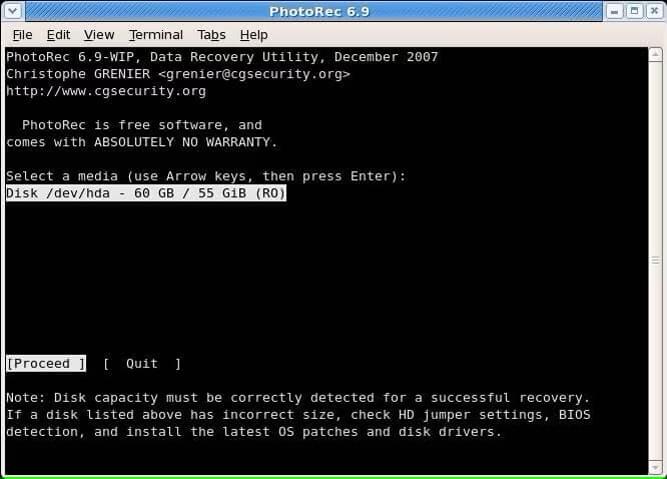
ステップ2. 上矢印キーと下矢印キーを使用して、失われたファイルが含まれているディスクを選択し、「Enter」キーを押して続行します。
ステップ3.メインメニューには、「検索」、「ファイルオプション」、「オプション」、「終了」など、いくつかのオプションが表示されます。「検索」を選択して復元プロセスを開始してください。
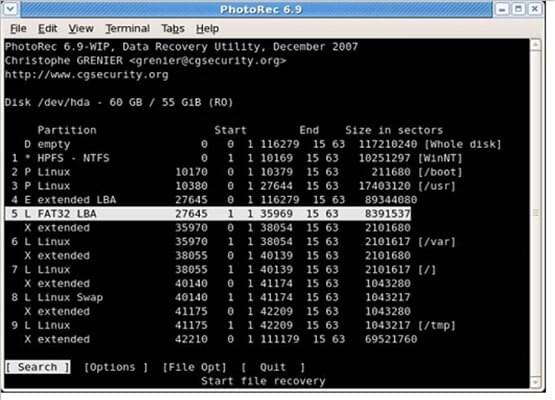
ステップ4.スキャンするパーティションを選択します。次に、ファイルシステムの種類を指定します。ほとんどのWindowsユーザーの場合、NTFS、FAT、exFAT、およびFAT32ファイルシステムでは「その他」を選択するのが正しいオプションです。
ステップ5.次に、スキャンモードを選択します。以下から選択できます。
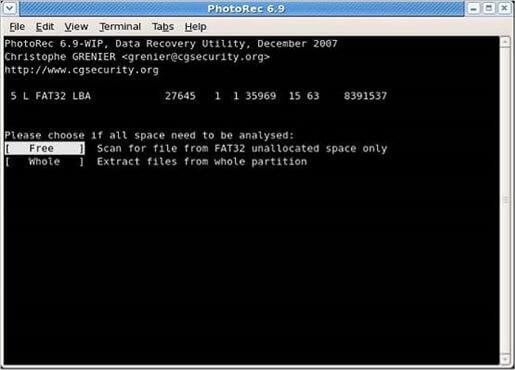
ステップ6.復元したファイルを保存する保存先フォルダを選択します。復元可能なデータの上書きを防ぐため、スキャン対象のドライブとは別のドライブを選択してください。
ステップ7.PhotoRecは選択したパーティションのスキャンを開始し、検出されたファイルの復元を行います。ストレージデバイスの容量と状態によっては、処理に数分から数時間かかる場合があります。
スキャンが完了したら、保存先のフォルダを開いて復元されたファイルを確認してください。PhotoRecは元のファイルシステムではなくファイルシグネチャに基づいて動作するため、復元されたファイルは元のファイル名やフォルダ構造を保持しない場合があります。そのため、通常は手動での整理が必要になります。
PhotoRecは強力なツールですが、コマンドラインインターフェースとプレビュー機能の欠如により、多くの一般ユーザーにはあまり適していません。よりシンプルなデータ復元を求めるなら、 Coolmuster Data Recovery(データ復元)最適な代替ソフトの一つです。
PhotoRecと比較して、Data Recoveryは直感的なグラフィカルインターフェースを備えているため、復元プロセスがはるかに簡単です。ユーザーはスキャンして復元可能なファイルをプレビューし、必要な項目だけを選択的に復元できるため、時間とストレージ容量の両方を節約できます。
データ復旧を選ぶ理由とは?
PhotoRec vs. Coolmuster Data Recovery(データ復元)
| 特徴 | フォトレック | Coolmuster Data Recovery(データ復元) |
| ユーザーインターフェース | コマンドライン | グラフィカルインターフェース |
| 使いやすさ | 中程度から難しい | とても簡単 |
| ファイルプレビュー | いいえ | はい |
| 選択的回復 | 限定 | はい |
| サポートされているファイル | タイプ480以上 | 複数の一般的なファイル形式 |
| 回復パフォーマンス | 素晴らしい | 素晴らしい |
| 価格 | 無料 | 無料トライアル付きで有料 |
| 最適な用途 | 上級ユーザー | 家庭ユーザーおよびビジネスユーザー |
データ復元ツールを使えば、直感的なグラフィカルインターフェースのおかげで、削除または紛失したファイルの復元はPhotoRecを使うよりもはるかに簡単です。その仕組みは次のとおりです。
01コンピュータにデータ復旧ソフトをダウンロード、インストール、起動します。
02データを復元したいストレージデバイス(USBフラッシュドライブ、SDカード、外付けハードドライブ、メモリーカードなど)を接続します。
03左側のパネルから適切なリカバリモードを選択し、スキャンするドライブまたはパーティションを選択して、「スキャン開始」をクリックします。

04スキャンが完了すると、復元可能なファイルがすべてカテゴリ別に表示されます。内蔵のフィルターを使用すると、ファイルの種類や保存場所に基づいてファイルをすばやく検索したり、復元前にサポートされているファイルをプレビューしたりできます。

05復元したいファイルを選択し、「コンピューターに復元」をクリックし、安全な保存先フォルダーを選択して、復元プロセスを確認します。

復旧プロセスが実際にどのように行われるかをご覧になりたい場合は、以下のステップバイステップのビデオチュートリアルをご覧ください。
1. PhotoRecは安全ですか?
はい。PhotoRecは一般的に安全に使用できると考えられています。ソースドライブに対して読み取り専用操作を実行するため、復元プロセス中に既存のデータを変更したり上書きしたりすることはありません。復元成功率を最大限に高めるには、復元したファイルを元のドライブではなく、別のストレージデバイスに保存することをお勧めします。
2. 復元前にファイルをプレビューできますか?
いいえ。PhotoRecにはプレビュー機能はありません。まずファイルを復元してから、それらを開いて必要なファイルかどうかを確認する必要があります。
3. PhotoRecは完全に削除されたファイルを復元できますか?
いいえ。他のデータ復旧ソフトウェアと同様に、PhotoRecは完全に上書きされたファイルを復旧することはできません。削除されたファイルの保存領域に新しいデータが書き込まれると、元のデータは完全に失われます。復旧の可能性を高めるには、データ損失後すぐに該当のストレージデバイスの使用を中止し、復旧可能なデータが上書きされないようにしてください。
PhotoRecは、現在入手可能な無料データ復元ツールの中でも最も強力なツールの1つです。フォーマット済み、破損、または故障したストレージデバイスからファイルを復元できるため、上級ユーザーやITプロフェッショナルにとって非常に有用なツールとなっています。しかし、コマンドラインインターフェースであること、プレビュー機能がないこと、元のファイル名やフォルダ構造を保持できないことなどが、初心者にとって使いづらい点かもしれません。
テキストベースのワークフローに慣れていて、完全無料のデータ復旧ソリューションをお探しなら、PhotoRecは間違いなく試してみる価値があります。一方、ファイルプレビュー、選択的復旧、最新のグラフィカルインターフェースを備えた、より簡単な復旧プロセスを好むなら、 Coolmuster Data Recovery(データ復元)方が便利で使いやすい代替手段となるでしょう。
関連記事:
最高のSDカード復元ソフト トップ10 | 100%動作保証
あなたに最適なノートパソコンデータ復旧ソフトウェア:12種類の復旧ツール







 PC版ダウンロード
 Mac版ダウンロード


