FAT(ファイルアロケーションテーブル、FAT16やFAT32など)またはNTFS(ニューテクノロジーファイルシステム)ファイルシステムでのデータ損失は、コンピュータやその他のストレージデバイスにファイルを保存する際によくあるミスです。重要なファイルが予期せず消えてしまった場合、削除されたFAT/NTFSファイルを復元する方法を知っておく必要があります。幸いなことに、迅速に対応し、適切なツールを使用すれば、復元は可能です。
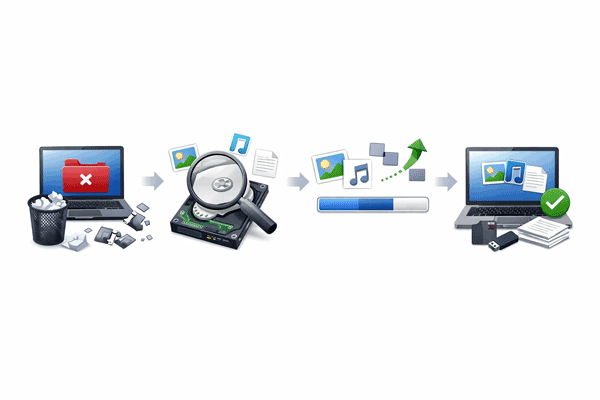
使いやすいデータ復旧ツールをお探しなら、 Coolmuster Data Recoveryが理想的な選択肢となるでしょう。FATおよびNTFSファイルの復旧に対応しており、画像、動画、音声ファイル、メールなど、様々なデータの復旧が可能です。さらに、メモリーカード、外付け/内蔵ハードドライブ、USBフラッシュドライブなどからのデータ復旧も行えます。
このデータ復旧ソフトウェアの主な特徴:
Coolmuster Data Recoveryをダウンロードしてください。
このファイル復元プログラムを使用して、削除されたFAT/NTFSファイルを復元するには:
01 Coolmuster Data Recoveryをコンピュータにダウンロードしてインストールし、起動します。
02 NTFS/FAT形式でフォーマットされたデバイスをコンピュータに接続し、リカバリモードを選択します。次に、ストレージデバイスを選択し、「スキャン開始」をクリックします。

03スキャンが完了したら、フォルダーを参照し、必要なファイルにチェックを入れて、「コンピューターに復元」をクリックして、上書きを避けるために別のドライブに保存します。

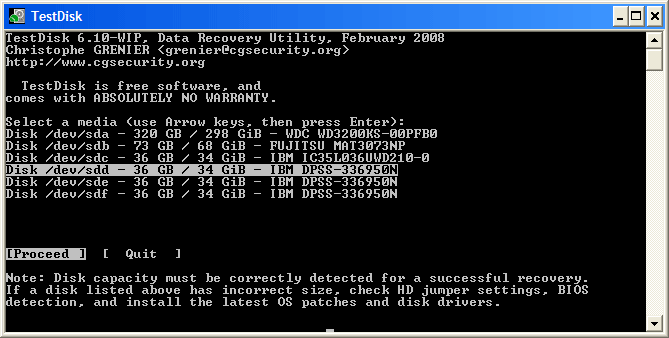
TestDiskは、強力なオープンソースのコマンドラインツールです。特に、パーティションテーブルの修復やFAT/NTFSセクタの復元に効果的です。
TestDiskを使用してFAT/NTFSデータを復元するには:
ステップ1:TestDiskの実行ファイルを実行し、「作成」を選択して新しいログファイルを作成します。
ステップ2:FAT/NTFSパーティションを含むディスクを選択し、パーティションテーブルの種類(通常は「Intel」または「EFI GPT」)を選択します。
ステップ3:[詳細設定]に移動し、FAT/NTFSパーティションを選択して、下部にある[削除解除]オプションを選択します。
ステップ4:赤色のファイル名は削除された項目を示しています。それらを選択し、「C」キーを押してPC上の安全な場所にコピーしてください。
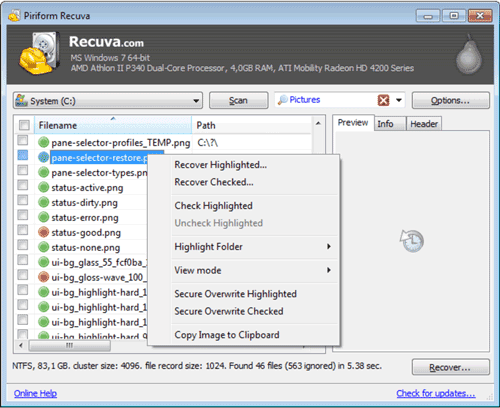
Recuvaは、 Windowsシステムにおけるシンプルさと効果の高さで広く知られています。FAT32形式のSDカードやNTFS形式のドライブを素早くスキャンするのに最適です。
RecuvaでFAT/NTFSファイルを復元するには:
ステップ1:お使いのコンピューターにRecuvaソフトウェアをインストールして実行し、復元ウィザードを使用してファイルの種類と場所を選択します。
ステップ2:FAT/NTFSドライブのスキャンを開始します。クイックスキャンが失敗した場合は、「ディープスキャン」を有効にしてください。これは、ファイルヘッダーが部分的に破損している可能性のあるFAT/NTFSシステムで特に有効です。
ステップ3:ファイル状態インジケーターでスキャン結果を確認します。最後に、復元したいファイルを選択し、「復元」をクリックします。
PhotoRecはTestDiskの姉妹プログラムです。TestDiskがパーティションに焦点を当てているのに対し、PhotoRecはファイルシステムを無視して基となるデータブロックを対象とすることで、データ(ファイル)そのものに特化しています。
PhotoRecを使用してFAT/NTFSファイルを復元するには:
ステップ1:PhotoRecを開き、ディスクを選択します。次に、FAT/NTFSパーティションを選択します。
ステップ2:特定の形式(.JPGなど)のみが必要な場合は、「ファイルオプション」を使用して検索を絞り込みます。
ステップ3:削除された領域のみをスキャンする場合は「空き領域」を、パーティションが破損している場合は「全体」を選択します。次に、抽出したファイルを保存するフォルダを選択し、処理を開始します。

Q1:FAT/NTFSファイルシステムからファイルが削除されるとどうなりますか?
FAT/NTFSシステムでファイルを削除しても、オペレーティングシステムはデータビットを即座に「消去」するわけではありません。代わりに、ファイルアロケーションテーブル内の該当ファイルのエントリを「使用可能」としてマークし、ファイル名の最初の文字を特別な16進コード($E5)に置き換えます。データは、新しいデータが書き込まれるまでクラスタ上に残ります。
Q2:コマンドプロンプトを使用して、削除したFAT/NTFSファイルを直接復元できますか?
一般的には、できません。「attrib」コマンドは、削除されたと思われる「隠し」ファイルを表示することはできますが、FAT/NTFSテーブルから正式に削除されたファイルのポインターを復元することはできません。通常、データを復元するには専用の復旧ソフトウェアが必要です。
Q3:FAT32は現在でも使用されていますか?
はい、広く使われています。NTFSとAPFSは内蔵ドライブの標準規格ですが、FAT32は「クロスプラットフォーム」互換性の普遍的な標準規格として依然として広く利用されています。32GB以下のほとんどのSDカード、多くのUSBフラッシュドライブ、そして最新のコンピューターのEFIシステムパーティションのデフォルトフォーマットとなっています。
FATまたはNTFSファイルシステムからファイルを削除した場合は、すぐにドライブの使用を中止し、上記の方法でファイルを復元してください。新しいデータが削除されたファイルを上書きしていないため、この手順は非常に重要です。Coolmuster Data Recoveryは、復元を容易にするために、実用的な復元アルゴリズムと使いやすいインターフェースを提供しており、簡単なクリック操作でファイルを復元できます。
関連記事:
SanDisk製USBメモリから削除した写真を復元する方法【初心者向けベスト4方法】
あなたに最適なノートパソコンデータ復旧ソフトウェア:12種類の復旧ツール







 PC版ダウンロード
 Mac版ダウンロード


