要約:
当サイトでは、人気のデータ復旧ソフトウェアであるiMyFone D-Back for Windowsの包括的なレビューを提供します。
データ損失は、ほぼすべてのコンピューターユーザーが経験する問題です。ファイルの誤削除、ハードドライブのフォーマット、パーティションの消失、外部ストレージデバイスの問題など、原因は様々ですが、これらの事態が発生すると、重要なデータにアクセスできなくなる可能性があります。こうした問題に対処するため、多くのデータ復旧ツールが登場しており、中でもWindowsのiMyFone D-Backは最も人気のある選択肢の一つです。
このiMyFone D-Back for Windowsのレビューでは、その機能、価格、長所と短所、ユーザーからのフィードバックなど、さまざまな角度からiMyFone D-Back for Windowsを評価し、データ復旧のニーズに合ったツールかどうかを判断するのに役立てます。
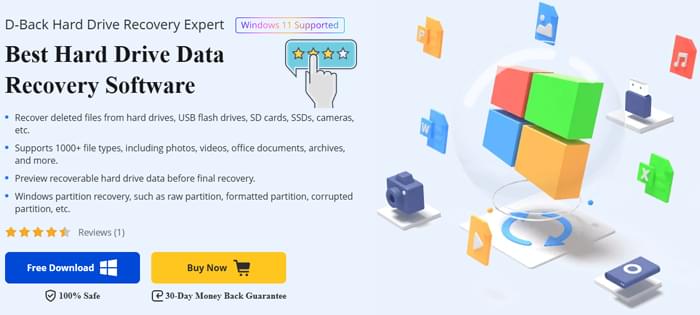
iMyFone D-Back for Windowsは、 Windowsユーザー向けに設計されたデータ復元ソフトウェアで、ハードドライブ、USBドライブ、SDカード、カメラなど、さまざまなストレージデバイスから失われたり削除されたりしたデータを復元できます。個人ユーザー向けのツールであると同時に、企業向けのビジネス版も提供しています。
このソフトウェアは、さまざまなデータ損失シナリオから複数のファイルタイプを復元することをサポートしており、技術的な知識がないユーザーでも簡単に利用できる使いやすいインターフェースを備えています。
ハードディスク、USBドライブ、SDカード、SSD、カメラ、その他の外部ストレージデバイスからの復元に対応しています。
写真、動画、文書、アーカイブなどを含みます。
復元前に復元可能なファイルをプレビューして、正確性を確認できます。
紛失、フォーマット、または破損したWindowsパーティションを復元できます。
カメラ、ドローン、アクションカメラ、ドライブレコーダー、SDカードなどの破損したビデオファイルを修復できます。
iMyFone D-Back for Windowsの使い方は簡単で分かりやすいです。以下の手順に従って、失われたデータを復元してください。
ステップ1. ソフトウェアをダウンロードしてインストールする
WindowsのiMyFone D-Backの適切なバージョンをダウンロードしてください。ダウンロードしたファイルをダブルクリックし、画面の指示に従ってインストールを完了してください。インストールが完了したら、プログラムを起動してください。
ステップ2. リカバリーモードを選択します
プログラムを開いたら、メインインターフェースから「PCとハードドライブのデータ復元」オプションを選択してください。すると、お使いのコンピューター上のすべてのドライブとパーティションの一覧が表示されます。
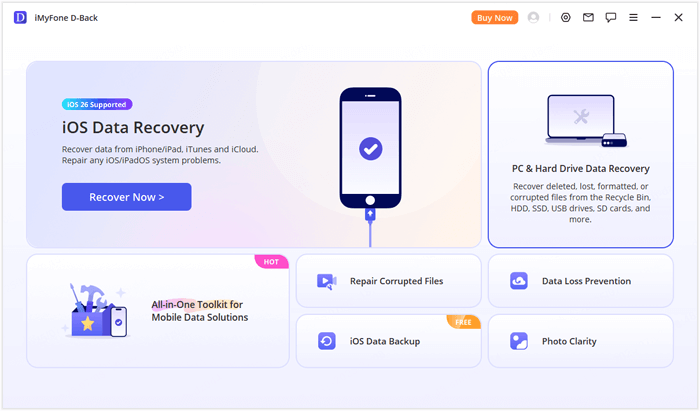
ステップ3.データの復元先を選択する
データを復元したいドライブまたはパーティションを選択してください。目的のパーティションが一覧にない場合は、「ディスク全体をスキャン」を選択して、非表示または見つからないパーティションを検索できます。
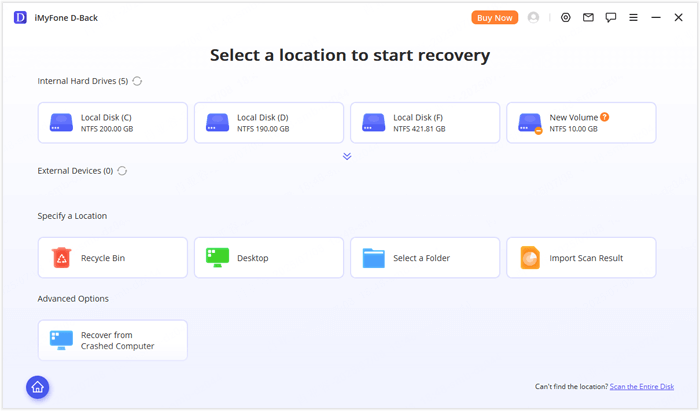
ステップ4.失われたデータのスキャン
ソフトウェアは選択した場所のスキャンを開始します。スキャン中は、ファイルが種類とパスごとに整理されるため、目的のファイルを見つけやすくなります。検索機能とフィルター機能を使用すると、処理速度をさらに向上させることができます。
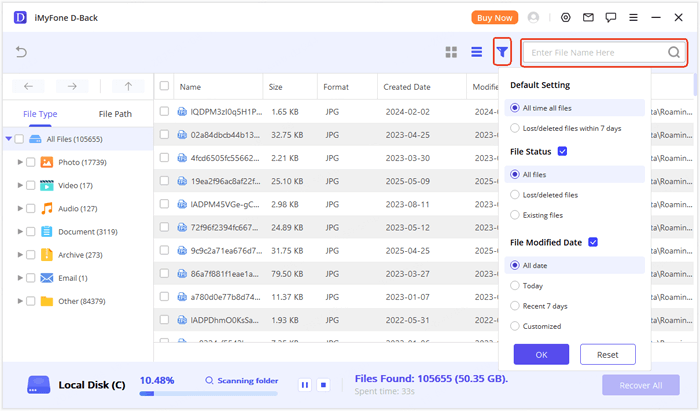
ステップ5.ファイルのプレビューと復元
スキャンが完了したら、ファイルをプレビューできます。復元したいファイルが見つかったら、クリックしてプレビューしてください。プレビューに問題がなければ、「復元」をクリックして、ファイルをコンピューターまたは外部ストレージデバイスに復元します。
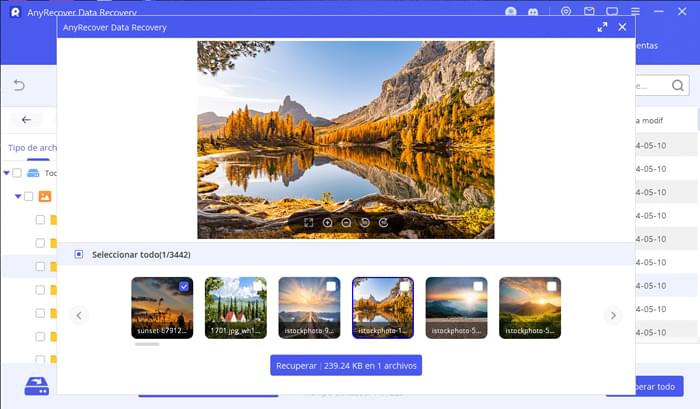
iMyFone D-Back for Windowsには、無料版と有料版の両方があります。無料版では、復元可能なデータのスキャンとプレビューが可能ですが、実際のデータ復元は100MBに制限されているため、復元機能のテストに適しています。
有料プランの場合、iMyFoneは個人向けと企業向けに異なるライセンスオプションを提供しています。
個人向けプラン:

事業計画:
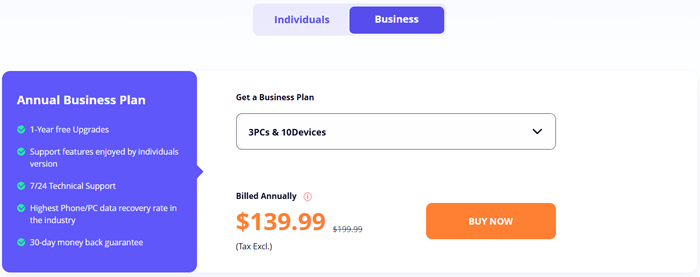
ビジネスプランはデバイス数に基づいて価格設定されており、年間139.99ドルからとなっているため、複数のデバイスからデータを復旧する必要のある企業や技術チームに最適です。
iMyFone D-Back for Windowsにはいくつかの重要な利点がありますが、いくつかの制限事項もあります。詳しく見ていきましょう。
長所
短所
iMyFone D-Backは、削除されたファイルの復元効果の高さと使いやすいインターフェースで多くのユーザーから高い評価を得ています。以下に、実際のユーザーレビューをいくつかご紹介します。
「このソフトウェアは20種類以上のデータ形式に対応しており、画像だけでなく、動画、オフィス文書、アーカイブなど、幅広い種類のファイルを復元できます。」
「効果があるようです。Windows Windows削除した写真や動画を復元するのに最も効果的な方法です。先週購入してから、写真を取り戻すことができました。試用版を試してみて、スキャン後に本当に失われた写真が表示されるのを見て、購入を決めました。効果があって嬉しいです!ありがとうございます!」
「1TBのハードディスクでのスキャンには少し時間がかかりましたが、紛失したファイルは見つけて保存してくれました。ただ、無料版にはもっと機能が欲しいところです。」
iMyFone D-BackはWindows向けの人気があり効果的なデータ復旧ツールですが、他にも検討に値する代替ツールがあります。その一つがCoolmuster Data Recoveryで、同様の機能を提供しながら、特定のニーズを持つユーザーにとってはより費用対効果が高い可能性があります。
データ復旧の主な機能:
iMyFone D-Back for Windowsの代替ソフトの使い方は?
01ご使用のオペレーティングシステム( WindowsまたはmacOS)に適したバージョンのデータ復元ソフトをダウンロードしてインストールします。 データを復元したいストレージデバイスを接続し、プログラムを起動します。
02インターフェースの左側のパネルで、「削除済みリカバリ」モードを選択します。次に、スキャンする特定のパーティションまたはデバイスを選択し、「スキャン開始」ボタンをクリックしてスキャンプロセスを開始します。

03スキャンが完了すると、復元可能なファイルがすべて表示されます。フィルターオプションを使用して、ファイルの種類や場所ごとにファイルを並べ替えることで、復元したいファイルを簡単に見つけることができます。

04復元したいファイルを選択し、「コンピュータに復元」ボタンをクリックします。復元したファイルを保存する安全な場所を選択し(同じデバイスに復元しないようにしてください)、[OK]をクリックして復元プロセスを開始します。

実際の手順をご覧になりたい場合は、下記の詳細なビデオチュートリアルをご覧ください。復旧手順全体を順を追って説明しています。
総じて、 Windows版iMyFone D-Backは、幅広いデバイスとファイル形式に対応した信頼性の高いデータ復旧ツールです。プレビュー機能と使いやすさから、個人データの復旧ニーズには最適な選択肢と言えますが、無料版の機能制限やビジネスプランの価格設定は、一部のユーザーにとって懸念事項となるかもしれません。
確かな代替ソフトをお探しの方には、 Coolmuster Data Recoveryが優れた機能セットを提供しており、予算を抑えたいユーザーに適しているかもしれません。両方のツールの無料版を試してみて、どちらが自分のニーズに合っているかを確認してみてください。
関連記事:
削除されたPNGファイルを復元する方法:PNGファイルを救出するための実践的な解決策
Lexar SDカードからデータを復元する方法:完全ガイド 2026







 PC版ダウンロード
 Mac版ダウンロード


