MP4形式の動画は、個人的な思い出、仕事のプロジェクト、オンラインコンテンツなど、幅広い用途で利用されています。しかし、MP4ファイルも破損、誤削除、データ損失のリスクを免れることはできません。こうした問題に遭遇すると、困惑してしまうかもしれませんが、破損したファイルを修復したり、失われた動画を復元したりする効果的な方法があります。この記事では、MP4ファイルの復元に役立つ6つの実践的な方法を紹介し、動画復元に関するよくある質問にお答えします。

MP4ファイルの破損は、突然の停電、ソフトウェアのクラッシュ、ダウンロードの不完全、不適切な編集などが原因で発生する可能性があります。幸いなことに、破損したMP4ファイルを修復できるツールがいくつかあります。
Untruncは、MP4、M4V、MOVファイル専用に設計された強力なコマンドラインツールです。破損した動画を、同じ設定とカメラで撮影された正常な動画(「参照」ファイル)と比較することで機能します。
UntruncでMP4ファイルを修復するには:
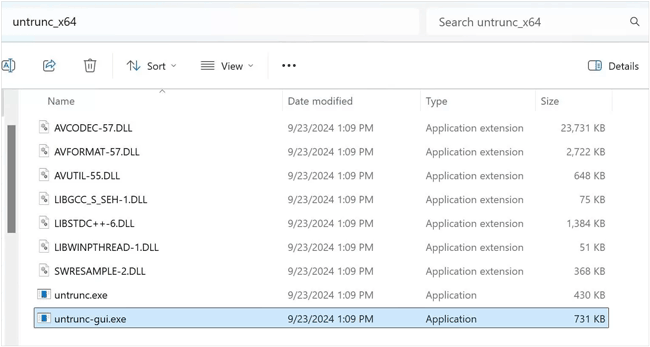
ステップ1:信頼できるGitHubフォーク(広く利用されているanthwlock/untruncやponchio/untruncなど)から最新リリースをダウンロードします。ZIPファイルをPC上のフォルダに解凍し、untrunc-gui.exeアプリケーションを実行します。
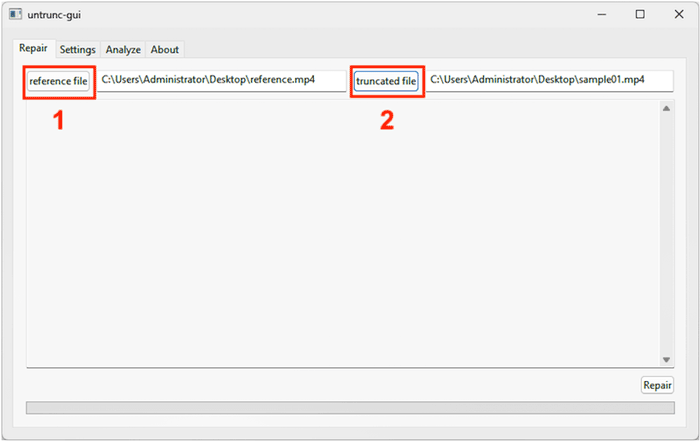
ステップ2:[破損したファイルを選択](または[切り詰められたファイルを選択])をクリックし、破損したMP4ファイルを選択します。次に、[正常なファイルを選択](または[参照ファイルを選択])をクリックし、正常に動作するビデオクリップを選択します。
ステップ3:[実行]または[修復]をクリックし、処理が完了するまで待ちます。破損した動画ファイルとは別に、修復された新しい動画ファイルが作成されます。
FFmpegは強力なコマンドラインツールです。ファイルの音声データと動画データは破損していないものの、「コンテナ」に不具合がある場合、この方法を使えば、不良なコンテナを取り除き、品質を損なうことなくストリームを完璧な新しいコンテナにラップできます。
ガイドはこちらです。
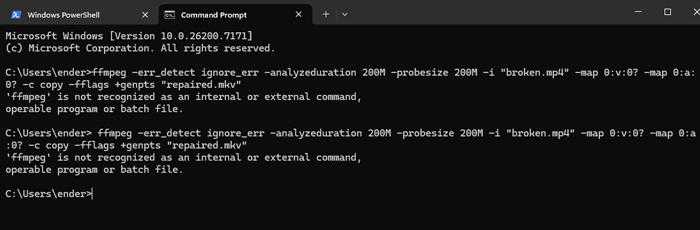
ステップ 1: FFmpeg をダウンロードしてシステムの環境変数に追加するか、ffmpeg.exe ファイルを破損した動画と同じフォルダに配置します。
ステップ2:コマンドプロンプトを開き、破損したビデオ(corrupted.mp4)が保存されているフォルダに移動します。
ステップ 3: ストリームコピー (再多重化) を実行するには、次のコマンドを入力します: ffmpeg -i corrupted.mp4 -c copy repaired_video.mp4。
ステップ 4: エラーがビデオ ストリームのより深い部分にある場合は、破損したフレームを修正するために再エンコードを強制する必要がある場合があります。代わりに次のコマンドを使用してください: ffmpeg -i corrupted.mp4 -vcodec libx264 -acodec aac fixed_video.mp4。
ステップ5:最後に、出力フォルダに新しく生成されたファイルがあるかどうかを確認してください。
VLCメディアプレーヤーは人気のメディアプレーヤーですが、主にAVI形式の動画ファイルに対する修復機能は限定的です。MP4ファイルをまずAVI形式に変換すれば、VLCで修復を試みることができます。
手順は以下のとおりです。
ステップ1:上部メニューで「メディア」>「変換/保存…」をクリックします(またはCtrl + Rを押します)。次に「追加…」ボタンをクリックして破損したMP4ファイルを選択し、下部の「変換/保存」をクリックします。
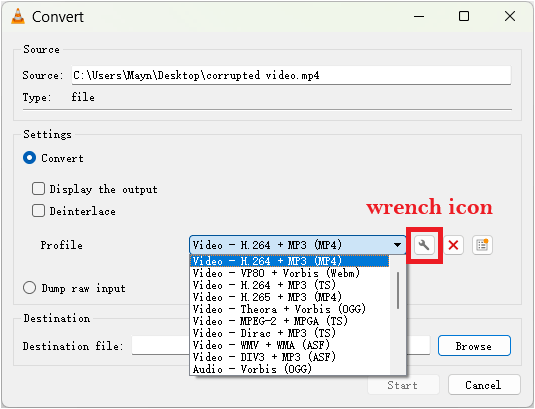
ステップ2:「設定」の下にある「プロファイル」ドロップダウンメニューで、「ビデオ - H.264 + MP3 (MP4)」を選択します。
ステップ3:ドロップダウンの横にあるレンチアイコン(選択したプロファイルを編集)をクリックし、カプセル化が「MP4/MOV」に設定されていることを確認して、「保存」をクリックします。
ステップ4:「保存先」セクションで「参照」をクリックし、ファイルの保存場所を選択して、新しい名前(例:vlc_repair.mp4)を付けます。
ステップ5:「開始」をクリックします。VLCがファイルを処理します(タイムライン上に進行状況バーが表示されます)。処理が完了したら、新しいファイルを再生してみてください。
MP4ファイルが誤って削除されたり、フォーマット、ウイルス攻撃、ストレージの問題などが原因で失われたりした場合、専用の復元ツールを使用することで復元できます。
PhotoRecはテキストベースのウィザードを使用します。ファイルシステムではなく、生データブロック(「ファイルシグネチャ」)を解析します。このツールは高度なデータ復旧に効果的ですが、テキストベースのインターフェースは初心者には分かりにくい場合があります。
PhotoRecを使用して削除または紛失したMP4ファイルを復元するには:
ステップ1:TestDisk/PhotoRecのzipファイルをダウンロードし、解凍して、photorec_win.exeを管理者として実行します。
ステップ2:矢印キーを使用して、動画が削除されたドライブ/SDカードを選択し、「Enter」キーを押します。
ステップ 3: パーティション (通常は最大のパーティション、またはFAT32/NTFSとラベル付けされているパーティション) を選択し、「Enter」キーを押します。
ステップ4:スキャンする前に、下部の「ファイルオプション」を押します。「s」を押してすべてのフォーマットの選択を解除し、movを探してチェックを入れます(PhotoRecではMP4とMOVが同じ署名でグループ化されます)。「b」を押して保存します。
ステップ5: Windows (NTFS)の場合は「その他」を選択します。次に、削除された領域のみをスキャンする場合は「空き領域」を、カードがフォーマットされている場合は「全体」を選択します。
ステップ6:コンピューターのローカルドライブ「C:」または「D:」上のフォルダーに移動してファイルを保存します。正しいディレクトリに移動したら「c」キーを押して復元を開始します。

紛失または欠落したMP4ビデオファイルに対処する場合、 Coolmuster Data Recoveryのような専門的なコンシューマー向けユーティリティツールは、PhotoRecのようなテキスト中心のオープンソースのコマンドラインツールと、高価な企業レベルのデジタルフォレンジックソフトウェアの中間的な位置づけを提供します。
Coolmuster Data Recoveryの主な特長:
Coolmuster Data Recoveryをダウンロードしてください。
方法は以下のとおりです。
01インストール後、PCでCoolmuster Data Recoveryを起動します。次に、メインダッシュボードから復元モードを選択します。誤って削除したMP4ファイルの場合は、「削除済みファイルの復元」を選択してください。

02画面上のリストからハードドライブまたは外付けメモリーカードを選択し、「スキャン開始」をクリックします。
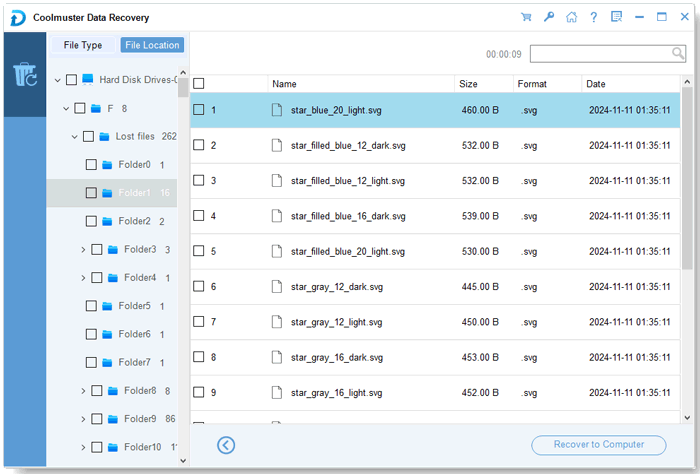
03スキャンが完了したら、左側のサイドバーを確認してください。フォルダを移動するか、「ファイルの種類」をクリックして、「ビデオ」>「mp4」でフィルタリングします。
04復元したいMP4ファイルの横にあるチェックボックスをオンにします。ファイルサイズを確認して、紛失した動画のサイズと一致するかどうかを判断できます。次に、右下にある「コンピューターに復元」をクリックし、復元した動画を保存する内蔵ハードドライブ上のフォルダーを選択します。
こちらの動画ガイドをご覧ください(約2分)。
Recuvaは、 Windows形式のファイルシステムを素早くスキャンするのに非常に効果的です。無料版も使いやすいですが、深刻な破損や上書きが生じたファイルに対しては効果が劣ります。
Recuvaを使って失われたMP4動画を復元するには:
ステップ1:Recuvaを開きます。Recuvaウィザードが自動的に起動します。「次へ」をクリックします。
ステップ2:写真やドキュメントを除外するために「ビデオ」を選択し、「次へ」をクリックします。次に、「特定の場所」>「参照」をクリックし、ファイルが保存されていたフォルダまたはSDカードドライブを正確に選択します。「次へ」をタップします。
ステップ3:Recuvaは、色分けされたドットでファイルの一覧を表示します。
ステップ4:MP4ビデオの横にあるチェックボックスを選択し、「復元...」をクリックし、別のドライブ上の安全な保存先フォルダを選択して、「OK」をクリックします。

Q1:MP4ファイルが破損していて、誤って削除してしまった場合はどうすればよいですか?
これは「二重障害」のシナリオです。まず、PhotoRecやCoolmuster Data Recoveryなどのデータ復旧ソフトウェアを使用して、ファイルをドライブに復元する必要があります。復元後も再生できない場合は、Untruncなどの修復ツールを適用します。データ復旧はビットを復元し、修復はそのビットを読み取り可能にします。
Q2:MP4ファイルが破損する原因は何ですか?
一般的な原因としては、以下のようなものがあります。
Q3:AIは破損したビデオファイルを修復できますか?
はい、最新のAIツールは「生成修復」において優れた性能を発揮し始めています。従来のツールは既存のコードを修正しようとしますが、AIはデータ損失によって生じた欠落したフレームを再構築したり、ぼやけたりピクセル化したりした部分を鮮明化したりすることができます。ただし、これらのサービスはクラウドベースであることが多く、サブスクリプションが必要になる場合があります。
MP4ファイルの破損や誤削除はよくある問題ですが、解決できないものではありません。Untrunc、FFmpeg、VLCなどのツールや、PhotoRec、 Coolmuster Data Recovery 、Recuvaといった復元ソフトウェアを使用すれば、破損した動画を修復したり、失われた動画を復元したりできる場合が多くあります。
どの方法を選択するにしても、データ復旧の鉄則を常に覚えておいてください。それは、ソースドライブの使用を直ちに停止し、必ず完全に別のストレージデバイスにファイルを復元することです。
関連記事:
あなたに最適なノートパソコンデータ復旧ソフトウェア:12種類の復旧ツール
2026年版Android向けおすすめ動画復元アプリ8選【比較レビュー】







 PC版ダウンロード
 Mac版ダウンロード


