東芝製ハードディスクに大切なファイルを保存していたのに、それらが失われてしまったということはありませんか?このような場合、東芝製ハードディスクのデータ復旧は不可欠です。幸いなことに、使いやすいソフトウェアからシステム内蔵ユーティリティまで、失われたデータを復旧するための実用的な方法が4つあります。この包括的なガイドを参考に、大切な情報を復元しましょう。

東芝製ハードドライブから紛失または削除されたファイルを簡単かつ確実に復元できるソリューションをお探しですか?それなら、 Coolmuster Data Recoveryをご検討ください。この強力なデータ復元プログラムは、 外付けハードドライブからデータをスキャンして復元できます。簡単なクリック操作でデータ復元を完了できます。
Coolmuster Data Recoveryの主な機能:
Coolmuster Data Recoveryをダウンロードしてください。
Coolmuster Data Recoveryを使用して東芝製ハードドライブからデータを復元するには:
01東芝製ドライブをPCに接続し、データ復旧ソフトウェアを開きます。次に、「削除済みデータの復旧」などの復旧モードを選択します。
02パーティション一覧から東芝製ドライブを選択し、「スキャン開始」をクリックします。すると、プログラムがハードドライブのスキャンを開始し、インターフェース上にファイルの一覧を表示します。

03スキャンが完了したら、見つかったファイルをプレビューし、必要なファイルを選択して、「コンピューターに復元」をクリックし、データの上書きを防ぐために別のドライブに保存します。

Recuvaは、特に最近削除されたファイルの復元において、そのシンプルさと効果の高さで知られる無料のデータ復元ツールです。無料版を使用して、東芝製外付けハードディスクからデータを復元できます。ただし、ドライブが物理的な「ヘッドクラッシュ」(読み書きヘッドが回転するプラッタに接触する現象)を起こしている場合、復旧のためにドライブの電源を入れる時間が長くなるにつれて、データの永久的な損失のリスクが高まることにご注意ください。
Recuvaを使用して東芝製ハードドライブからデータを復元するには:
ステップ1:コンピューターにRecuvaをインストールして起動します。Recuvaウィザードの指示に従い、「特定の場所」にあるファイルを検索するように指定します。
ステップ2:東芝製外付けハードドライブをターゲットの場所として選択します。次に、スキャンを開始します(必要に応じて、より良い結果を得るためにディープスキャンを有効にしてください)。
ステップ3:復元可能なファイルを確認し、必要なファイルを選択します。最後に「復元」をクリックし、安全な保存先を選択します。

コマンドラインインターフェースに慣れているユーザー向けに、マイクロソフトはWindowsファイル回復( Windows File Recovery)という無料ツールを提供しています(Microsoft Storeで入手可能)。多くのサードパーティ製回復ツールとは異なり、WinFRにはグラフィカルユーザーインターフェース(GUI)がありません。入力ミスやスイッチの誤用が、何時間にも及ぶ不要なスキャンや上書きにつながる可能性があります。そのため、このプログラムを使用する際は十分ご注意ください。
Windowsファイルリカバリを使用して東芝製ハードディスクからデータを復元するには:
ステップ1:お使いのPCにWindowsファイル復元ソフトをダウンロードして起動します。
ステップ 2: 次のコマンド構造を使用します: winfr source-drive: destination-folder /regular。たとえば、東芝製ドライブが E: で、データを D:\Recovery に保存したい場合は、次のように入力します: winfr E: D:\Recovery /regular。
ステップ3:画面の指示に従って抽出を開始してください。その後、復元プロセスが完了するまでお待ちください。

ファイルが紛失しているわけではなく、ファイルシステムのエラーによってアクセスできなくなっている場合もあります。CHKDSK(ディスクチェック)コマンドは、こうした論理的な問題を修復できます。
CHKDSKを使用して東芝製HDDからファイルを復元するには:
ステップ1: Windows検索バーに「cmd」と入力し、管理者として実行します。
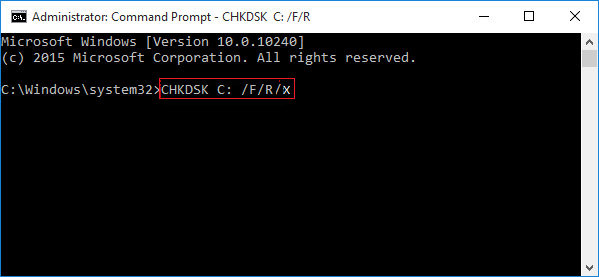
ステップ2:"chkdsk E: /f"と入力します("E:"はご使用の東芝製ドライブのドライブレターに置き換えてください)。
ステップ3:このコマンドはファイルシステムのメタデータをチェックします。完了後、ディレクトリ構造のみが破損していた場合は、ファイルがエクスプローラーに再び表示される可能性があります。
Q1:東芝製の外付けハードディスクが表示されないのはなぜですか?
これは通常、USBケーブルの不良、USBポートの電力不足、またはディスク管理でドライブレターが不足していることが原因です。PC背面のポートに接続してみるか、新しいドライブレターを割り当ててみてください。
Q2:東芝製外付けハードディスクにファイルが表示されない場合の対処法は?
ドライブに「使用済み容量」と表示されているのにファイルが表示されない場合は、ファイルが非表示になっている可能性があります。ファイルエクスプローラーを開き、「表示」>「オプション」>「フォルダーと検索のオプションの変更」を選択し、「隠しファイル、フォルダー、およびドライブを表示する」を選択してください。
Q3:破損したハードドライブを修復できますか?
はい、論理的な破損はCHKDSKを使用するか、ドライブを再フォーマットすることで修復できます(ただし、フォーマットするとデータは消去されます)。しかし、ドライブからカチカチという音がしたり、物理的に損傷している場合は、ソフトウェアでは修復できません。専門のデータ復旧サービスが必要になります。
東芝製ハードディスクは一般的に耐久性が高いため、東芝製ハードディスクからデータを復旧できる可能性は非常に高いです。CHKDSKのような非破壊的な方法から始め、 Coolmuster Data RecoveryやRecuvaのような強力なデータ復旧ソフトウェアへと進むことで、ファイルを復元できる可能性は高まります。
関連記事:
ステップバイステップガイド: Windowsでロックされたハードドライブを消去する方法
【ステップバイステップ】 Windows / Macでハードドライブを上書きする方法







 PC版ダウンロード
 Mac版ダウンロード


