要約:
「クイックフォーマット」によって失われた写真は、データが上書きされるのを防ぐためにカードの使用を直ちに中止すれば、自動ソフトウェアまたは無料のコマンドラインツールを使用して正常に復元できます。
カメラのボタンを誤って押してしまった場合でも、破損したカードをフォーマットして再び読み込めるようにせざるを得なかった場合でも、カードに保存されている写真のバックアップを忘れてしまうと、大切な画像データを失ってしまうことになります。
幸いなことに、フォーマットしても写真がすぐに消去されるわけではありません。単にストレージ領域が「使用可能」と表示されるだけです。その領域に新しいデータを書き込んでいない限り、画像は残っています。フォーマットしたSDカードから写真を復元するには、以下の復元方法があります。それでは始めましょう。
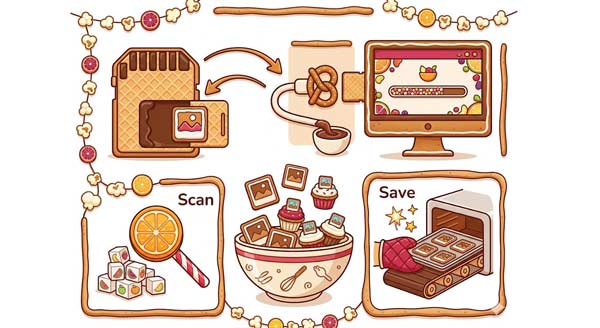
フォーマットされたSDカードから写真を復元する最も簡単な方法の1つは、 Coolmuster Data Recoveryを使用することです。このプロフェッショナルな復元ソフトウェアは、SDカード、USBドライブ、外付けハードドライブなど、さまざまなストレージデバイスから削除、フォーマット、または紛失したファイルを復元するために開発されました。
Coolmuster Data Recoveryが選ばれる理由:
Coolmuster Data Recoveryをダウンロードしてください。
Coolmuster Data Recoveryを使用してフォーマットされたSDカードから画像を復元するには:
01コンピューターにCoolmuster Data Recoveryをダウンロードしてインストールします。次に、ソフトウェアを起動し、フォーマット済みのSDカードをカードリーダーを使ってコンピューターに接続します。
02メインインターフェースから「フォーマット済みリカバリ」モードを選択します(より詳細なスキャンが必要な場合は、後で「RAWリカバリ」を選択することもできます)。使用可能なドライブのリストからSDカードを選択し、「スキャン開始」をクリックします。ソフトウェアがフォーマットされたファイルの残骸をスキャンします。
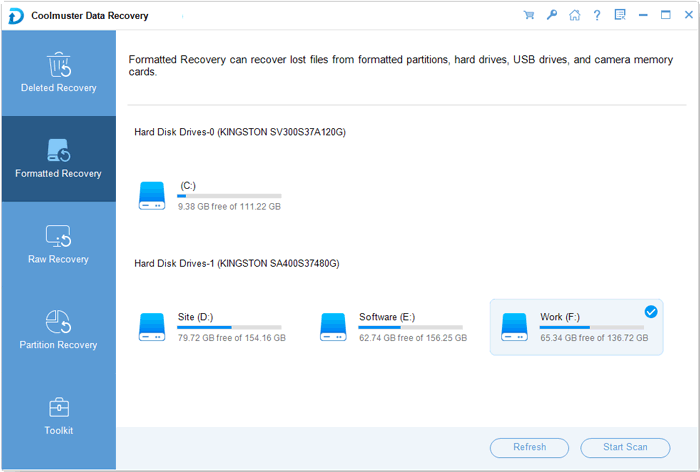
03スキャンが完了したら、見つかった写真を確認します。保存したい画像の横にあるチェックボックスをオンにして、「コンピューターに復元」ボタンをクリックすると、コンピューターのハードドライブに保存されます。

写真を簡単に復元するためのビデオガイドはこちらです(約2分)。
完全無料のオープンソースソフトウェアを好む方にとって、PhotoRecは最高の選択肢です。ファイルシステムを一切無視し、基となるデータに直接アクセスするため、深刻な破損やフォーマットされたカードからでも安全に画像を復元できます。
ガイドはこちらです。
ステップ1:公式ウェブサイトからTestDisk/PhotoRecパッケージをダウンロードし、ファイルを解凍します。「photorec_win.exe」を実行します。
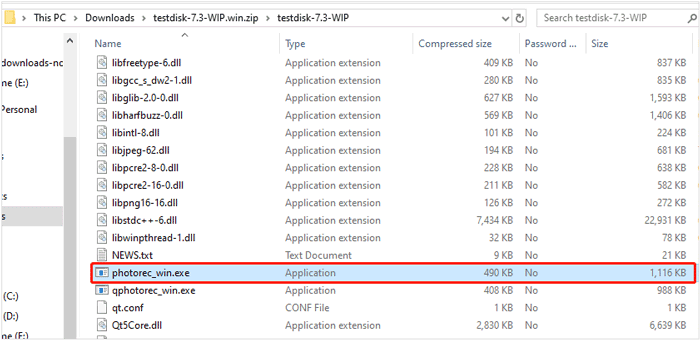
ステップ2:矢印キーを使用してディスクのリストからSDカードを選択し、「Enter」キーを押します。パーティションスタイル(古いカードの場合は通常Intel、新しい大容量カードの場合はEFI GPT)を選択し、メインパーティションを選択します。
ステップ3:[その他]を選択します(カードはフォーマット済みなので、EXT2/EXT3/FAT/NTFS全体にわたって署名を検索します)。次に[全体]を選択して、フォーマット済みのSDカードの全領域をスキャンします。
ステップ4:復元したファイルを保存するコンピューター上のフォルダーを選択します。「C」キーを押して確定すると、PhotoRecが失われた画像の抽出を開始します。

iCare Data Recoveryは、強力なディープスキャンアルゴリズムで知られる、信頼性の高いユーティリティです。その「高度なファイル復元」機能は、フォーマットされたドライブやパーティションエラーの処理に特化しています。コマンドラインインターフェースを備えた復元ツールを必要としない場合は、iCare Recoveryは実用的な選択肢となるでしょう。
iCare Recoveryを使用してフォーマットされたカードから写真を復元するには:
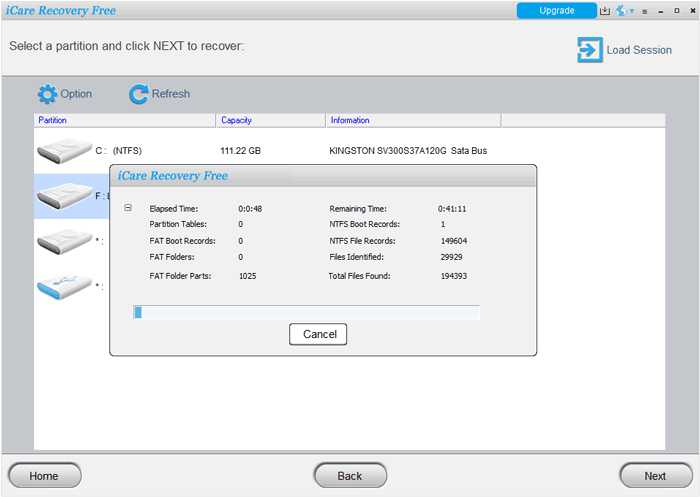
ステップ1:SDカードをPCに接続し、iCare Data Recoveryを開きます。次に、ホーム画面の「フォーマット済みドライブの復元」をクリックします。
ステップ2:フォーマット済みのSDカードを表すドライブ文字を選択し、「次へ」をクリックしてスキャンを開始します。ソフトウェアが詳細な検索を実行します。カードのサイズによっては、時間がかかる場合があります。
ステップ3:生成されたフォルダを確認し、サムネイルをプレビューして写真が正しいことを確認したら、写真を選択し、「復元」をクリックしてPC上の安全な場所に抽出します。
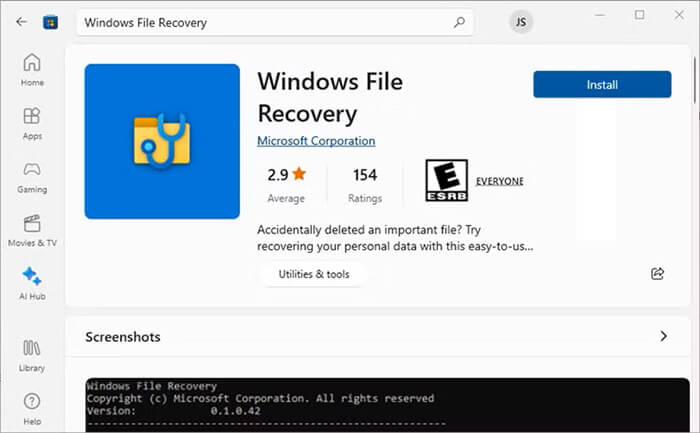
Windows 10または11を使用しており、サードパーティ製アプリケーションをダウンロードしたくない場合は、Microsoftが提供するWindowsファイル回復というコマンドラインツールを利用できます。これは無料で安全であり、高度なカスタマイズが可能です。ただし、この方法は無料ですが、コマンドライン操作に関するある程度の知識が必要です。
手順は以下のとおりです。
ステップ1:Microsoft StoreからWindowsファイル復元ツールをダウンロードします。ツールを起動すると、管理者権限でコマンドプロンプトウィンドウが開きます。
ステップ2:基本的なコマンド構造は次のとおりです。「winfr source-drive: destination-drive: [/mode] [/switches]」。
ステップ3:SDカードは通常FAT32またはexFATファイルシステムでフォーマットされているため、「署名モード」(/x)を使用する必要があります。SDカードがドライブE:で、ファイルをドライブD:に保存したい場合は、「winfr E: D: /x /y:JPEG,PNG」と入力します。
ステップ4:スキャンを開始するには「Y」を押してください。ツールは、復元されたイメージを含むリカバリフォルダを宛先ドライブに作成します。

どのツールを選んだとしても、データ復旧の成否は、データ損失直後にカードをどのように扱うかに大きく左右されます。以下の3つの重要なルールを覚えておいてください。
ルール1:カードの使用を直ちに中止してください。カードがフォーマットされたことに気づいたら、すぐに取り出してください。それ以上写真を撮ったり、カードの中身を閲覧したりしないでください。たとえ1キロバイトでも新しいデータを書き込むと、削除した写真が完全に上書きされてしまう可能性があります。
ルール2:復元したデータを同じカードに復元してはいけません。復元した画像を保存する際は、必ずコンピュータのローカルハードドライブまたは外付けドライブに保存してください。復元プロセス中に同じSDカードに保存すると、復元しようとしているデータ自体が破損する可能性があります。
ルール3:安定した電源供給を確保してください。データ復旧スキャンには時間がかかり、かなりの処理能力を消費します。処理中にノートパソコンがシャットダウンしてSDカードに永久的なロジックエラーが発生するのを防ぐため、必ず電源に接続してください。
Q1:書式設定の種類は重要ですか?
はい、非常にそうです。
クイックフォーマット:これはほとんどのカメラやコンピューターのデフォルトオプションです。ファイルのディレクトリパスは削除されますが、実際のデータはそのまま残るため、復元成功率が非常に高くなります。
フルフォーマット(低レベルフォーマット):このオプションを選択すると、カード全体がゼロで完全に上書きされ、不良セクタがないか確認されます。フルフォーマットを実行すると、データは完全に消去され、市販のソフトウェアでは復元できません。
Q2:すべての形式の画像は復元可能ですか?
はい。JPEG、PNG、GIFなどの標準フォーマットは、ファイルシグネチャが予測しやすいため、復元ツールで簡単に検出できます。プロフェッショナル向けRAWフォーマット(キヤノンのCR2/CR3、ニコンのNEF、ソニーのARWなど)も高い復元率を誇りますが、使用する復元ソフトウェアがカメラのRAWフォーマットをサポートしていることを必ず確認してください。
Q3:物理的に損傷したSDカードの場合はどうなりますか?
SDカードが真っ二つに折れていたり、ひどく欠けていたり、どのコンピューターにも認識されない(ディスク管理で全く反応がない)場合は、ソフトウェアでは解決できません。このような場合、唯一の解決策は、カードを専門のデジタルフォレンジックラボに送付することです。そこで専門家がNANDフラッシュチップを手動で取り外し、ハードウェアバイパスを使用してデータを読み取ることができます。
写真をバックアップせずに誤ってSDカードをフォーマットしてしまった場合でも、決して絶望的な状況ではありません。Coolmuster Data RecoveryやiCareのような使いやすいツールを利用したり、PhotoRecやWindows File Recoveryといったコマンドラインツールを使ったりすれば、画像を無傷で復元できる可能性は非常に高いです。大切なのは、迅速に行動し、カードへのデータ書き込みを停止すること、そして今後は必ず思い出のバックアップを別途作成しておくことです。
関連記事:
SDカードのフォーマットを簡単に解除する方法(実証済みの方法)
動画をSDカードに移動する方法 | Androidストレージを効率化







 PC版ダウンロード
 Mac版ダウンロード


