要約:
外付けハードドライブのフォーマットを求められたり、アクセスできなくなったりした場合、このガイドではフォーマットせずにファイルを安全に復元し、ドライブを修復する方法を説明します。
外付けハードディスクは、写真、ビデオ、ドキュメント、バックアップなど、重要なファイルを保存するためによく使用されます。しかし、「ディスクを使用するにはフォーマットする必要があります」というエラーメッセージが表示され、保存されているデータにアクセスできなくなる場合があります。フォーマットすることでドライブを再び使用できるようになりますが、データが失われる可能性があり、最初に行うべき手順ではありません。
幸いなことに、外付けハードドライブからフォーマットせずにファイルを復元できます。このガイドでは、外付けハードドライブがフォーマットを要求する理由、データ復元ソフトウェアを使用して安全にファイルを復元する方法、そしてデータを失うことなくドライブを修復する方法について説明します。
Windows外付けハードドライブに問題を検出すると、使用前にドライブをフォーマットするように求めるメッセージが表示されることがあります。これは通常、システムがファイルシステムを正しく読み取れない、または保存されているデータにアクセスできないために発生します。
外付けハードドライブのフォーマットが必要となる一般的な理由をいくつかご紹介します。
ファイルシステムは、ドライブ上のデータの保存方法とアクセス方法を制御します。不適切な取り出し、電源の中断、システムエラーなどによりファイルシステムが破損すると、 Windowsドライブを認識できなくなり、フォーマットを求められる場合があります。
外付けハードドライブが、ディスクの管理画面でNTFS、FAT32、またはexFATではなくRAWと表示される場合があります。これは、ファイルシステム情報が欠落または破損していることを意味し、ドライブにアクセスできなくなります。 ( HEIFとRAWの違い)
外付けハードディスクは、時間の経過とともに不良セクタが発生し、ディスクの一部領域が読み取れなくなることがあります。落下や衝撃による物理的な損傷も、アクセス性の問題を引き起こす可能性があります。
ウイルスによっては、ファイルを隠したり、ファイルシステム構造を損傷したり、外付けハードドライブを空っぽに見せたり、読み取り不能にしたりすることがあります。
ファイル転送中に外付けハードドライブを取り外すと、書き込み操作が中断され、ファイルシステムエラーが発生する可能性があります。
外付けハードドライブにアクセスできなくなったり、 Windows使用前にフォーマットするように求められたりした場合でも、フォーマットが必ずしも最善の解決策とは限りません。多くの場合、ファイルはドライブ上に保存されているものの、システムエラーなどの問題でアクセスできなくなっているのです。さらなる損傷を防ぐため、修復作業を行う前に、まず重要なデータを復旧することをお勧めします。プロ仕様の復旧ソフトウェアを使用すれば、フォーマットせずにドライブにアクセスし、ファイルを復元することができます。
Coolmuster Data Recovery(データ復元)外付けストレージデバイスで予期せぬデータ損失が発生した場合に、簡単に対処できるソフトウェアです。通常の方法でデータにアクセスできない場合に、重要なファイルを復元できるよう設計されています。使いやすいインターフェースと復元機能により、元のドライブを損傷することなく、外付けハードドライブから失われたファイルを簡単に復元できます。
データ復旧はあなたにとってどのようなメリットがありますか?
フォーマットせずに外付けハードドライブからファイルを復元する手順:
01コンピュータにデータ復元ソフトをダウンロードしてインストールし、プログラムを開いて復元プロセスを開始します。
02紛失したファイルが保存されている外付けハードドライブをコンピュータに接続します。利用可能な復元オプションから「削除済みデータの復元」を選択して、復元可能なデータを検索します。

03プログラムが接続されたストレージデバイスを検出すると、使用可能なすべてのパーティションとドライブ文字が表示されます。ファイルが失われた外付けハードドライブを選択し、「スキャン開始」ボタンをクリックして、復元可能なデータの検索を開始します。
04スキャン処理が完了すると、検出されたファイルは元のファイルの種類とファイルの場所に基づいてカテゴリ別に整理されます。結果を閲覧し、利用可能なファイルをプレビューして、復元したい項目を選択してください。

05必要なファイルを選択したら、「コンピューターに復元」ボタンをクリックしてデータの復元を開始します。保存先フォルダーを選択するポップアップウィンドウが表示されます。コンピューター上の安全な場所を選択し、「OK」をクリックして復元プロセスを完了します。

また、以下のビデオチュートリアルをご覧いただくと、フォーマットせずに外付けハードドライブからファイルを復元する方法をステップバイステップで学ぶことができます。
外付けハードドライブをフォーマットせずに修復するにはどうすればよいですか?重要なファイルを復元した後、以下の方法を試して、フォーマットせずに外付けハードドライブを修復できます。
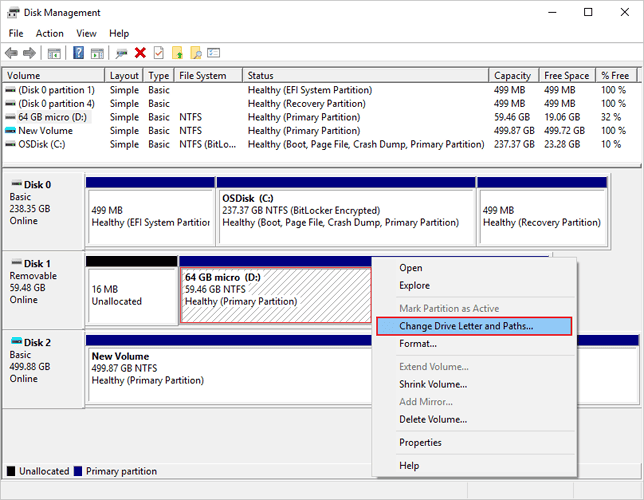
外付けハードドライブがコンピューターに認識されていても、ドライブレターが割り当てられていないか、割り当てられたドライブレターが他のデバイスと競合しているため、エクスプローラーに表示されない場合があります。このような場合は、新しいドライブレターを割り当てることで、 Windowsドライブを正しく認識できるようになることがあります。
以下の手順に従ってください。
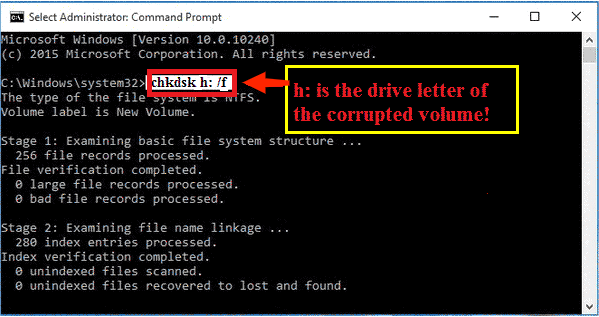
ファイルシステムの破損は、外付けハードドライブにアクセスできなくなったり、フォーマットを要求されたりする一般的な原因の一つです。Windows Windows 、ドライブをスキャンして特定の論理エラーを修復できるCHKDSKという組み込みツールが用意されています。
CHKDSKは、次のような問題の解決に役立ちます。
CHKDSKの実行方法は以下のとおりです。
ドライバーの問題も、コンピューターが外付けハードドライブを正しく認識またはアクセスできない原因となることがあります。システムアップデート後や接続の問題発生後にドライブが突然動作しなくなった場合は、ドライバーを更新または再インストールすることで問題が解決する可能性があります。
以下の手順に従ってください。
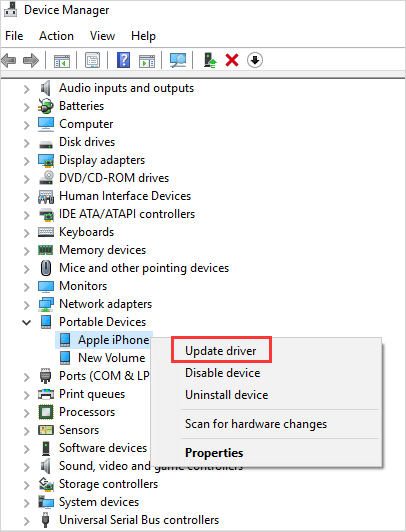
ドライバーを更新しても問題が解決しない場合は、再インストールを試してみてください。
外付けハードドライブがRAW形式と表示されたり、パーティション情報が失われたり、ストレージ容量が正しく表示されない場合は、パーティションの破損が原因である可能性があります。このような場合、TestDiskはドライブ構造を分析し、破損したパーティションの修復を試みることで問題を解決できます。
TestDiskは以下のような場合に役立ちます。
以下の手順に従ってください。

外付けハードドライブにアクセスできなくなったからといって、必ずしもファイルが永久に失われたわけではありません。適切な復旧方法を用いれば、フォーマットせずに重要なデータを復元し、ドライブの正常な機能を回復させるためのさらなる手順を踏むことができます。
安全かつ効率的なデータ復旧のために、 Coolmuster Data Recovery(データ復元)、元のデータを変更することなく、外付けハードドライブから紛失、削除、フォーマット、またはアクセス不能になったファイルを復旧するのに役立ちます。ファイルを保護した後、上記の修復方法を使用して一般的なドライブの問題に対処し、定期的なバックアップによって将来のデータ損失のリスクを軽減できます。
関連記事:
無料データ復旧ソフトウェア:さまざまな無料ツールを簡単に識別
削除されたFAT/NTFSファイルを問題なく復元する方法(4つの解決策)






 PC版ダウンロード
 Mac版ダウンロード


