LaCieのハードドライブは、大容量かつ信頼性の高い性能により、写真、ビデオ、ドキュメント、プロフェッショナルなプロジェクトファイルなどの保存に広く利用されています。しかし、データ損失から完全に免れるストレージデバイスは存在しません。頑丈なポータブルドライブであれ、デスクトップRAIDシステムであれ、重要なファイルを失うことは大きなストレスとなります。そのため、LaCieのデータ復旧について知っておくことは不可欠です。
幸いなことに、LaCie製ハードドライブから失われたデータを復元する効果的な方法はいくつかあります。プロの復旧サービスを利用する場合でも、復旧ソフトウェアを利用する場合でも、このガイドでは最適な解決策をご紹介します。
データ復旧を行う前に、LaCie製ハードドライブにおけるデータ損失の一般的な原因を理解しておくことが重要です。原因を特定することで、最適な復旧方法を選択するのに役立ちます。
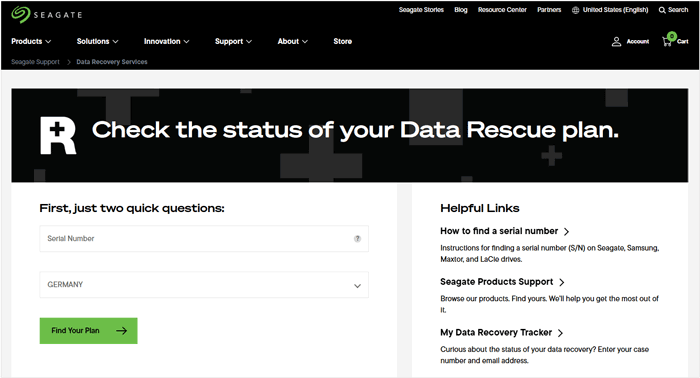
物理的に損傷したドライブや保証期間内のドライブについては、Seagate/LaCie Rescueデータ復旧サービスが最も信頼できる選択肢です。LaCieはSeagateのプレミアムブランドであるため、多くのドライブにはデータ復旧プランが付属しています。
Rescue Data Recovery Servicesの使い方は以下のとおりです。
ステップ1:LaCieのサポートウェブサイトにアクセスし、シリアル番号を入力して「レスキューサービス」が含まれているかどうかを確認します。
ステップ2:保証対象の場合は、ポータルサイトからサービスリクエストを送信してください。ドライブを専門ラボに送付するための着払い配送ラベルが提供されます。
ステップ3:専門家がクリーンルーム環境でデータの復旧を試みます。復旧に成功した場合、データは新しい暗号化ドライブまたはクラウド経由で返却されます。
ドライブ自体に問題はないものの、誤ってファイルを削除してしまい、保証期間が過ぎてしまった場合は、 Coolmuster Data Recovery(データ復元)を利用できます。このソフトウェアは、使いやすいインターフェースで迅速なデータ復元を可能にします。 外付けハードドライブからのデータ復元に対応しており、メーカーの制限はありません。
Coolmuster Data Recoveryの主な特長:
データ復旧ソフトウェアをダウンロードしてください。
このプログラムを使用してLaCieハードドライブからファイルを復元するには:
01プログラムをコンピュータにダウンロード、インストール、起動します。次に、「削除済みデータの復元」などの復元モードを選択します。
02リストからLaCieドライブを選択し、「スキャン開始」をクリックしてスキャンプロセスを開始します。

03スキャンが完了したら、ファイルを参照し、必要なものを選択して、「コンピューターに復元」をクリックし、別のストレージデバイスに保存します。

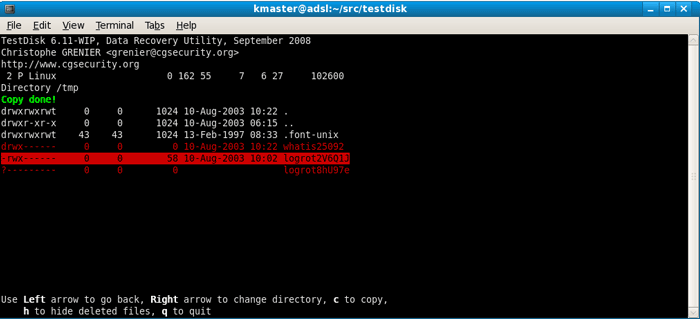
TestDiskは、失われたパーティションの復元や起動可能なディスクの修復を主な目的とした、強力なオープンソースツールです。コマンドラインユーティリティであるため、ある程度の技術的な知識が必要です。技術に詳しい方であれば、この復元ツールを試してみるのも良いでしょう。
TestDiskを使用してLaCiaディスクから削除されたファイルを復元する方法は次のとおりです。
ステップ1:アプリケーションをダウンロードして開き、コンピューター上に新しいログファイルを作成するオプションを選択します。
ステップ2:LaCieハードドライブを選択し、パーティションテーブルの種類(通常はEFI GPTまたはIntel)を選択します。
ステップ3:[分析]機能を使用して、失われたパーティションを検索します。見つからないパーティションが見つかった場合は、パーティション構造をディスクに[書き込む]か、ファイルリストをたどって削除されたファイルをコピーできます。
PhotoRecは、TestDiskと並行して開発された無料のデータ復旧ツールです。破損またはフォーマットされたドライブから削除されたメディアファイルやドキュメントを復旧することに特化しているため、LaCieのデータ復旧にも利用できます。
手順は以下のとおりです。
ステップ1:PhotoRecをインストール後、PC上で起動します。次に、LaCie製ハードドライブを選択します。
ステップ2:スキャンするパーティションを選択するか、「ディスク全体」を選択します。処理速度を上げるために、ファイル形式(例:.jpg、.mov)を指定することもできます。
ステップ3:復元したファイルを保存するコンピューターの内蔵ドライブ上のフォルダーを選択します。「無料」または「全体」スキャンを開始し、ファイルが保存先のフォルダーにコピーされるまで待ちます。

Q1:2TBのLaCie製ハードドライブからデータを復旧するには、どれくらいの時間がかかりますか?
所要時間は方法によって異なります。ソフトウェアによるスキャンは、接続速度(USB-CかUSB 3.0か)とドライブの状態によって2~10時間かかる場合があります。LaCie Servicesによる専門ラボでのデータ復旧は、通常15~30営業日かかります。
Q2:LaCieのハードドライブをフォーマットしてしまった場合、そこからデータを復元できますか?
はい。フォーマットすると通常はデータの「アドレス帳」だけが消去され、データ自体は消去されません。ドライブに新しいファイルを書き込んで(古いファイルを上書きして)いない限り、PhotoRecやCoolmusterなどのツールを使えば、多くの場合「見えない」データも見つけることができます。
Q3:LaCieはデータ復旧ソフトウェアだけでなく、データ復旧サービスも提供していますか?
はい。LaCie(Seagateを通じて)は、ラボ内データ復旧サービスを提供しています。ソフトウェアとは異なり、このサービスでは、技術者が管理された環境下でドライブを修理し、損傷したプラッタや故障した電子基板からデータを抽出します。
LaCieドライブからデータが失われるのは残念なことですが、ほとんどの場合、永久的な損失にはなりません。論理的なエラーであれば、 Coolmuster Data Recovery(データ復元)やPhotoRecといったDIYソフトウェアで復旧できる可能性があります。機械的な故障の場合は、LaCieのプロフェッショナルなデータ復旧サービスを利用するのが最も安全な方法です。さあ、適切なツールを使ってデータ復旧を始めましょう。
関連記事:
あなたに最適なノートパソコンデータ復旧ソフトウェア:12種類の復旧ツール
Android端末で削除したファイルを復元する方法【100%動作保証】







 PC版ダウンロード
 Mac版ダウンロード


