要約:大切なiCloudメールを誤って削除してしまった?慌てる必要はありません。このガイドでは、ゴミ箱、iCloudデータ復元、iCloudバックアップ、そしてプロ仕様の復元ツールを使って、iCloudから削除したメールを復元する方法を解説します。30日以内であれば、失われたメールを復元する方法や、iPhoneをリセットせずに完全に削除されたiCloudデータを復元する方法を学びましょう。
「新しい仕事の参考資料としてメールが必要なので、どうしても復元したいんです。スマホの空き容量を増やそうと、iCloudのメールをすべて削除し、ゴミ箱からも削除してしまいました。これらのメールを取り戻す方法はありますか?送信者はまだメールのVIPリストに載っているのですが、これが役に立つかどうか分かりません。アドバイスをいただければ幸いです。」
- Appleコミュニティより
iCloudから重要なメールを誤って削除してしまうと、特に仕事の詳細、領収書、アカウント認証情報などが含まれている場合は、大きなストレスになります。幸いなことに、これらのメールを復元する方法はいくつかあります。このガイドでは、iCloudから削除されたメールを復元する方法に焦点を当て、あなたの状況に最適な解決策を選択できるように解説します。
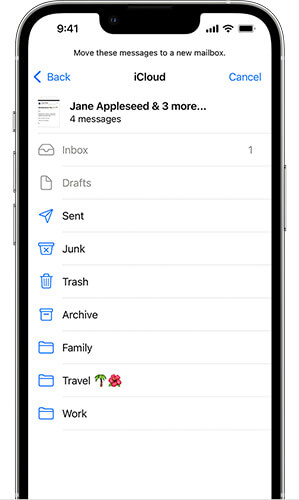
メールを削除してから30日以内であれば、最も成功率の高い方法は、ゴミ箱フォルダから直接復元することです。iCloudから削除したメールを30日以内に復元する方法は以下のとおりです。
1.1 メールアプリから
ステップ1:iPhoneまたはiPadでメールアプリを起動します。
ステップ2. メールが削除されたメールボックスに移動し、そのアカウントの「ゴミ箱」フォルダを開きます。
ステップ3. 復元したいメールを探します。そのメールを左にスワイプして「その他」をタップします。
ステップ4. 「移動」>「受信トレイ」を選択して、メールを受信トレイに戻します。
iCloud.comからのバージョン1.2
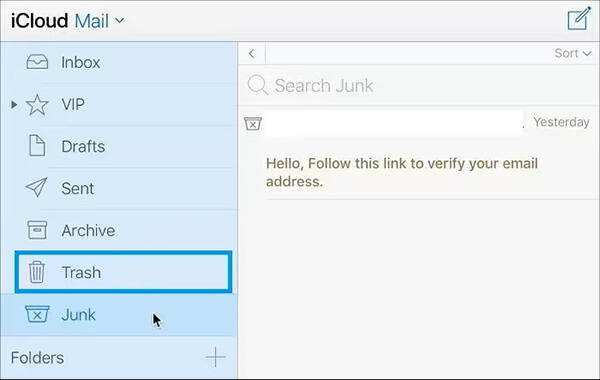
ステップ1:iCloudの公式サイトにアクセスし、アカウントでログインします。iCloudのホーム画面から「メール」を選択します。
ステップ2. iCloudメールのインターフェースが開いたら、サイドバーの「ゴミ箱」フォルダをクリックします。
ステップ3:ゴミ箱に保存されている削除済みメールがすべて表示されます。復元したいメールを選択し、ツールバーの「移動」アイコンをクリックします。
ステップ4. 「受信トレイ」を選択して、選択したメールを復元し、受信トレイで再びアクセスできるようにします。
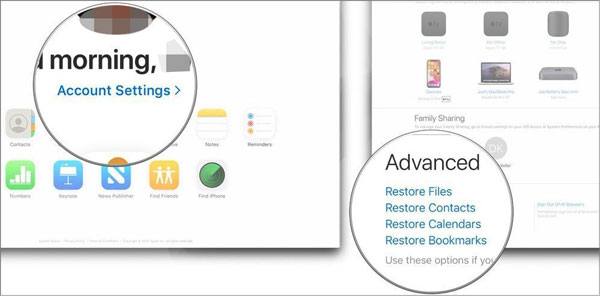
メールがゴミ箱フォルダに見当たらない場合は、iCloudのウェブ版に隠れてはいるものの非常に便利な「データ復元」機能を利用して、最近削除したメール、連絡先、カレンダーデータを復元することができます。
iCloud.com経由でiCloudから削除したメールを復元する方法は以下のとおりです。
ステップ1:ブラウザを開き、 iCloud.comにアクセスして、Apple IDでログインします。
ステップ2. 右上隅にあるアカウントのアバターをクリックし、「アカウント設定」を選択します。
ステップ3.「詳細設定」セクションまでスクロールしてください。
ステップ4.「ファイルの復元」をクリックします。
ステップ5.復元したいメールを選択し、復元を確定します。
iCloudから削除したメールを30日後に復元する方法は? iPhoneのデータを定期的にiCloudにバックアップしている場合は、iCloudバックアップから削除したメールを復元できます。その方法は次のとおりです。
手順1. 「設定」>「一般」>「リセット」の順に進み、「すべてのコンテンツと設定を消去」をタップします。
ステップ2.セットアッププロセス中に「iCloudバックアップから復元」を選択し、iCloudアカウントにサインインします。
ステップ3.復元したい削除済みメールが含まれているバックアップを選択します。

場合によっては、iCloudメールだけでなく、連絡先、写真、メモ、カレンダー、アプリデータなどの重要なデータも失われる可能性があります。Appleの公式復元方法は限られており、特にiCloudバックアップ全体を復元せずに特定のデータを選択的に復元したい場合は、その点が課題となります。
ここでCoolmuster iCloud Backup Recovery (iCloudバックアップ復元)実用的なソリューションとなります。このソフトを使えば、iCloudバックアップに直接アクセスし、削除されたデータをスキャンして、必要なファイルだけを復元できます。しかも、現在のデバイスデータを消去したり上書きしたりする必要はありません。
Coolmuster iCloud Backup Recovery (iCloudバックアップ復元)の主な機能:
iCloudから完全に削除されたファイルを選択的に復元する方法は以下のとおりです。
01このソフトウェアを起動し、インターフェースにApple IDとパスワードを入力してから、矢印アイコンをクリックしてログインしてください。すると、ソフトウェアは次の画面に進みます。

注: iOSデバイスで二段階認証を有効にしている場合、ソフトウェアから確認コードの入力を求められます。「確認」をタップして認証プロセスを完了してください。
02復元したいファイルの種類を選択し、「次へ」をクリックします。ソフトウェアがスキャンを開始し、iCloudバックアップファイルの一覧を表示します。

03インターフェースから直接、復元したい特定のファイルを選択できます。選択が完了したら、「コンピューターに復元」をクリックして、選択したファイルを保存します。

ビデオチュートリアル:
Q1. iTunesのバックアップを使ってiCloudメールを復元できますか?
効果的ではありません。iTunesのバックアップはローカルデバイスのデータに焦点を当てていますが、iCloudメールはクラウド上で同期されます。iTunesのバックアップでは通常、iCloudメールを単独で復元することはできません。
Q2. iCloudは削除されたメールをどのくらいの期間保存しますか?
削除されたiCloudメールは、最大30日間ゴミ箱フォルダに残ります。その後、完全に削除され、復元が非常に困難になります。
Q3. ゴミ箱フォルダに削除したメールが見つからないのはなぜですか?
考えられる理由としては、以下のようなものがあります。
実際には、iCloudから削除されたメールを復元する方法は、万能な方法ではありません。最適な解決策は、メールが削除された時期とデバイスの現在の状態によって異なります。メール以外にも削除されたiCloudデータを復元したい場合は、 Coolmuster iCloud Backup Recovery (iCloudバックアップ復元)信頼できるソリューションです。このソフトウェアを使用すると、iCloudバックアップに直接アクセスし、失われたデータをプレビューして、必要なファイルだけを選択的に復元できるため、iCloudデータ復元のための安全で柔軟な選択肢となります。
関連記事:
【解決済み】iCloudバックアップをPC/ Mac /iPhone/iPadにダウンロードする方法
削除されたiCloudバックアップを復元する方法 - 4つの強力な戦略を探る






 PC版ダウンロード
 Mac版ダウンロード


