要約: iPadを最新のiPadOS 27/26にアップデートできない場合、このガイドでは、Wi-Fi接続不良、ストレージ容量不足、互換性の制限、アップデートファイルの破損など、よくある原因を解説します。また、基本的なチェックからiTunes経由でのアップデート、システム修復ツールの使用まで、アップデートの失敗を迅速に解決するための9つの実用的な解決策も紹介します。
「iPadがiPadOS 18.6.2にアップデートできません。リリース以来ずっと15.6.1のままで、ChatGPTなど多くのアプリが使えなくなってしまいました。アップデートしようとするたびに「アップデートをインストールできません:iPadOS 18.6.2のインストール中にエラーが発生しました」というメッセージが表示されます。何度も再試行しても状況は変わりません。PCとiTunesが必要な解決策をよく見かけますが、私はそれらにアクセスできません。どうか助けてください。」
- redditより
iPadを最新のiPadOS 26/27にアップデートしようとしたものの、最初から失敗したり、途中で止まってしまったりしていませんか?このガイドでは、iPadをアップデートできない理由と、iPadのアップデートエラーを解決する9つの簡単な方法をご紹介します。
問題を解決する前に、iPadがアップデートされない理由を理解しておくと役立ちます。よくある原因をいくつかご紹介します。
原因が分かったところで、iPadがiPadOS 26/27にアップデートされない問題を解決する方法を見ていきましょう。
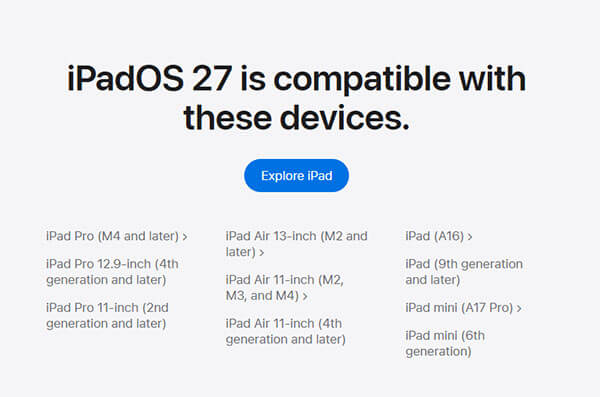
iPadが最新のiPadOS 27にアップデートできない一般的な理由の一つは、最新のソフトウェアバージョンに対応していないことです。アップデートする前に、新しいiPadOSアップデートがご使用のiPadモデルに対応しているかどうかをご確認ください。最新のiPadOS 27に対応しているモデルは以下のとおりです。
前述のとおり、iPadのアップデートには安定したインターネット接続が必要です。iPadがiPadOS 26/27にアップデートできない場合は、接続しているWi-Fiネットワークを確認し、アップデートが中断なく完了できるほど安定した強力な接続であることを確認してください。iPadの設定画面でWi-Fiが正常に動作しているかどうかを確認できます。

iPadのアップデートには十分なバッテリー残量が必要です。バッテリー残量が少なすぎると、アップデートがブロックされる可能性があります。iPadを純正充電器に接続し、完全に充電してから、再度アップデートのダウンロードをお試しください。
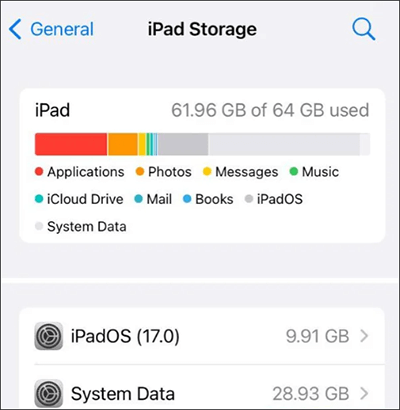
システムアップデートには、ダウンロードとインストールを適切に行うための十分な空き容量が必要です。ストレージ容量がいっぱいの場合、他の機能が正常に動作していてもiPadはアップデートされません。
残りのストレージ容量を確認するには、「設定」>「一般」>「iPadストレージ」に移動してください。容量が不足している場合は、不要なファイルを削除してみてください。大切なデータを安全に保つため、ストレージを解放する前にiPadのファイルをPCに転送することをお勧めします。
iPadOSの新しいアップデートがリリースされると、多くのユーザーが一斉にダウンロードするため、Appleのサーバーに負荷がかかり、アップデートが完了しない場合があります。Appleのシステムステータスページで、すべてが正常に動作しているかどうかを確認できます。すべてのドットが緑色であれば、サーバーは正常です。そうでない場合は、Appleが問題を修正するまで待つか、Appleサポートにお問い合わせください。

アップデートファイルが破損していたり、不完全だったりすると、インストールプロセスが中断され、iPadのアップデートが繰り返し失敗する可能性があります。アップデートを削除して再度ダウンロードしてみてください。アップデートを削除して再ダウンロードするには、以下の手順に従ってください。
ステップ1. 「設定」>「一般」>「iPadストレージ」を開きます。
ステップ2.リストからiPadOSのアップデートファイルを探します。
ステップ3.それをタップして「アップデートを削除」を選択します。
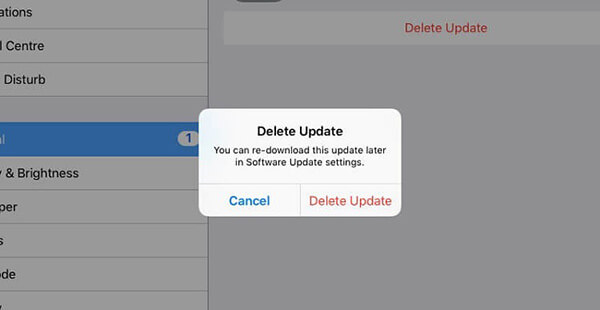
手順4.「設定」>「一般」>「ソフトウェア更新」に戻ります。再度アップデートをダウンロードしてインストールしてください。
iPadのアップデートがまだできない場合は、強制再起動を試してみてください。この簡単な手順で多くのソフトウェアの問題が解決できます。アップデートの問題がソフトウェアの不具合によるものであれば、強制再起動で通常は正常に動作するようになります。手順は以下のとおりです。
ホームボタン搭載のiPadの場合:

ホームボタンのないiPadの場合

無線(OTA)アップデートが失敗した場合、パソコンを使ってiPadをアップデートするのが有効な解決策となる場合があります。ただし、事前にiPadのデータをバックアップしておくことをお勧めします。
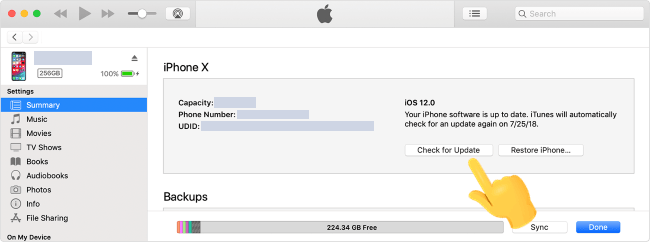
iTunesを使ってiPadをアップデートする方法は以下のとおりです。
ステップ1:お使いのコンピューターで最新バージョンのiTunesを開き、USBケーブルでiPadを接続します。
ステップ2. iPadのアイコンをクリックし、「概要」タブに移動して、「アップデートを確認」を選択します。
ステップ3.お使いのiPadに新しいiOSバージョンが利用可能な場合、iTunesが自動的にダウンロードしてインストールします。
上記の方法を試しても解決しない場合は、iPadに深刻なシステム問題が発生している可能性があります。このような場合は、プロ仕様のiOS修復ツールを使用するのが、より迅速かつ安全な解決策です。iPadシステム修復ツールは、 iOSおよびiPadOSのシステム問題を修復するために設計されており、データを失うことなくアップデートできないiPadを修復するのに役立ちます。
iPadシステム修復の主な機能:
iPadのシステム修復機能を使用して、iPadのアップデートができない問題を解決する方法は次のとおりです。
01コンピュータにソフトウェアをダウンロードして開き、USBケーブルを使ってiPadを接続します。「 iOSシステム復元」オプションを選択します。

02プログラムはデバイス上の問題を自動的に検出し、画面に表示します。問題が検出されたら、「開始」をクリックして続行してください。

03表示されているiPadの情報を確認してください。情報が間違っている場合は、ドロップダウンメニューから正しい情報を選択してください。その後、「修復」をクリックして、iPadのアップデートできない問題を解決してください。

上記の解決策を参考に、iPadのアップデートができない問題を解決する最適な方法を見つけてください。iPadシステム修復は、iPadOSのバージョンをアップデートまたはダウングレードする最も簡単で迅速な方法です。最後の方法に直接進み、指示に従って、データを失うことなくアップデートできないiPadを修復してください。
この記事が役に立つと思ったら、ぜひ他の人にもシェアしてください。
関連記事:
【解決済み】iPadの復元やアップデートが数分でできない場合の対処法
iPhoneまたはiPadでアップデートを確認できませんか?【役立つヒント100%】




 PC版ダウンロード
 Mac版ダウンロード


