「iPhone 14 ProでiOS 26のアップデートが表示されず、 iOS 18.7しか表示されないのですが?一体どうなっているのでしょうか?どなたか助けていただけませんか?」
- Appleコミュニティより
新しいiOSバージョンがリリースされるたびに、Appleユーザーは最新システムにできるだけ早くアップデートすることを心待ちにしています。しかし、 iOS 26にアップデートしようとしても、デバイスにアップデートオプションが表示されないというユーザーもいます。なぜiOS 26が表示されないのでしょうか?この状況は混乱を招くかもしれませんが、原因は通常複雑ではありません。この記事では、よくある原因をいくつか取り上げ、それぞれの解決策をご紹介します。
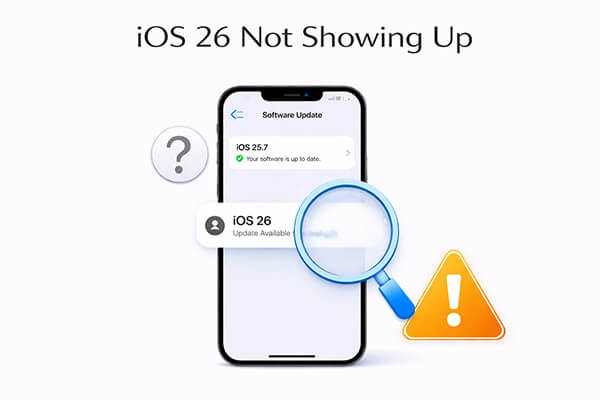
私のスマートフォンがiOS 26にアップデートされないのはなぜですか?考えられる理由は以下のとおりです。
iOS 26のアップデートが表示されない場合は、以下の解決策をお試しください。
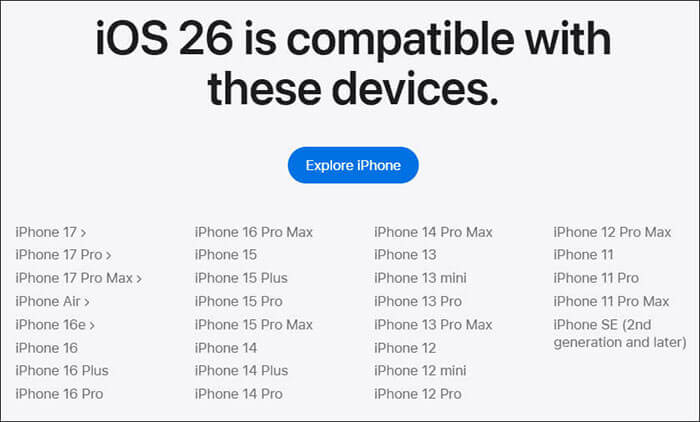
まず、お使いのデバイスがiOS 26に対応していることを確認してください。AppleがリリースするiOSアップデートには、対応デバイスモデルが記載されています。お使いのiPhoneモデルが古い場合、 iOS 26にアップグレードできない可能性があります。例えば、iPhone 6s以前のモデルは、このバージョンのアップデートを受け取れない場合があります。iOS 26 iOS対応しているモデルは以下のとおりです。
アップデートをスムーズに進めるには、デバイスのバッテリー残量が十分で、安定したWi-Fiネットワークに接続されている必要があります。アップデート中にバッテリー残量が少なすぎると、システムがアップデートを一時停止する場合があります。また、ネットワーク接続が不安定または遅い場合、アップデートのダウンロードとインストールに影響が出る可能性があります。
iOS 26がアップデートに表示されない場合の対処法は以下のとおりです。
ステップ1:iPhoneを充電器に接続し、バッテリー残量が50%以上であることを確認してください。(充電中にiPhoneが過熱する場合は?)
ステップ2.安定した高速なWi-Fiネットワークに接続し、モバイルデータ通信の使用を避けてください。
ステップ3. ネットワーク接続が不安定な場合は、Wi-Fiルーターを再起動し、デバイスがルーターの近くにあることを確認してください。

インターネット接続に問題がないにもかかわらず、iPad/iPhoneにiOS 26が表示されない場合は、ネットワーク設定に問題がある可能性があります。この場合、ネットワーク設定をリセットすることをお勧めします。ネットワーク設定をリセットするには、以下の手順に従ってください。
ステップ1. 「設定」アプリを開き、「一般」をタップします。
ステップ2.下にスクロールして「リセット」をタップします。
ステップ3. 「ネットワーク設定のリセット」を選択し、パスワードを入力して確認します。
ステップ4.安定したWi-Fiネットワークに接続し、再度アップデートを確認してください。

軽微なシステム不具合により、 iOS 26が表示されない場合があります。iPhoneを強制再起動してシステムをリフレッシュし、アップデートチェックを再度実行してみてください。強制再起動の方法はiPhoneの機種によって若干異なるため、お使いの機種の手順をご確認ください。
iPhoneを強制的に再起動する手順:

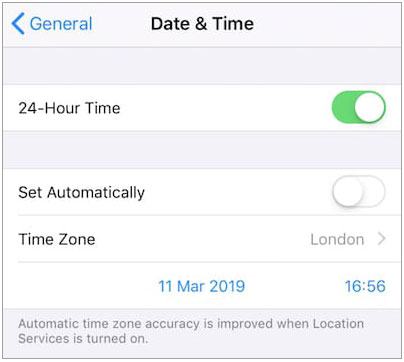
日付と時刻の設定が間違っていると、iPhoneがAppleのアップデートサーバーに接続できず、 iOS 26が表示されないという問題が発生する可能性があります。デバイスの日付と時刻が自動的に正しく設定されていることを確認することで、この問題は多くの場合解決します。その方法は次のとおりです。
ステップ1. iPhoneの「設定」アプリを開きます。
ステップ2. 下にスクロールして「一般」をタップします。
ステップ3.「日付と時刻」を選択します。
ステップ4.「自動設定」がオフになっている場合は、オンにしてください。これにより、iPhoneがタイムゾーンに基づいて日付と時刻を自動的に調整できるようになります。
iOSアップデートには通常、かなりのストレージ容量が必要です。ストレージ容量が不足していると、 iOS 26が表示されない場合があります。アップデートをスムーズに完了できるよう、デバイスにアップデートのダウンロードとインストールに必要な十分なストレージ容量があることを確認してください。
iPhoneのストレージ容量を確認するには、以下の手順に従ってください。
ステップ1. 「設定」アプリを開きます。
ステップ2. 「一般」をタップし、「iPhoneストレージ」を選択します。

ステップ3. 利用可能なストレージ容量を確認し、不要なアプリ、写真、ビデオなどを削除してストレージ容量を解放します。
まれに、Appleのサーバーがダウンし、 iOS 26のアップデートが表示されない場合があります。Appleのシステムステータスページにアクセスして、サービスの中断や問題が発生していないか確認してください。Appleのアップデートサーバーに問題が発生している場合は、Appleが問題を解決するまでお待ちいただく必要があります。

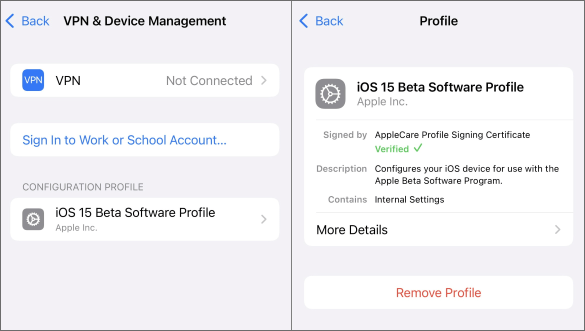
お使いのデバイスにiOS 26ベータ版がインストールされている場合は、ベータ版プロファイルを削除してください。そうしないと、公式のソフトウェアアップデートを受け取ることができません。iOS 26アップデートiOS表示されない問題を解決する方法は以下のとおりです。
ステップ1. 「設定」アプリを開きます。
ステップ2. 「一般」をタップし、「VPNとデバイス管理」を選択します。
ステップ3. 「プロファイル」セクションで、 iOSベータ版プロファイルを見つけてタップします。
ステップ4. 「プロファイルを削除」をタップし、デバイスを再起動してアップデートを確認してください。
標準のアップデート方法でiOS 26.1が表示されない場合は、iTunes(またはmacOS Catalina以降ではFinder)を使用して手動でアップデートできます。手順は以下のとおりです。
ステップ1:iPhoneまたはiPadをコンピュータに接続します。
ステップ2. iTunes( WindowsまたはmacOS Mojave以前)またはFinder(macOS Catalina以降)を開きます。
ステップ3.リストからお使いのデバイスを選択してください。
ステップ4. 「アップデートを確認」をクリックし、画面の指示に従ってiOS 26にアップデートしてください。

上記の方法をすべて試してもiOS 26が表示されない場合は、Appleサポートに問い合わせることをお勧めします。Appleサポートは、問題解決のためのより詳細な技術サポートを提供します。
上記の方法をすべて試してもiOS 26が表示されない問題が解決しない場合は、 iOSシステム復元ツールが最適な選択肢となるでしょう。このツールは、 iOSアップデートの検出に関する問題など、さまざまなiOSシステムの問題を解決するために設計されています。使い方も簡単で、データの損失も防ぐことができるため、効率的な解決策と言えます。
iOSシステム復元の主な特長:
データ損失なしにiOS 26アップデートが表示されない問題を解決するにはどうすればよいですか?
01プログラムをダウンロードしてPCにインストールしたら、プログラムを起動し、iPhoneをコンピュータに接続します。次に、「 iOSシステム復元」をクリックします。

02 「開始」ボタンをクリックして修復プロセスを開始します。その後、 iOSシステムリカバリ画面で修復モードを選択し、「確認」をタップします。

03デバイス情報を確認し、「修復」をタップしてデバイスのファームウェアをダウンロードします。ダウンロードが完了すると、ツールがデバイスの復元を開始します。

上記の手順に従えば、 iOS 26アップデートが表示されない問題を解決できるはずです。すべての方法を試しても問題が解決しない場合は、 iOS iOSリカバリを使用するのが最適な解決策です。iOS 26アップデートが正常に完了し、新機能と改善点をお楽しみいただけることを願っています。
関連記事:
iOS 18/26の通知がロック画面に表示されない? - 7つの簡単な解決策
【100%動作保証】2026年にiOS 17/18/26のチェックインが機能しない問題を解決する方法は?




 PC版ダウンロード
 Mac版ダウンロード


