要約:
Mac上でiPhoneのバックアップがどこに保存されているか知りたいですか?このガイドでは、iPhoneのデータをより効率的に見つけ、管理し、バックアップする方法をご紹介します。
iPhoneをMacにバックアップすることは、重要なデータを保護する効果的な方法ですが、多くのユーザーはバックアップファイルがどこに保存されているのか、またどのようにアクセスすればよいのかを知らないかもしれません。iPhoneのバックアップ場所を知っておくと、バックアップの詳細を確認したり、古いファイルを管理したり、 Macの貴重なストレージ容量を解放したりするのに役立ちます。では、iPhoneのバックアップはMacのどこに保存されているのでしょうか?このガイドでは、 iPhoneのデフォルトのバックアップ場所を説明し、バックアップを見つけて管理する方法を示し、iTunesやFinderに頼らずにiPhoneをバックアップするより柔軟な方法を紹介します。

Mac上の iPhone のバックアップは、デフォルトでは特定のシステムフォルダに保存されます。macOS Catalina 以降で Finder を使用して iPhone をバックアップした場合、または macOS Mojave 以前で iTunes を使用して iPhone をバックアップした場合、バックアップファイルは次の場所に保存されます。
パス: ~/Library/Application Support/MobileSync/Backup/
このフォルダの中には、iPhoneのバックアップデータを含むサブフォルダが1つ以上あります。これらのフォルダは通常、ランダムな文字と数字で命名されているため、フォルダ名を見ただけでは、どのバックアップが特定のデバイスに属するものかを簡単に識別することはできません。
macOS Catalina以降の新しいMacシステムでは、iPhoneのバックアップと管理にiTunesの代わりにFinderが採用されました。ただし、デフォルトのバックアップ保存場所は変更されていません。
Mac上で iPhone のバックアップがどこに保存されているかがわかったら、バックアップファイルを探したり、バックアップの日付やサイズなどのバックアップの詳細を確認したりしたいかもしれません。ニーズや macOS のバージョンに応じて、以下の方法を使用してMac上で iPhone のバックアップを見つけることができます。
MacでiPhoneのバックアップファイルを手動で見つける最も簡単な方法は、Finderの「フォルダへ移動」機能を使用することです。以下の手順に従ってください。
ステップ1. MacでFinderを開きます。
ステップ2. 上部のメニューバーにある「移動」をクリックし、「フォルダーへ移動」を選択します。
ステップ3.次のパスを入力してください。
~/Library/Application Support/MobileSync/Backup/
ステップ4. 「Enter」キーを押すと、 MacがiPhoneのバックアップフォルダを開き、そこにすべてのローカルバックアップファイルが保存されます。
この場所にあるバックアップフォルダは通常、ランダムな英数字で命名されているため、フォルダ名からデバイスを直接特定できない場合があります。
macOS Catalina 10.15以降を搭載したMacでは、iPhoneのバックアップはiTunesではなくFinderで管理されます。バックアップフォルダを手動で開かなくても、バックアップ情報を確認できます。
ステップ1:USBケーブルを使ってiPhoneをMacに接続します。
ステップ2. Finderを開き、「場所」セクションでiPhoneを選択します。
ステップ3.「一般」タブをクリックします。
ステップ4. 「バックアップの管理」を選択すると、バックアップの日付やデバイス情報など、保存されているすべてのiPhoneバックアップが表示されます。
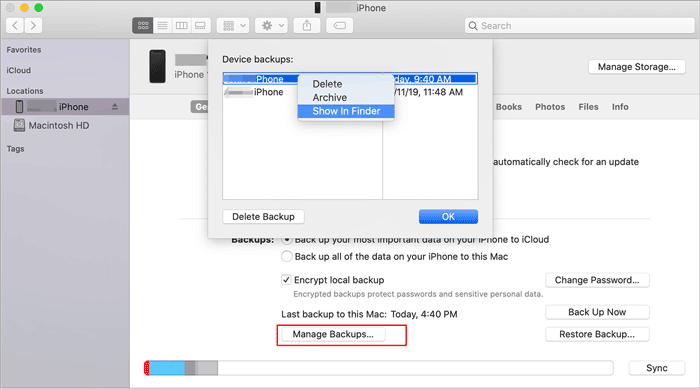
この方法は、バックアップが存在するかどうかを確認したり、 Mac上で利用可能なバックアップ バージョンを確認したりする場合に役立ちます。
macOS Mojave以前のバージョンを使用している場合は、iPhoneのバックアップ管理には引き続きiTunesを使用します。保存済みのバックアップを表示するには、以下の手順に従ってください。
ステップ1. MacでiTunesを起動します。
ステップ2. 上部のメニューバーにある「iTunes」をクリックし、「環境設定」を選択します。
ステップ3. 「デバイス」タブを開きます。
ステップ4:保存されているすべてのiPhoneバックアップを、バックアップ日時とデバイス名を含めて表示できます。
注: iTunesのバックアップ場所を変更したい場合は、こちらをクリックして変更方法をご確認ください。
iCloudを使ってiPhoneのバックアップを作成する場合、バックアップファイルはMacのローカルストレージには保存されません。代わりに、Appleのクラウドストレージに安全に保存されます。
iCloudバックアップ情報を確認するには:
ステップ1. Macで「システム設定」(古いmacOSバージョンでは「システム環境設定」)を開きます。
ステップ2.Apple IDをクリックし、「iCloud」を選択します。
ステップ3. 「ストレージの管理」を選択し、利用可能なiPhoneバックアップを確認します。

iCloudバックアップは、Finderのバックアップフォルダからアクセスできないため、 Macローカルバックアップとは異なります。
時間が経つにつれて、複数のiPhoneバックアップがMacのストレージ容量を大量に消費する可能性があります。古いiPhoneバックアップを削除し、既存のバックアップファイルを定期的に管理することで、ストレージ容量を解放し、バックアップデータを整理することができます。
ステップ1. MacでFinderを開きます。
ステップ2. 「場所」セクションでiPhoneを選択します。
ステップ3. 「一般」タブをクリックし、「バックアップの管理」を選択します。
ステップ4.不要になったバックアップを選択し、「バックアップを削除」をクリックします。
ステップ5. 削除を確認すると、選択したバックアップがMacから削除されます。
ステップ1. MacでiTunesを開きます。
ステップ2. メニューバーの「iTunes」をクリックし、「環境設定」を選択します。
ステップ3. 「デバイス」タブに移動します。
ステップ4.不要なiPhoneバックアップを選択し、「バックアップを削除」をクリックします。
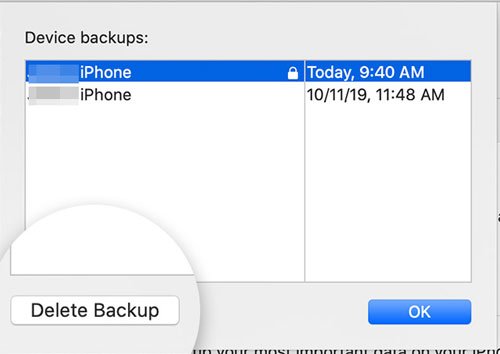
古いバックアップを削除する以外にも、iPhoneのバックアップは以下の方法で管理できます。
FinderとiTunesはMac上でiPhoneをバックアップするための公式な方法を提供していますが、いくつかの制限があります。例えば、ユーザーはバックアップの保存場所を自由に選択したり、バックアップ内容をプレビューしたり、バックアップを作成する前に特定のファイルだけを選択的にバックアップしたりすることはできません。
iPhoneのバックアップをより柔軟に管理したい場合は、 Coolmuster iOS Assistantが実用的な選択肢となります。このソフトウェアを使えば、iPhoneのデータをMac上の任意の場所にバックアップしたり、ファイルを選択的に転送したり、コンピュータから直接iOSデータを管理したりできます。
Coolmuster iOSアシスタントで何ができるのか?
Coolmuster iOS Assistantを使用してiPhoneをMacにバックアップする方法:
01 MacにCoolmuster iOS Assistantをインストールして開き、USBケーブルを使用してiPhoneをコンピュータに接続します。
02プロンプトが表示されたら、iPhoneで「信頼」をタップし、プログラムで「続行」をクリックします。接続が成功すると、メインインターフェースにiPhoneの情報が表示されます。

03 iPhoneの完全バックアップを作成するには、「Super Toolkit」>「iTunesバックアップと復元」>「バックアップ」を選択します。デバイスリストからiPhoneを選択し、 Mac上のバックアップ場所を選択して、「OK」をクリックして開始します。
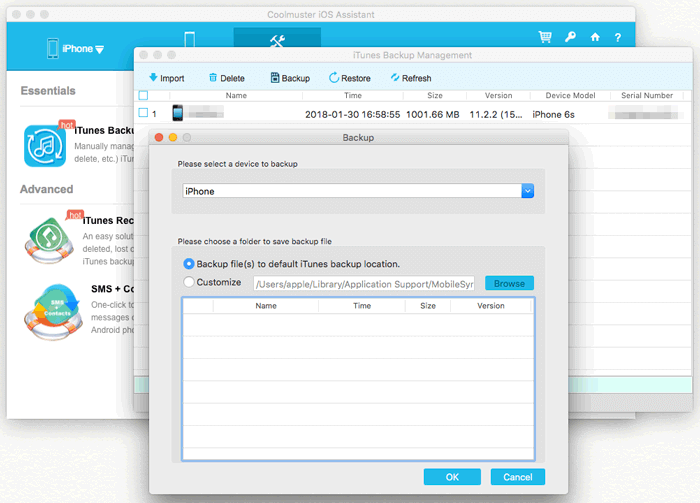
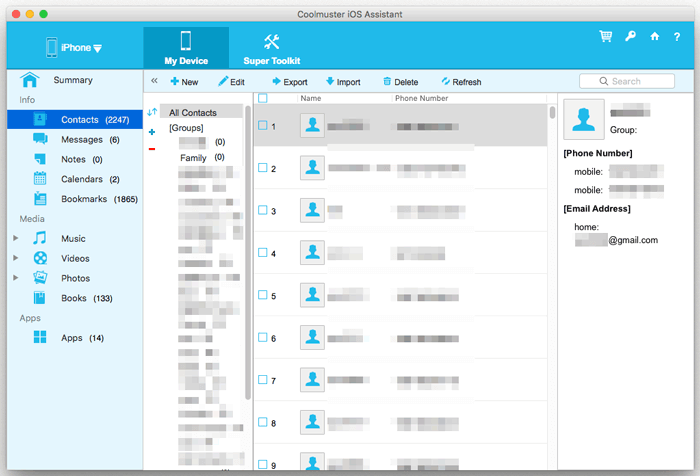
04特定のファイルのみをバックアップする場合は、「マイデバイス」セクションに移動し、必要なデータカテゴリを選択して、「エクスポート」をクリックして選択したファイルをMacに転送します。
ビデオガイド:
Q1. MacでiPhoneのバックアップフォルダが見つからないのはなぜですか?
ライブラリフォルダが非表示になっているか、ローカルバックアップを作成したことがないため、iPhoneのバックアップフォルダが見つからない場合があります。次のパスを確認してください。
~/Library/Application Support/MobileSync/Backup/
iCloudバックアップはMacに保存されないため、必ずFinder/iTunesのバックアップを確認してください。
Q2. Mac上のiPhoneバックアップはデフォルトで暗号化されていますか?
いいえ。FinderまたはiTunesで作成されたiPhoneのバックアップは、デフォルトでは暗号化されていません。バックアップを作成する際に「ローカルバックアップを暗号化」を選択することで、暗号化を有効にできます。暗号化パスワードは忘れてしまうと復元できないため、安全に保管してください。
Q3. iPhoneのバックアップフォルダを外付けハードドライブに移動できますか?
はい。iPhoneのバックアップファイルを外付けドライブに移動することで、 Macストレージ容量を節約できます。ただし、デフォルトのバックアップ場所を変更するには、シンボリックリンクの作成など、追加の手順が必要です。サードパーティ製のバックアップツールを使用すると、このプロセスがより簡単になります。
Q4. iPhoneのバックアップデータはMacにどのくらいの期間保存されますか?
Mac iPhoneバックアップは自動的に期限切れになりません。手動で削除するまで保存されます。ストレージ容量を解放するために、古いバックアップは定期的に削除することをお勧めします。
MacでiPhoneのバックアップを探して管理するのは、バックアップファイルがどこに保存されているか、そしてどのようにアクセスするかが分かれば簡単です。FinderやiTunesはiPhoneデータのバックアップと管理のための公式な手段を提供していますが、バックアップ場所が固定されていたり、管理オプションが少なかったりするため、柔軟性に限界があります。
バックアップをより細かく制御したいユーザーにとって、 Coolmuster iOS Assistantは便利なソリューションです。カスタムバックアップ場所の選択、データの選択的バックアップ、 Mac上でのiPhoneファイルの直接管理などが可能です。柔軟性が高く、バックアップ管理も容易なため、iPhoneデータを整理して安全に保つための実用的な選択肢となります。
関連記事:
iPhoneのiCloudにバックアップが表示されない?原因と解決策はこちら!







 Macダウンロード
 PCダウンロード


