要約:
iPhoneを再起動するとどうなるのか気になりますか?このガイドでは、デバイスの再起動について知っておくべきことをすべて説明します。
iPhoneを再起動することは、デバイスをリフレッシュし、よくある問題を解決するシンプルかつ効果的な方法です。iPhoneの動作が遅い、アプリがフリーズする、あるいは単にデバイスをスムーズに動作させたいなど、様々な状況で、簡単な再起動が役立つことがよくあります。では、iPhoneを再起動すると具体的に何が起こるのでしょうか?このガイドでは、再起動の機能、iPhoneを正しく再起動する方法、そしてiPhoneが再起動しない場合の対処法について説明します。
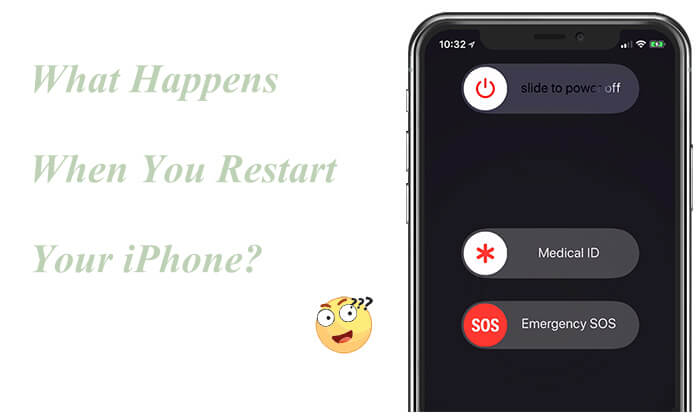
iPhoneを再起動すると、デバイスは簡単なシャットダウンと再起動のプロセスを実行します。このプロセス中に、 iOSシステムサービスを再読み込みし、メモリをリフレッシュし、一時的なタスクを閉じます。iPhoneを再起動すると、次のようになります。
iPhoneを再起動するとどうなるかがわかったところで、再起動によって何ができるのかを見ていきましょう。簡単な再起動でデバイスがリフレッシュされ、軽微な問題が解決し、全体的なパフォーマンスが向上します。主なメリットは以下のとおりです。
iPhoneを再起動する方法は機種によって若干異なりますが、一般的な方法を2つご紹介します。
iPhone X、11、12、13以降の機種の場合:
iPhone 6、7、8、またはSE(第2世代または第3世代)の場合:
iPhone SE(第1世代)、5、またはそれ以前の機種の場合:

ステップ1. 「設定」アプリを開き、「一般」を選択し、下にスクロールして「シャットダウン」をタップします。
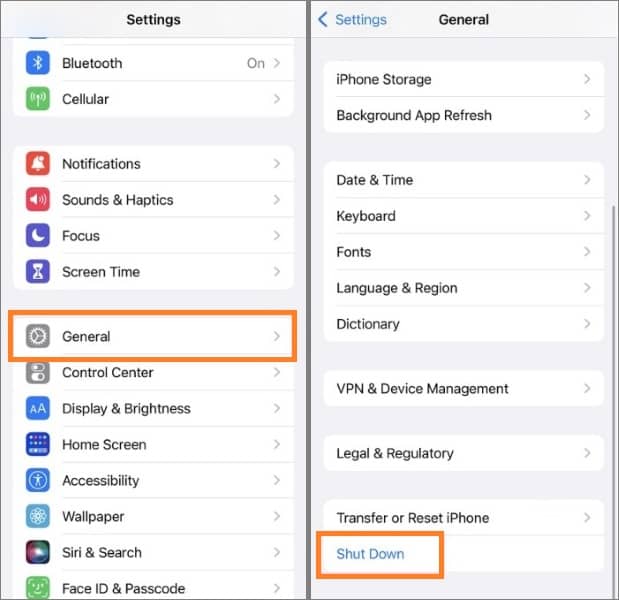
ステップ2. 画面に「スライドして電源を切る」スライダーが表示されます。

ステップ3.スライドしてiPhoneの電源を切ります。
ステップ4. 数秒待ってから、「サイド」ボタンをもう一度長押ししてデバイスを起動します。
iPhone 8以降の場合:
ステップ1:音量アップボタンを素早く押して離します。
ステップ2:音量ダウンボタンを素早く押して離します。
ステップ3:サイドボタンを長押しして、Appleロゴが表示されるまで待ちます。
iPhone 7/7 Plusの場合:
ステップ1:音量ダウンボタンとサイドボタンを同時に長押しします。
ステップ2:Appleのロゴが表示されたら指を離してください。
iPhone 6s以前のモデルの場合:
ステップ1:ホームボタンと上部/側面ボタンを同時に長押しします。
ステップ2:Appleロゴが表示されたら指を離してください。( iPhoneの強制再起動が機能しない?)
ほとんどの場合、簡単な再起動でiPhoneの軽微な問題は解決します。しかし、iPhoneがフリーズしたり、動作が停止したり、正常に再起動しない場合は、より高度な解決策が必要になる場合があります。このような場合は、 iOSシステムリカバリをお試しください。これは、データを削除することなく一般的なiOSシステムの問題を修復するために設計されたプロフェッショナルツールです。
iOSシステム復元の主な特長:
iPhoneが再起動しない場合は、以下の手順に従って修復してください。
01アプリケーションをダウンロード、インストールして、コンピューターで起動します。iPhone をコンピューターに接続し、「 iOSシステム復元」をクリックします。

02プログラムがiPhoneの不具合を自動的に検出します。問題が画面に表示されたら、「開始」ボタンをクリックして続行してください。

03希望する修復モードを選択し、「確認」をクリックして選択を続行してください。

04画面に表示されるデバイス情報を確認し、必要に応じてドロップダウンメニューから正しい情報を選択して正確性を確保してください。その後、「修復」ボタンをクリックして、iPhoneの問題解決を開始してください。

Q1. iPhoneはどのくらいの頻度で再起動すべきですか?
iPhoneの再起動に決まったスケジュールはありません。しかし、週に一度、あるいは動作に問題を感じた時など、時々再起動することで、システムをリフレッシュし、軽微な不具合を修正するのに役立ちます。
Q2. iPhoneを再起動すると、すべてのデータが消去されますか?
いいえ。iPhoneを再起動しても、デバイスの電源が切れて再び入るだけで、写真、アプリ、ファイル、個人データは削除されません。
Q3. iPhoneを再起動するとバッテリー寿命は延びますか?
iPhoneを再起動しても、バッテリーの状態が直接改善されたり、バッテリー寿命が延びたりするわけではありません。しかし、一時的なソフトウェアの問題や、異常なバッテリー消費の原因となるバックグラウンドプロセスを修正するのに役立つ場合があります。
Q4. iPhoneの再起動とリセットの違いは何ですか?
再起動は、設定を変更したりデータを削除したりすることなく、iPhoneの電源をオフにして再起動するだけです。一方、リセットは、選択したリセットオプションに応じて、一部の設定を復元したり、コンテンツを消去したりする場合があります。
Q5. iPhoneを毎日再起動しても安全ですか?
はい。iPhoneを毎日再起動しても安全で、デバイスに損傷を与えることはありません。ただし、パフォーマンスやシステムに問題が発生しない限り、ほとんどのユーザーは毎日再起動する必要はありません。
Q6. iPhoneがフリーズして再起動できない場合はどうすればよいですか?
通常の再起動手順でiPhoneが起動しない場合は、強制再起動をお試しください。それでも問題が解決しない場合は、 iOSシステムの不具合を確認するか、専門のiOS修復ツールを使用する必要があるかもしれません。
iPhoneを再起動することは、システムをリフレッシュし、軽微な不具合を修正し、デバイスをスムーズに動作させるためのシンプルかつ効果的な方法です。通常の再起動で多くの一般的な問題は解決できますが、iPhoneに深刻なシステム問題が発生している場合は効果がない場合があります。iPhoneが再起動しない場合や、使用中にフリーズした場合は、 iOSシステム復元ツールを使用することで、さまざまなiOS問題を修復し、データを失うことなくデバイスを正常な状態に復元できます。
関連記事:
iPhoneをリセットするとすべてのデータが消去されるのか?その答えはこちら!
Apple IDからサインアウトするとどうなりますか?その答えはこちら!




 PCダウンロード
 Macダウンロード


