「個人用のメインのiCloudアカウントと、私と父が仕事で特定の連絡先を共有するためのサブアカウントを持つことはできますか?それが可能なのか、それともGoogleコンタクトのようなものを使う必要があるのか分かりません。」
- Redditより
Appleのエコシステムが拡大するにつれ、iCloudはiPhoneユーザーにとって写真、連絡先、カレンダー、メモなどの重要なデータを同期・バックアップするための不可欠なサービスとなっています。しかし、仕事用データと個人用データを分けたり、家族とサービスを共有したりするなど、さまざまな目的で1台のiPhoneで複数のiCloudアカウントを管理したいユーザーもいるでしょう。1台のiPhoneで2つのiCloudアカウントを使用することは可能でしょうか?メインのアカウントを切り替えずに別のアカウントを追加することはできるのでしょうか?このガイドでは、知っておくべきすべてのことを解説します。

iPhoneは、iCloud同期、バックアップ、iCloud写真、iCloudドライブ、App Storeでの購入、その他のAppleサービスのために、1つの主要なiCloudアカウント(Appleアカウント、旧称Apple ID)にのみリンクできます。ただし、 iOS 、メール、連絡先、カレンダー、メモなどの特定の機能用に、追加のiCloudアカウントを追加できます。
つまり、プライマリアカウントを変更することなく、同じiPhone上で複数のiCloudアカウントの特定の機能を利用できます。ただし、2つのiCloudアカウントのデータを同時に完全に同期または統合することはできません。バックアップ、写真、その他の主要サービスに別のiCloudアカウントを使用する必要がある場合は、デバイスのプライマリアカウントを切り替える必要があります。
前述のとおり、iPhoneはiCloudバックアップ、iCloud写真、iCloudドライブなどのコアサービスには、プライマリiCloudアカウントを1つしか使用できません。ただし、メール、連絡先、カレンダー、メモ、リマインダーなどの特定の機能には、別のiCloudアカウントをiPhoneに追加できます。
別のiCloudアカウントから特定のデータのみにアクセスする必要がある場合は、iPhoneのアカウント設定から追加できます。ここでは、連絡先を例として説明します。
ステップ1. iPhoneの「設定」アプリを開き、「連絡先」をタップします。
ステップ2. 「アカウント」をタップし、「アカウントを追加」を選択します。
ステップ3.アカウントプロバイダの一覧から「iCloud」を選択し、追加したいiCloudアカウントとパスワードを入力します。
ステップ4.必要に応じて、画面の指示に従ってアカウントを確認してください。アカウントを追加したら、連絡先、メール、カレンダー、メモ、リマインダーなど、同期したいサービスをオンにしてください。
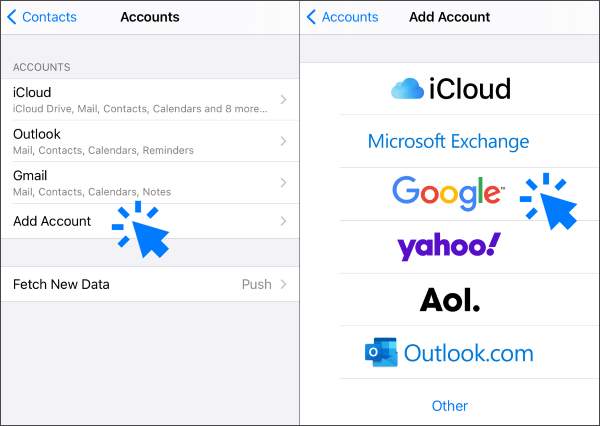
設定が完了すると、2つ目のiCloudアカウントは、メインのiCloudアカウントを置き換えることなく、選択したサービスで利用できるようになります。
iCloudバックアップ、写真、iCloud Drive、その他の主要なAppleサービスに別のiCloudアカウントを使用したい場合は、現在使用しているiCloudアカウントからサインアウトし、別のアカウントでサインインする必要があります。
ステップ1. 「設定」を開き、上部にある自分の名前をタップします。
ステップ2.下にスクロールして「サインアウト」をタップします。( iPhoneでApple IDからサインアウトできない場合)
ステップ3.Appleアカウントのパスワードを入力し、iPhoneに保存したいデータを選択します。
ステップ4.もう一度「サインアウト」をタップし、設定画面に戻って別のiCloudアカウントでサインインします。
iCloudアカウントを切り替えると、同期データ、バックアップ、および以前のアカウントに接続されていたその他のAppleサービスに影響が出る可能性があることにご注意ください。切り替え前に重要なデータのバックアップを必ず行ってください。
iCloudストレージ、購入した商品、サブスクリプション、その他のAppleサービスを家族と共有することが目的であれば、1台のiPhoneに複数のiCloudアカウントを追加するよりも、ファミリー共有の方が良い選択肢となるでしょう。
ファミリー共有機能を使えば、各ユーザーが自分のiCloudアカウントを保持したまま、iCloud+ストレージプラン、App Storeでの購入、サブスクリプションなど、選択したAppleサービスを共有できます。
iCloudストレージのファミリー共有がうまく機能しないという問題に直面していませんか?ご安心ください!このガイドでは、その問題を解決し、家族全員でファミリー共有を利用できるようにする方法をご紹介します。
ファミリー共有のiCloudストレージが機能しない場合の6つの対処法iCloudはiPhoneのデータをバックアップする便利な方法ですが、無料ストレージ容量の制限や、ファイルを直接管理するオプションが少ないなど、いくつかの制約があります。iPhoneのデータをより細かく管理したい場合は、デスクトップベースのバックアップおよび管理ツールが実用的な解決策となるでしょう。
Coolmuster iOS Assistantは、 iCloudの強力な代替ツールであり、iPhoneのデータをコンピュータから直接バックアップ、転送、管理できます。iCloudストレージに頼ることなく、連絡先、メッセージ、写真、ビデオ、音楽、メモ、その他のファイルを個別に管理できます。
Coolmuster iOSアシスタントの主な機能:
iOSアシスタントを使ってiPhoneをコンピュータにバックアップする方法は以下のとおりです。
01コンピューターにCoolmuster iOS Assistantをインストールして起動します。USBケーブルを使用してiPhoneを接続します。プロンプトが表示されたら、iPhoneで「信頼」をタップし、プログラムで「続行」をクリックします。接続が成功すると、メインインターフェースにiPhoneの情報が表示されます。

02上部メニューから「スーパーツールキット」セクションに移動し、「iTunesバックアップと復元」を選択します。「バックアップ」をクリックし、デバイスリストからiPhoneを選択し、バックアップ先を選択して、「OK」をクリックするとバックアッププロセスが開始されます。

03特定のファイルのみを保存する必要がある場合は、「マイデバイス」セクションに移動し、バックアップしたいデータカテゴリを選択します。次に、「エクスポート」ボタンをクリックして、選択したファイルをコンピュータに転送します。

ビデオガイド:
Q1. iPhoneで同時に2つのiCloudアカウントを使用できますか?
1台のiPhoneでiCloudサービスをすべて利用するには、2つのiCloudアカウントを同時に使用することはできません。メインのiCloudアカウントとしてサインインできるのは1つだけです。別のアカウントを使用する必要がある場合は、特定のアプリやサービス用にアカウントを追加するか、設定でメインのiCloudアカウントを切り替えてください。
Q2. 2つのiCloudアカウントを統合することはできますか?
いいえ。Appleは、2つのiCloudアカウントを1つに統合する直接的なオプションを提供していません。異なるアカウントのデータを統合したい場合は、ファイル、連絡先、写真、その他の情報をアカウント間で手動で転送するか、サードパーティ製のデータ管理ツールを使用する必要があります。
Q3. 同じiPhoneで2つのApple IDを使用できますか?
はい。同じiPhoneで、異なる用途に複数のAppleアカウント(旧Apple ID)を使用できます。例えば、iCloudサービス用に1つのアカウント、App Storeでの購入用に別のアカウントを使用できます。ただし、アカウントを切り替えると、購入したアプリや同期されたデータへのアクセスに影響が出る場合があります。
Q4:1台のMacで2つのiCloudアカウントを持つことはできますか?
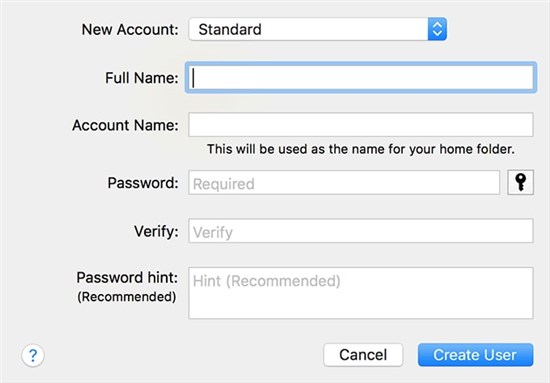
はい、 Macでは複数のiCloudアカウントを使用できますが、システム全体のサービスでプライマリアカウントとして使用できるのは一度に1つのiCloudアカウントのみです。複数のiCloudアカウントにアクセスする必要がある場合は、 Mac上に別々のユーザーアカウントを作成し、それぞれのプロファイルで異なるiCloudアカウントにサインインするのが最も簡単な方法です。
別のユーザーアカウントを作成するには、Appleメニューを開き、「システム設定」>「ユーザーとグループ」を選択します。「ユーザーを追加」をクリックし、画面の指示に従って新しいプロファイルを作成します。新しいユーザーアカウントに切り替えた後、別のiCloudアカウントでサインインして、関連付けられたデータやサービスにアクセスできるようになります。
Q5. iPhoneでiCloudからサインアウトするとどうなりますか?
iCloudからサインアウトすると、iPhoneはそのiCloudアカウントとの同期を停止します。iCloud写真、iCloudドライブのファイル、連絡先など、一部のデータは、バックアップを選択しない限りデバイスから削除される場合があります。サインアウトする前に、重要なデータは必ずバックアップしておいてください。
iPhoneでは、iCloudバックアップ、iCloud写真、iCloudドライブなどのコアサービスに使用できるプライマリiCloudアカウントは1つだけですが、連絡先、メール、カレンダー、メモなどの特定の機能用に別のiCloudアカウントを追加することもできます。iPhoneデータのバックアップと管理をより柔軟に行いたい場合は、 Coolmuster iOS Assistantが実用的なソリューションです。このツールを使用すると、iPhoneファイルをコンピュータ上で直接バックアップ、復元、転送、管理できるため、iCloudだけに頼ることなく、データをより詳細に管理できます。
関連記事:
連絡先をあるApple IDから別のApple IDに問題なく転送する方法
【ステップバイステップガイド】iPhone/iPadでiCloudアカウントを変更する方法







 PCダウンロード
 Macダウンロード


