要約:
iCloudアカウントの変更は複雑に思えるかもしれませんが、このガイドでは安全に手続きを進め、データの損失を防ぐ方法を解説します。
iCloudは、写真、連絡先、バックアップ、その他の同期情報など、iPhoneのデータ管理において重要な役割を果たします。ただし、新しいApple IDに切り替える場合、個人用データと仕事用データを分離する場合、またはデバイスで別のアカウントを使用する場合は、iCloudアカウントを変更する必要がある場合があります。
しかし、iCloudアカウントを変更するとどうなるのでしょうか?また、重要なデータを失わずに変更するにはどうすればよいのでしょうか?このガイドでは、iPhone、iPad、 Mac 、 Windows PCでiCloudアカウントを変更する方法と、データを安全に転送するためのヒントをご紹介します。
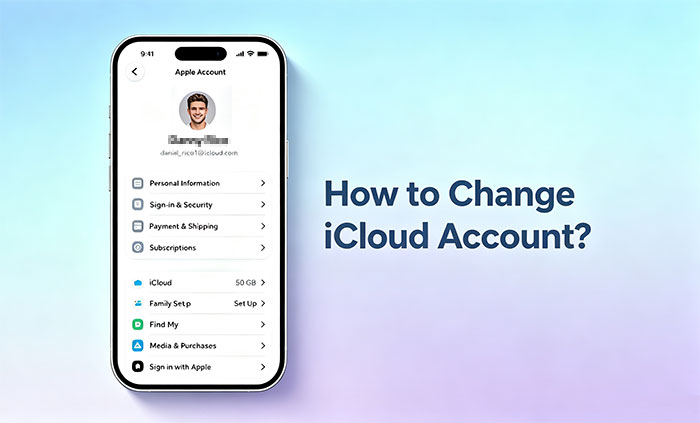
iCloudアカウントを変更するということは、現在使用しているApple IDからサインアウトし、別のApple IDでサインインすることを意味します。新しいApple IDに切り替える場合、個人用アカウントと仕事用アカウントを分離する場合、または別のiCloudアカウントを使用する場合は、この操作が必要になることがあります。では、Apple IDからサインアウトするとどうなりますか?
アカウントを変更する前に、以前のiCloudアカウントと同期されていたデータの一部は、コピーを保存したり転送したりしない限り、利用できなくなる可能性があることをご承知おきください。デバイス自体は消去されませんが、以前のアカウントに接続されていたサービスは同期を停止します。
|
データ型
|
iCloudアカウントを変更するとどうなりますか?
|
|
写真
|
iCloud Photosは古いアカウントとの同期を停止します。デバイスに保存されている写真は引き続きご利用いただけます。
|
|
連絡先
|
以前のiCloudアカウントに保存されていた連絡先は、コピーを保持することを選択しない限り、削除される場合があります。
|
|
メッセージ
|
iCloudメッセージは、古いアカウントとは同期されなくなります。
|
|
iCloudバックアップ
|
新しいバックアップは新しいiCloudアカウントに保存されます。古いバックアップは以前のアカウントにリンクされたままになります。
|
|
アプリと購入
|
既存のアプリはデバイスに残りますが、アップデートには元のApple IDが必要になる場合があります。
|
|
iPhoneを探す
|
古いアカウントからログアウトする前に、「探す」機能をオフにする必要があります。
|
ほとんどの場合、重要なデータを事前にバックアップしておけば、iCloudアカウントの変更は安全です。切り替えを行う前に、古いiCloudアカウントにどのファイルが保存されているかを必ず確認してください。
iCloudアカウントを変更する前に、重要なデータの損失を防ぐためにデバイスを準備しておくことが重要です。事前にいくつかの簡単な手順を踏んでおくことで、よりスムーズかつ安全に切り替えを行うことができます。
現在ご利用のiCloudアカウントからサインアウトする前に、重要なデータのバックアップを作成してください。iCloudバックアップを使用するか、FinderまたはiTunesを使ってデバイスをコンピュータにバックアップすることができます。これにより、万が一問題が発生した場合でもデータを復元できます。
現在ご利用のiCloudアカウントに保存されているデータ(写真、連絡先、メモ、ファイル、メッセージなど)を確認してください。アカウントを切り替える前に、どのデータを保持または転送したいかを必ず確認してください。
iCloudからサインアウトするには、特に「iPhone/iPadを探す」が有効になっている場合は、現在のApple IDのパスワードが必要です。パスワードがないと、古いiCloudアカウントを削除できない場合があります。
新しいiCloudアカウントがすぐに使える状態になっていることを確認してください。Apple IDとパスワードが正しいことを確認し、今後のバックアップや同期データのための十分なiCloudストレージ容量がアカウントにあることを確認してください。
これらの準備を完了することで、データ損失のリスクを軽減し、より少ない問題で新しいiCloudアカウントに移行できます。
iPhoneやiPadのiCloudアカウントを変更するのは簡単な手順です。現在のアカウントからサインアウトし、別のApple IDでサインインするだけです。作業を始める前に、重要なデータのバックアップを取り、Apple IDのパスワードを把握しておいてください。
iCloudアカウントを変更するには、以下の手順に従ってください。
1. iPhoneまたはiPadで「設定」アプリを開きます。
2. 画面上部の自分の名前をタップして、Apple IDの設定を開きます。
3. 下にスクロールして「サインアウト」をタップします。(パスワードなしでiCloudからサインアウトする方法は?)

4. Apple IDのパスワードを入力し、「オフにする」をタップして「iPhone/iPadを探す」を無効にします。
5. デバイスにコピーを保存したいデータ(連絡先、カレンダー、Safariデータなど)を選択し、もう一度「サインアウト」をタップして確認します。
6. サインアウト後、「設定」に戻り、「iPhoneにサインイン」をタップします。

7. 新しいiCloudアカウントのApple IDとパスワードを入力し、画面の指示に従って設定を完了してください。
完了すると、iPhoneまたはiPadは新しいiCloudアカウントとのデータ同期を開始します。ただし、以前のiCloudアカウントのデータは自動的に新しいアカウントに転送されないことにご注意ください。必要に応じて、写真、連絡先、その他のファイルを手動で移動する必要がある場合があります。
MacでiCloudアカウントを変更する方法は、iPhoneやiPadで変更する方法と似ています。まず、現在使用しているApple IDからサインアウトし、別のApple IDでサインインする必要があります。
MacでiCloudアカウントを変更するには、以下の手順に従ってください。
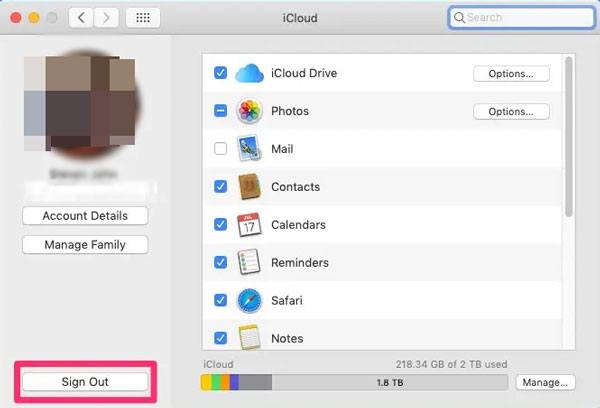
iCloudアカウントを変更すると、 Macは新しいアカウントと同期されます。ただし、古いiCloudアカウントのファイルやデータは自動的に新しいアカウントに移行されません。これらのファイルが必要な場合は、アカウントを切り替える前に転送または保存しておいてください。(データを失うことなくApple IDを変更する方法)
Windows PCでは、iCloud for Windowsアプリを使ってiCloudアカウントを変更できます。iPhoneやMacは異なり、iCloud for Windows主に写真、iCloud Driveファイル、ブックマークなどの同期コンテンツを管理します。
WindowsでiCloudアカウントを切り替えるには、以下の手順に従ってください。

新しいアカウントでサインインすると、 Windows版iCloudは新しいiCloudアカウントからデータの同期を開始します。古いアカウントからファイルや写真が必要な場合は、サインアウトする前に必ず保存または転送してください。
iCloudでは、あるiCloudアカウントから別のiCloudアカウントへすべてのデータを統合または転送する直接的な方法は提供されていません。新しいiCloudアカウントに切り替える場合は、写真、連絡先、メッセージ、その他のファイルを手動で移動する必要がある場合があります。
ファイルのエクスポートとインポートを行うことで、古いiCloudアカウントから新しいアカウントにデータを移行できます。例:
しかし、この方法は、特にデータ量が多い場合には、時間がかかる可能性がある。
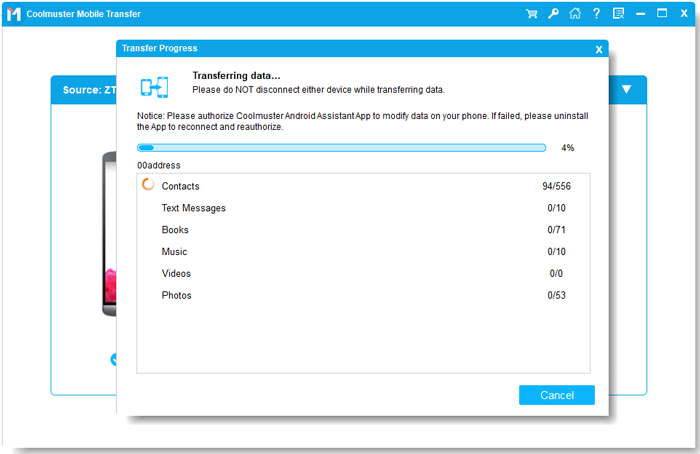
別のiCloudアカウントを使用する新しいiPhoneに機種変更する場合、 Coolmuster Mobile Transfer使えば、データをiPhone間で直接、より迅速に転送できます。連絡先、写真、音楽、ビデオ、カレンダーなど、さまざまな種類のデータをiCloudバックアップに頼ることなく転送できます。つまり、2台のiPhoneが異なるiCloudアカウントでサインインしている場合でも、データを転送できるということです。
Coolmuster Phone Transferの主な機能:
2台のiPhone間でデータを転送する手順:
01コンピューターにCoolmuster Phone Transfer をインストールして起動し、USB ケーブルで両方の iPhone を接続します。

02送信元iPhoneと送信先iPhoneが正しい位置に表示されていることを確認してください。転送したいデータタイプを選択してください。

03 「コピー開始」をクリックして、古いiPhoneから新しいiPhoneへのデータ転送を開始します。転送が完了すると、新しいiPhoneが別のiCloudアカウントに接続されている場合でも、重要なデータにアクセスできるようになります。
ビデオガイド:
Q1. iCloudアカウントを変更すると、データは失われますか?
いいえ、iCloudアカウントを変更しても、iPhone、iPad、 Macデータが自動的に消去されることはありません。ただし、写真、連絡先、ファイルなど、以前のiCloudアカウントにのみ保存されていたデータは、アカウント変更後に表示されなくなる場合があります。アカウントを変更する前に、重要なデータをバックアップしておくことをお勧めします。
Q2. 写真を失うことなくiCloudアカウントを変更できますか?
はい、可能です。古いiCloudアカウントからサインアウトする前に、オプションが表示されている場合は、写真やその他のデータのコピーをデバイスに保存するようにしてください。また、古いiCloudアカウントから写真をダウンロードして、新しいアカウントにアップロードすることもできます。
Q3. 1台のiPhoneで2つのiCloudアカウントを使用できますか?
iCloudバックアップ、iCloud写真、iPhoneを探すなどのサービスでは、メインアカウントとして使用できるiCloudアカウントは1つだけです。ただし、メディアや購入履歴などの一部のサービスでは、別のApple IDを使用できます。
Q4. iCloudアカウントからサインアウトできないのはなぜですか?
よくある原因としては、「iPhoneを探す」が有効になっている、Apple IDのパスワードが間違っている、またはデバイスにアカウント制限が設定されているなどが挙げられます。Apple IDのパスワードを確認し、「iPhoneを探す」を無効にしてから、もう一度お試しください。
iCloudアカウントを変更することで、複数のApple IDを管理したり、個人データと仕事用データを分けたり、必要に応じて新しいアカウントに切り替えたりすることができます。上記の手順に従えば、古いiCloudアカウントから安全にサインアウトし、iPhone、iPad、 Mac 、またはWindows PCで新しいアカウントを設定できます。
切り替えを行う前に、重要なデータをバックアップし、古いiCloudアカウントに保存されている情報を確認することを忘れないでください。これにより、予期せぬデータ損失を防ぎ、スムーズな移行を実現できます。異なるiCloudアカウントを持つiPhone間でデータを移動する必要がある場合は、 Coolmuster Mobile Transfer使用すると、そのプロセスがさらに簡単になります。
関連記事:
[2026] 2つのiCloudアカウントを1つに統合する方法(2つの方法)
【解決済み】あるApple IDから別のApple IDへデータをシームレスに転送する方法は?







 PCダウンロード
 Macダウンロード


