要約:
2つのiCloudアカウントを統合したいけれど、どこから始めればいいのかわからない?このガイドでは、iCloudアカウントを統合できるかどうかを説明し、アカウント間でデータを移行する具体的な方法をご紹介します。
複数のiCloudアカウントを管理するのは、特に写真、連絡先、ファイル、その他の重要なデータが複数のアカウントに保存されている場合、混乱を招くことがあります。多くのユーザーは、管理を容易にするために2つのiCloudアカウントを1つに統合できるかどうか疑問に思っています。では、本当に2つのiCloudアカウントを統合できるのでしょうか?Appleは直接統合するオプションを提供していませんが、アカウント間でデータを転送する実用的な方法はいくつかあります。このガイドでは、知っておくべきことを説明し、2つのiCloudアカウントを段階的に統合する方法をご紹介します。
iCloudアカウントの統合とはどういう意味ですか?
iCloudアカウントの統合とは、2つの異なるiCloudアカウントのデータを1つのアカウントに統合し、ファイル、写真、連絡先、その他の情報を1か所で管理できるようにすることです。ただし、Appleは現在、2つのiCloudアカウントを直接統合する機能を提供していません。
2つのiCloudアカウントを「統合」したい場合、実際に必要なのは、一方のアカウントからもう一方のアカウントへデータを移動またはコピーすることです。アカウント自体を統合することはできませんが、重要なiCloudデータを転送するための実用的な方法がいくつかあります。以下のセクションでは、2つのiCloudアカウントのデータを統合する方法をステップバイステップで説明します。
Appleが2つのiCloudアカウントの直接統合をサポートしていないことを理解したら、次のステップはデータを一方のアカウントからもう一方のアカウントに移行することです。以下に、写真、連絡先、ファイル、その他の情報など、重要なiCloudデータを統合するためのいくつかの実用的な方法を紹介します。
古いiCloudアカウントから新しいアカウントにデータを移行したい場合は、iCloud.comを使用して特定の種類のデータを手動でダウンロードおよびアップロードできます。この方法は、iCloudに保存されている写真、連絡先、カレンダー、ファイルなどのデータに有効です。ただし、iCloudバックアップやアプリデータなど、一部の情報はこの方法では転送できません。
iCloud.com を介して iCloud データをあるアカウントから別のアカウントに転送する方法は次のとおりです。
ステップ1:コンピュータでウェブブラウザを開き、 iCloud.comにアクセスして、使用しなくなったiCloudアカウントでサインインします。
ステップ2.転送したいデータの種類を選択します。例えば、「写真」をクリックすると「iCloud写真」にアクセスできます。

ステップ3.必要な写真を選択し、「ダウンロード」ボタンをクリックしてコンピューターに保存します。( iCloud写真をコンピューターにダウンロードする方法の詳細については、こちらをクリックしてください。)

必要に応じて、連絡先、カレンダー、ファイルなど、その他の種類のデータもiCloud.comからエクスポートできます。
ステップ4.古いiCloudアカウントからサインアウトし、保持したいiCloudアカウントでサインインします。次に、ダウンロードしたデータを対応するiCloudサービスにアップロードします。
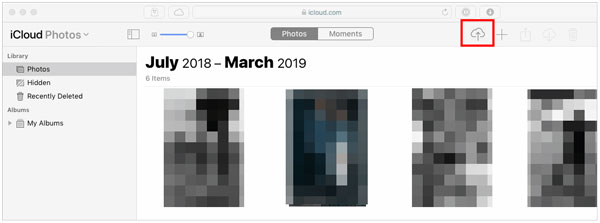
例えば、iCloud写真アプリを開いて、パソコンから新しいiCloudアカウントに写真をアップロードすることができます。
iCloudデータを統合するもう一つの方法は、古いiCloudアカウントの情報をiPhoneに保存し、それを別のアカウントと同期することです。この方法は、連絡先、カレンダー、メモ、その他の同期データを移行したい場合に便利です。
始める前に、 iPhoneにダウンロードしたデータを保存するのに十分な空き容量があることを確認してください。特に大量の情報を転送する場合は、安定したWi-Fi接続を推奨します。
iPhoneの設定から2つのiCloudアカウント間でデータを移動する方法は以下のとおりです。
ステップ1:iPhoneまたはiPadで、データを移行したいiCloudアカウントにサインインします。
ステップ2. 「設定」>[あなたの名前]>「iCloud」に進みます。「すべて表示」をタップして、iCloudを使用しているすべてのアプリとサービスを表示します。
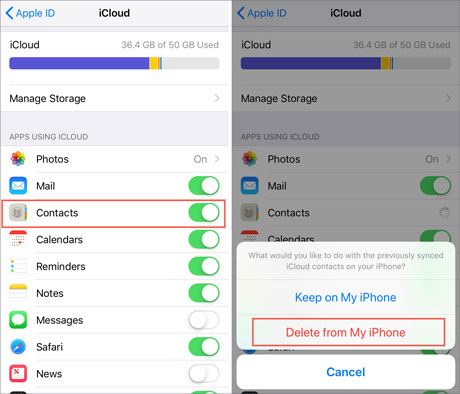
ステップ3.転送したいデータのiCloud同期をオフにします。プロンプトが表示されたら、「iPhoneに保存」を選択して、データのコピーをローカルに保存します。たとえば、 iCloudから連絡先をダウンロードする場合は、「連絡先」をオフにして、「iPhoneに保存」を選択します。
ステップ4. 「設定」> [あなたの名前]に戻り、下にスクロールして「サインアウト」をタップし、現在のiCloudアカウントからログアウトします。( Apple IDからサインアウトできない場合は?)

ステップ5.iPhoneで引き続き使用したいiCloudアカウントでサインインします。
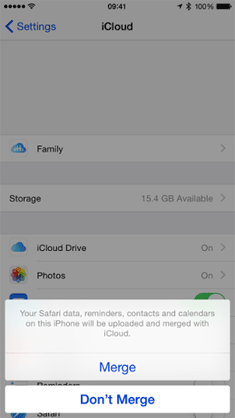
ステップ6.iCloud同期を再度有効にします。このプロセス中に「マージ」オプションが表示される場合があります。ただし、これは2つのiCloudアカウントを統合するものではありません。iPhoneに現在保存されているデータと、新しくサインインしたiCloudアカウントに既に存在するデータを結合するものです。
iCloudアカウントを統合するのではなく、2台のiPhoneのデータを結合することが目的であれば、デバイス間でデータを直接転送する方が簡単な解決策となるでしょう。Coolmuster Coolmuster Mobile Transferのようなプロ仕様のツールを使えば、iCloudストレージに頼ることなく、iPhone間で重要なファイルを移動できます。
Coolmuster Mobile Transferの主な特長:
Coolmuster Phone Transferを使ってiPhoneからiPhoneへデータを転送する方法:
01 Coolmuster Phone Transferをコンピュータにダウンロードしてインストールします。プログラムを起動し、USBケーブルを使用して両方のiPhoneをコンピュータに接続します。
02デバイスのロックを解除し、プロンプトが表示されたら「信頼」をタップします。プログラムが両方のデバイスを検出し、インターフェースに表示します。ソースiPhoneとターゲットiPhoneが正しく配置されていることを確認してください。

03転送したいデータタイプを選択し、「コピー開始」をクリックして、あるiPhoneから別のiPhoneへのデータ転送を開始します。

ビデオチュートリアル:
Appleは2つのiCloudアカウントを直接統合する機能をサポートしていないため、アカウントを統合するには、一方のアカウントからもう一方のアカウントへデータを移動または同期する必要があります。アカウントを切り替える前に、写真、連絡先、バックアップ、その他のデータがどのように処理されるかを理解しておくことが重要です。
1. 写真と動画は自動的に結合されません
以前のiCloudアカウントに保存されていた写真や動画は、そのまま残ります。別のiCloudアカウントでサインインしても、自動的に移動されることはありません。手動でダウンロードしてアップロードするか、別の転送方法を使用する必要があります。
2. iCloudバックアップは統合できません
iCloudバックアップは、作成元のApple IDに紐づいているため、統合することはできません。以前のバックアップは、デバイスに復元して新しいバックアップを作成しない限り、古いアカウントに残ります。
3. 連絡先、カレンダー、メモは手動で移動できます
連絡先、カレンダー、メモなどの一部のiCloudデータは、古いアカウントからエクスポートして新しいアカウントにインポートすることで転送できます。
4. アプリと購入履歴は元のApple IDに残ります
アプリ、サブスクリプション、App Storeで購入した商品は、それらを取得したApple IDに紐づけられたままになります。他のiCloudアカウントに移行することはできません。
5. iCloudサービスには、1つのiCloudアカウントしか使用できません。
iPhoneでは、iCloud写真、iCloudバックアップ、探すなどのサービスに使用できるメインのiCloudアカウントは1つだけです。ただし、App Storeでの購入には別のApple IDを使用できます。
これらの制限を理解することで、データの移行方法を適切に選択し、iCloudアカウントを統合する際に重要な情報が失われるのを防ぐことができます。
Q1. 2つのiCloudアカウントを1つに統合できますか?
いいえ。Appleは、2つのiCloudアカウントを1つに統合する直接的な機能を提供していません。ただし、写真、連絡先、ファイルなどのデータを、一方のアカウントからもう一方のアカウントに手動で転送することは可能です。
Q2. iCloudの写真をあるアカウントから別のアカウントに転送できますか?
はい。iCloud.comから古いiCloudアカウントから写真をダウンロードし、新しいアカウントにアップロードすることができます。または、データ転送ツールを使用してiPhone間で写真を転送することも可能です。
Q3. 2つのアカウントのiCloudバックアップを統合できますか?
いいえ。iCloudバックアップは元のApple IDに紐づいているため、統合することはできません。古いバックアップのデータが必要な場合は、まずデバイスに復元する必要があります。
Q4. iCloudからサインアウトして、別のアカウントでサインインするとどうなりますか?
サインアウトしても、同期されたデータの一部はiPhoneに残ります。別のアカウントでサインインした後、ローカルデータを新しいiCloudアカウントと同期または統合するかどうかを選択できます。
Q5. 同じiPhoneで2つのiCloudアカウントを使用できますか?
iCloud写真、iCloudバックアップ、探すなどのサービスには、1つのiCloudアカウントしか使用できません。ただし、App Storeでの購入には別のApple IDを使用できます。
Appleは2つのiCloudアカウントを直接統合する方法を提供していませんが、iCloud.comまたはiPhoneの設定を通じてファイル、写真、連絡先、その他の情報を手動で転送することでデータを統合できます。iOS iOS間でデータをより効率的に転送する必要がある場合は、 Coolmuster Mobile Transferなどのツールを使用すると、iCloudに頼らずに重要なデータを直接転送できます。
関連記事:
【ステップバイステップガイド】iPhone/iPadでiCloudアカウントを変更する方法
あるiCloudアカウントから別のiCloudアカウントに写真を転送する方法は?







 PCダウンロード
 Macダウンロード


