「iPhoneのロック画面からカメラを無効にするにはどうすればいいですか?ロック画面から誤ってカメラがオンになってしまうことがしょっちゅうあります。そこにカメラがあるのは本当に迷惑ですし、全く必要ありません。カメラを使いたいときは、スマホを開いてカメラを使います。」
- Appleコミュニティより
iPhoneのロック画面には、デフォルトでカメラのショートカットが含まれており、デバイスのロックを解除せずに写真やビデオをすばやく撮影できます。しかし、誤ってカメラが起動するのを防いだり、プライバシーを保護したりするために、このショートカットを削除または無効にしたいユーザーもいるでしょう。では、iPhoneのロック画面からカメラを削除することはできるのでしょうか?このガイドでは、それが可能かどうかを説明し、iPhoneのカメラへのアクセスを無効化または管理するための方法をご紹介します。
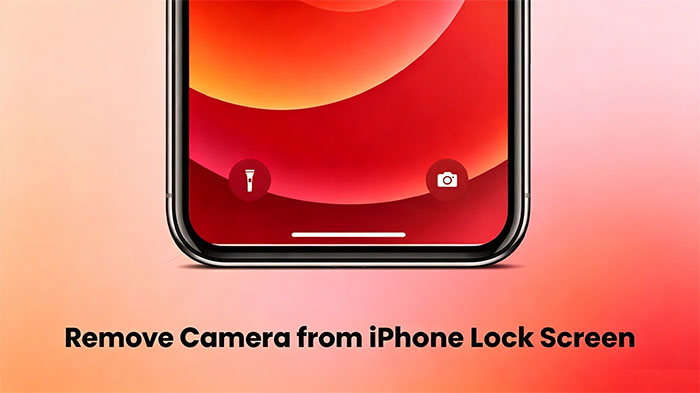
iPhoneのロック画面の右下隅には、デフォルトでカメラのショートカットが表示され、ロックを解除せずに写真や動画を素早く撮影できます。しかし、Appleはロック画面からこのショートカットを完全に削除する汎用的なオプションを提供していません。カメラへのアクセスを制限したり、誤って使用してしまうのを防ぎたい場合は、必要に応じてiPhoneの設定を調整してください。
ロック画面からカメラが起動しないようにしたい場合は、iPhoneの標準設定でカメラへのアクセスを管理できます。iOS iOSバージョンによっては、カメラアプリを無効にするか、ロック画面のコントロールをカスタマイズすることができます。iPhoneのカメラショートカットを管理するには、以下の手順に従ってください。
スクリーンタイムを使用すると、カメラアプリへのアクセスを制限し、iPhoneのロック画面からカメラアプリが起動しないようにすることができます。具体的な手順は、 iOSバージョンによって異なる場合があります。
iOS 15以降のiPhoneでカメラをロック画面から削除する方法
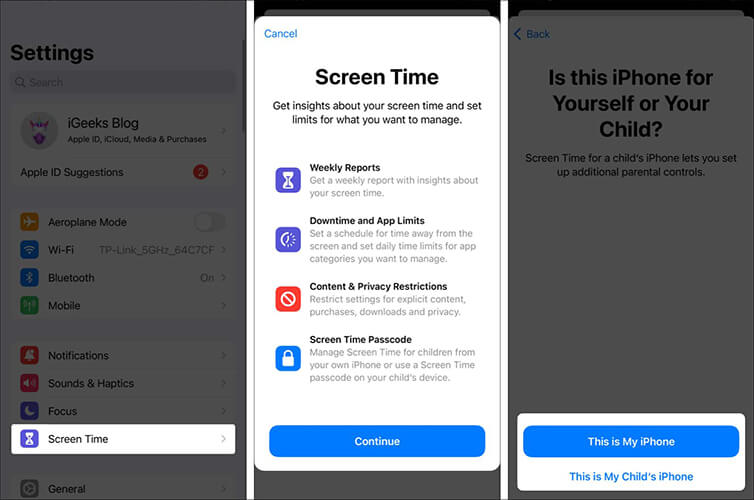
ステップ1. 「設定」を開き、「スクリーンタイム」に移動して、「続ける」をタップします。
ステップ 2. 次に、「コンテンツとプライバシーの制限」を有効にして、「許可されたアプリ」に移動して「カメラ」をオフにします。
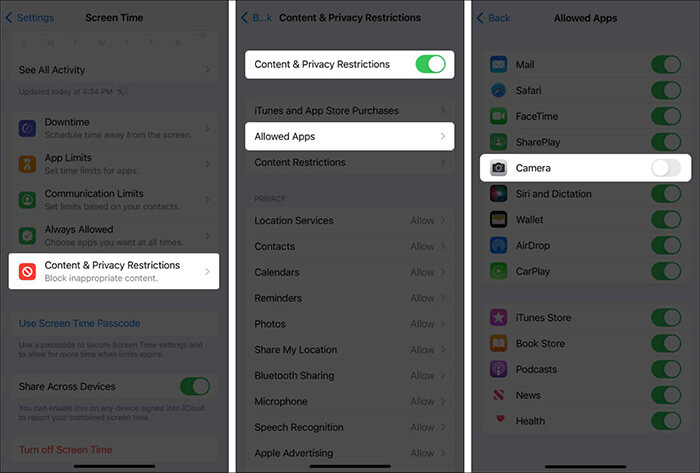
ステップ3.最後に、ロック画面に戻り、カメラが無効になっていることを確認します。
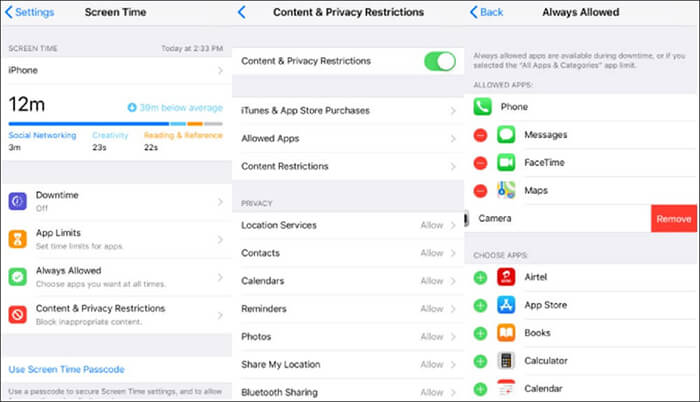
ステップ1. 「設定」>「スクリーンタイム」>「コンテンツとプライバシーの制限」に進み、オンに切り替えます。
ステップ2. 次に、前のメニューに戻り、「常に許可」をタップすると、利用可能なアプリの一覧が表示されます。「カメラ」を選択し、「削除」アイコンをタップして無効にします。
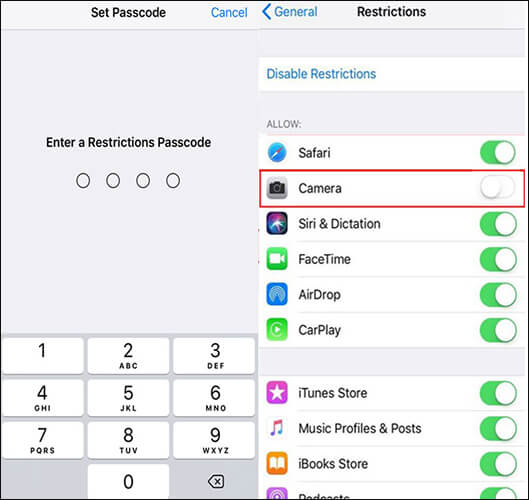
ステップ1. 「設定」>「一般」>「制限」に移動し、「制限を有効にする」をタップします。
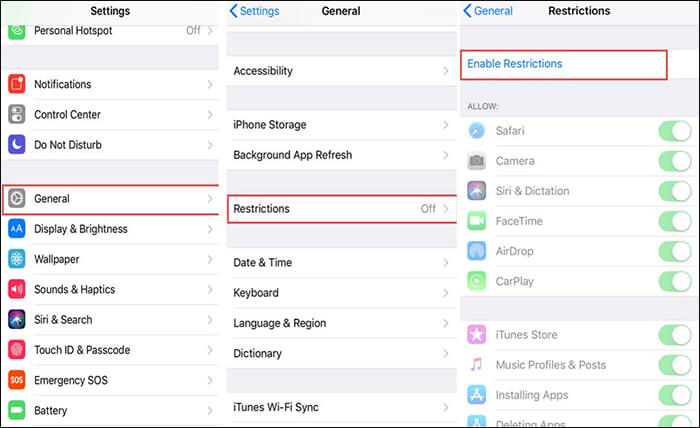
ステップ2. 制限パスコードを入力した後、「カメラ」オプションをオフに切り替えてカメラを無効にします。
iOS 18では、iPhoneのロック画面のカスタマイズオプションがさらに充実し、画面下部に表示されるコントロールを変更できるようになりました。お使いのiPhoneがこの機能をサポートしている場合、デフォルトのカメラショートカットを別のコントロールに置き換えることで、ロック画面から誤ってカメラにアクセスしてしまうことを防ぐことができます。
ロック画面のコントロールをカスタマイズするには、以下の手順に従ってください。
iPhoneから写真が突然消えてしまった場合、その原因と対処法を知る必要があります。この記事では、そのような問題に直面した際の対処法を解説します。
カメラアプリを完全に無効にしたくないけれど、iPhoneのロック画面から誤って起動してしまうことが多い場合は、いくつかの設定を調整することで、意図しないカメラの起動を減らすことができます。「持ち上げてスリープ解除」や「タップしてスリープ解除」などの機能は、iPhoneに素早くアクセスしやすくする一方で、デバイスがポケットに入っているときや持ち上げたときに、画面が予期せず点灯してしまう原因にもなります。
ロック画面から誤ってカメラを起動してしまうことを防ぐには、以下の手順に従ってください。
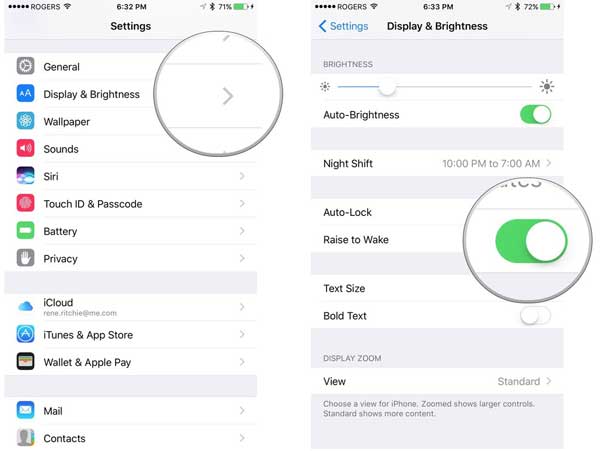
「持ち上げてスリープ解除」機能は、iPhoneを持ち上げるだけで画面を自動的にオンにします。便利な機能ですが、ロック画面を誤ってタッチしてしまうことがあります。この機能を無効にすることで、意図しないカメラの起動を減らすことができます。
「持ち上げてスリープ解除」機能をオフにする方法は以下のとおりです。
ステップ 1. 「持ち上げてスリープ解除」を無効にするには、「設定」アプリを開き、「画面表示と明るさ」に移動して、下にスクロールしてオフに切り替えます。
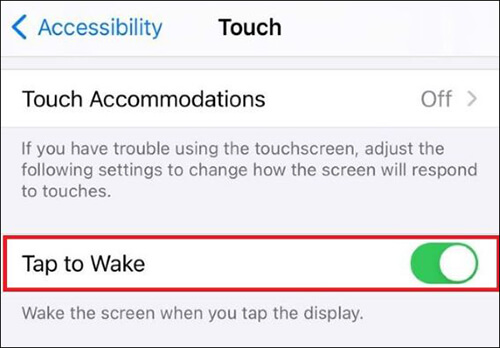
ステップ2. 「タップして起動」を無効にするには、「設定」アプリを開き、「アクセシビリティ」を選択し、「タッチ」をタップしてオフに切り替えます。
このオプションを無効にすると、iPhoneを持ち上げたときに画面が自動的に点灯しなくなります。ロック画面を点灯させるには、サイドボタンを押す必要があります。
タップして画面をオンにすると、iPhoneの画面が点灯します。誤って画面を頻繁にタッチしてしまう場合は、この機能をオフにすることで、カメラのショートカットを開くなどの意図しない操作を防ぐことができます。( iPhoneのタップして画面をオンにする機能が動作しない?)
タップして画面をオンにする機能を無効にするには、以下の手順に従ってください。
無効化すると、iPhoneの画面はサイドボタンを押すか、その他の対応する起動方法を使用した場合にのみ起動します。
iOS 18以降を搭載したiPhoneでは、ロック画面の下部に表示されるコントロールをカスタマイズできます。お使いのデバイスで利用可能な場合は、カメラのショートカットを別のコントロールに置き換えることで、誤操作によるカメラへのアクセスを減らすことができます。
ロック画面のコントロールを変更するには:
これらの設定を調整することで、iPhoneのロック画面をより便利で安全な状態に保ちながら、カメラが意図せず開いてしまうことを最小限に抑えることができます。
iPhoneのロック画面にあるカメラショートカットの管理以外にも、パスコードを忘れたことが原因で発生するロック画面の問題に対処する必要があるかもしれません。iPhoneのパスコードを忘れてしまうと、デバイスがロックされてしまい、アプリ、写真、その他の重要なデータにアクセスできなくなる可能性があります。
このような状況において、 iPhone Unlockerは、元のパスコードを必要とせずに様々なiOS画面ロックを解除する簡単な解決策を提供します。これにより、iPhoneへのアクセスを回復し、デバイスを再び正常に使用できるようになります。
iPhone Unlockerの主な特長:
パスワードなしでiPhoneの画面ロックを解除するには、以下の手順に従ってください。
01 iPhone Unlockerを起動し、「画面パスコードのロック解除」モードを選択します。「ロック解除を開始」をクリックし、「開始」を押して、USBケーブルを使用してiPhoneをコンピュータに接続します。

02 iPhoneをリカバリーモードまたはDFUモードにします。ソフトウェアが自動的にデバイスモデルを検出します。ファームウェアパッケージの保存場所を別の場所に選択し、「ダウンロード」をクリックしてダウンロードを開始します。

03 「ロック解除」をクリックして続行します。表示される指示をよく読み、「000000」を入力してデバイスのロック解除に同意し、もう一度「ロック解除」をクリックします。

04数分後、iPhoneの画面パスコードは正常に解除されます。

Q1. iPhoneのロック画面からカメラを削除するオプションが見つからないのはなぜですか?
Appleは、すべてのiPhoneモデルとiOSバージョンにおいて、ロック画面からカメラのショートカットを完全に削除する専用設定を提供していません。利用可能なオプションは、デバイスとシステムバージョンによって異なります。スクリーンタイムでカメラへのアクセスを無効にするか、対応するiOSバージョンでロック画面のコントロールをカスタマイズすることができます。
Q2. iPhoneからカメラアプリを完全に削除できますか?
はい、対応するiOSバージョンでは、他の内蔵アプリと同様に、カメラアプリをホーム画面から削除できます。ただし、アプリを削除しても、ロック画面からカメラのショートカットが必ずしも削除されるとは限りません。カメラへのアクセスを制限するには、関連する設定を調整する必要があります。
Q3. カメラを無効にすると、写真や動画に影響しますか?
カメラへのアクセスを一時的に無効にすると、カメラアプリを開いて新しい写真や動画を撮影することができなくなります。写真アプリに保存されている既存の写真や動画は削除されたり影響を受けたりすることはありません。制限設定を変更することで、いつでもカメラへのアクセスを復元できます。
Q4. スクリーンタイムを使わずにiPhoneのカメラを無効にすることはできますか?
お使いのiPhoneの機種とiOSバージョンによって異なります。新しいiOSバージョンではロック画面のカスタマイズ機能が充実している一方、古いバージョンではスクリーンタイムの制限が必要になる場合があります。カメラの誤作動を防ぎたいだけであれば、スリープ解除設定を調整するだけでも効果があります。
Q5. iPhoneのFace IDでカメラアプリをロックできますか?
アプリロックに対応した最新のiOSバージョンでは、特定のアプリを開く際にFace ID、Touch ID、またはパスコードの入力を必須にすることができます。ただし、この機能はロック画面からカメラのショートカットを削除する機能とは異なり、すべての標準アプリに適用されるとは限りません。
Q6. カメラを無効にした後、再びアクセスするにはどうすればよいですか?
カメラへのアクセスを復元するには、「設定」を開き、「スクリーンタイム」に進み、カメラの制限オプションを見つけて再度有効にします。制限が解除されると、カメラアプリと関連機能が正常に動作するようになります。
iPhoneのロック画面にあるカメラショートカットは、写真やビデオに素早くアクセスできる便利な機能ですが、誤作動を防いだりプライバシー保護を強化したりするために、無効にしたいユーザーもいるでしょう。iOS iOSカメラショートカットを完全に削除できない場合もありますが、スクリーンタイムでカメラへのアクセスを制限したり、対応バージョンではロック画面のコントロールをカスタマイズしたりすることができます。
さらに、iPhoneのパスコードを忘れてデバイスにアクセスできなくなった場合でも、 iPhone Unlockerのようなツールを使えば、画面ロックを解除してiPhoneへのアクセスを復元できます。
関連記事:
【解決済み】2026年にiPhoneのカメラがフォーカスを合わせ続ける問題を解決する方法は?
iPhoneのロック画面でフリーズする問題を簡単に解決する5つの方法




 PCダウンロード
 Macダウンロード


