概要:この記事では、 iOS 26/18/17/16を搭載したiPhoneまたはiPadのロック画面をカスタマイズするための完全なガイドを紹介します。壁紙の変更、持ち上げてスリープ解除する機能の無効化、コントロールセンターのカスタマイズ、自動ロック時間の設定などが含まれます。
iPhone/iPadのロック画面は、2つの相反する役割を果たします。コントロールセンター、Siri、カメラなど、多くの機能に素早く簡単にアクセスできるだけでなく、iPhoneやiPad上のプライベートコンテンツへの不正アクセスも防止します。ロック画面の壁紙は変更できるだけでなく、必要に応じてロック画面の多くの機能を有効または無効にすることもできます。それでは、 iOS 26/18/17/16でiPhoneまたはiPadのロック画面をさまざまな側面からカスタマイズする方法を一緒に見ていきましょう。
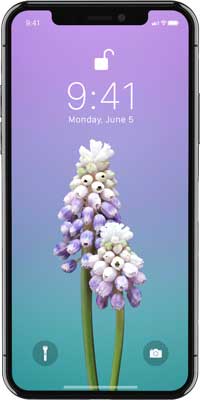
iPhoneやiPadのロック画面のデフォルトの壁紙に飽きていませんか?それなら、壁紙を変えてみましょう。Appleのギャラリーから別の写真を選んで、モーション壁紙や、3D TouchでアニメーションするLive Photos(お使いのiDeviceが対応している場合)に変更できます。
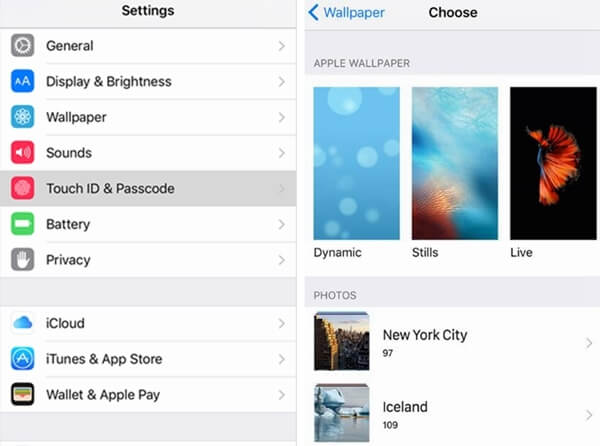
ステップ1:[設定] > [壁紙] > [新しい壁紙を選択] に進み、以下のようなさまざまなソースから新しい壁紙を選択できます。
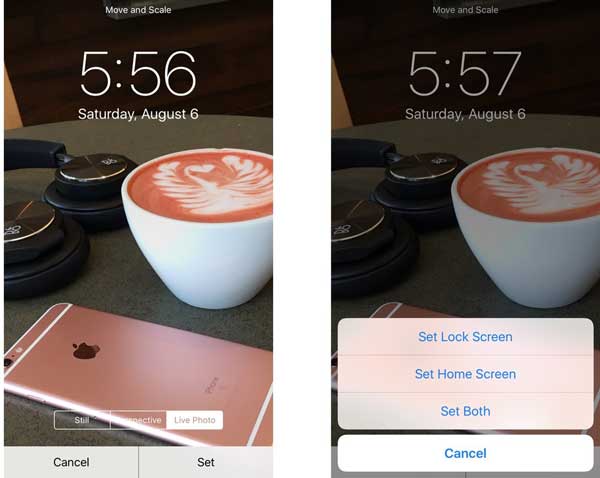
ステップ2:気に入った画像を選んだ後、壁紙をさまざまな方法で表示することができます。
ステップ3:壁紙の表示方法を選択したら、「設定」オプションをタップします。するとポップアップウィンドウが表示され、ロック画面、ホーム画面、またはその両方の壁紙として画像を設定するかどうかを尋ねられます。
iOS 26のロック画面の時計が動作しない場合は?原因を把握し、9つの実証済みの解決策に従って、ロック画面の時計を迅速かつ安全に復元しましょう。
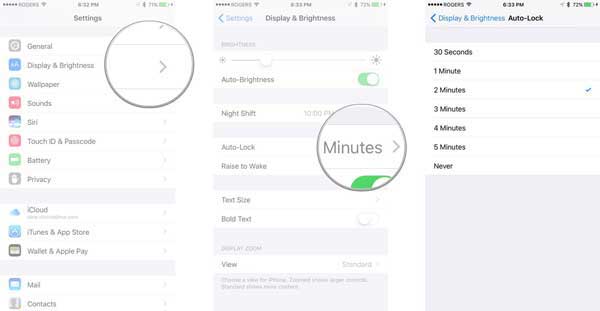
iPhoneやiPadでは、省電力のため、デフォルトでは2分間動きがないと自動的にロックされます。iPhoneやiPadのスリープ/ウェイクボタンでいつでも画面をオフにできますが、画面が自動的にロックされるまでの時間を延長したり短縮したりすることもできます。
「設定」>「画面表示と明るさ」>「自動ロック」に進み、画面を自動的にロックする時間を、30秒、1分、2分、3分、4分、5分、なしなどから選択します。
注:iPhoneまたはiPadが省電力モードの場合、自動ロック時間を変更することはできません。
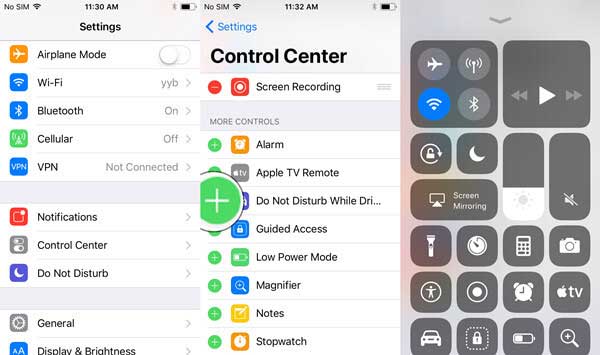
コントロールセンターを使えば、デバイスがロックされている状態でも、Wi-Fi、Bluetooth、懐中電灯、カメラなどの重要な機能にすばやくアクセスできます。コントロールセンターに表示される内容をカスタマイズしたり、ロック画面からアクセスできるようにするかどうかを設定したりすることも可能です。
コントロールセンターをカスタマイズする方法
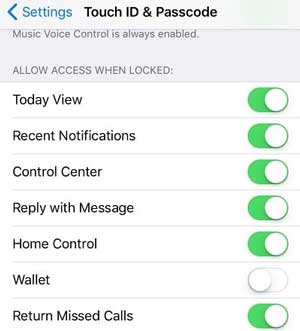
ロック画面からのアクセスを有効または無効にする方法
Windows PCまたはMac向けの最適なiPhoneデータ管理ソフトをお探しですか?このガイドでは、iPhoneとiPadのデータをコンピュータから効率的に管理できる、最も人気のあるiPhoneデータ管理ソフト10選をご紹介します。
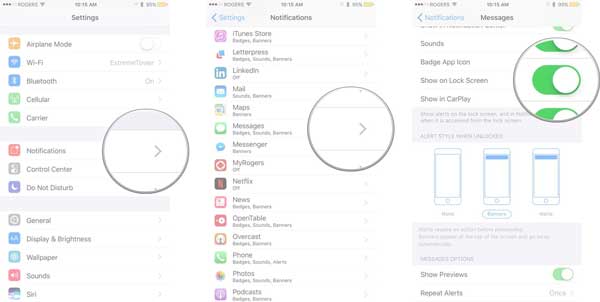
iPhoneやiPadがロックされている時でも、誰かがメッセージを送信したり、アプリに新しい情報が表示されたりすると、受信した通知が画面に表示されます。これは便利な場合もありますが、煩わしい場合もあります。では、ロック画面に表示される通知のポップアップをどのように調整すればよいのでしょうか?
ステップ1. iPhoneまたはiPadの「設定」を開きます。
ステップ2. 「通知」セクションに入ると、iTunes Store、メール、マップ、メッセージ、ニュース、電話、ポッドキャストなど、ロック画面に通知を表示するすべてのアプリケーションが表示されます。
ステップ3. [通知]ページで、ロック画面での通知を無効にしたいアプリをすべてタップし、「ロック画面に表示」という機能をオフにします。
iPhoneに搭載されている「持ち上げて画面をオンにする」機能は、ボタンを押さずにスマートフォンを持ち上げるだけで画面が自動的に点灯する機能です。通知の確認が簡単になる便利な機能ですが、この機能を無効にしたい場合は、「設定」から設定画面でオフにすることもできます。
「設定」>「画面表示と明るさ」>「持ち上げてスリープ解除」に進み、オフにしてください。

iPhoneの背面タップが機能しませんか?これらの解決策を試して、iPhoneの背面タップが機能しない問題を簡単に解決しましょう。
Touch IDとパスコードの設定を変更することで、ロック画面をさらにカスタマイズできます。新しいロック画面では、デバイスのロックを解除せずに通知などを確認できます。iPhoneまたはiPadの「設定」>「Touch IDとパスコード」で、「ロック時にアクセスを許可」セクションの機能を有効または無効にすることで、表示する項目を選択できます。
ロック画面にウィジェットを追加すると、さらに便利になります。デバイスのロックを解除しなくても、天気、カレンダーの予定、バッテリー残量などの情報を素早く確認できます。
ロック画面のフォントスタイルや色を変更することは、iPhoneやiPadをより個性的に見せる簡単な方法です。時計のフォントや色を調整したり、壁紙に合わせた視覚効果を追加したりすることもできます。
iPhoneやiPadのロック画面をカスタマイズすれば、デバイスをよりパーソナルで機能的に使いやすくすることができます。壁紙の変更やウィジェットの調整から、フォント、色、コントロールセンターのカスタマイズまで、あらゆる設定で、自分のスタイルや日々のニーズに合ったロック画面をデザインできます。これらのオプションを活用することで、見た目の美しさだけでなく、実用性にも優れたロック画面を作成でき、よく使う情報やツールに素早くアクセスできるようになります。ちょっとした調整で、デバイスを自分だけのものにすることができます。
関連記事:






