要約:
iTunesライブラリの保存場所がわからない?このガイドでは、iTunesファイルを簡単に見つけて管理する方法をご紹介します。
iTunesは、 iPhoneやiPadのデータをコンピュータ上で管理・バックアップするためのツールとして長年人気を博してきました。しかし、そのファイル構造は複雑で分かりにくく、多くのユーザーにとってiTunesライブラリ、メディアファイル、バックアップファイルの正確な場所を見つけるのが難しい場合があります。
iTunesライブラリはどこに保存されますか?このガイドでは、 WindowsとMacにおけるiTunesライブラリのデフォルトの保存場所を説明し、保存場所を変更する方法、そしてiOSデータの管理とバックアップをより簡単に行う方法をご紹介します。
iTunesファイルの保存場所はどのように確認すればよいですか?iTunesライブラリのデフォルトの保存場所は、使用しているオペレーティングシステムによって異なります。このセクションでは、PCまたはMacコンピュータでフォルダの場所を確認する方法について説明します。
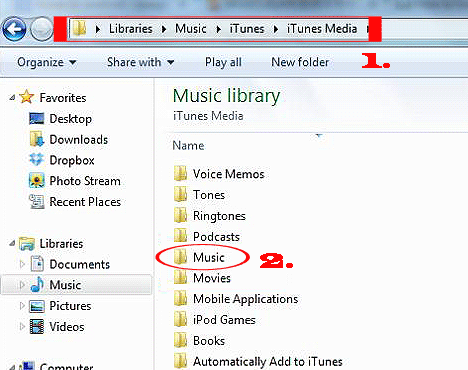
Windows PCでiTunesを使用している場合、以下の手順に従うことでiTunesライブラリのデフォルトの場所を見つけることができます。
ステップ1: Windowsコンピューターでファイルエクスプローラーを開きます。
ステップ2. 「C:\Users\[username]\Music\iTunes\」に移動します。[username]は、ご使用のWindowsアカウント名に置き換えてください。
ステップ3。ここには、iTunes Library.itlファイルとiTunes Mediaフォルダがあります。このフォルダには、音楽、ビデオ、その他のiTunesコンテンツが含まれています。
Macでは、iTunesライブラリのデフォルトの保存場所は通常「ミュージック」フォルダにあります。以下の手順に従って場所を確認してください。
ステップ1. MacでFinderを開きます。
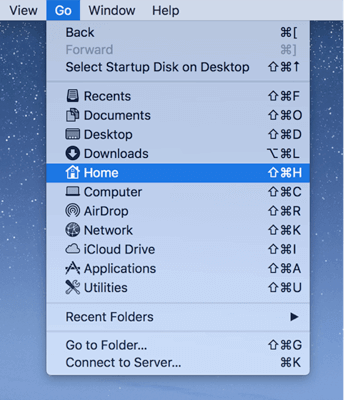
ステップ2. メニューバーの「移動」をクリックし、ドロップダウンメニューから「ホーム」を選択します。
ステップ3.ミュージックフォルダを開き、iTunesフォルダを探します。
ステップ4. フォルダを開いて、iTunes Library.itlファイルやiTunesメディアファイルなど、iTunesライブラリファイルを探します。
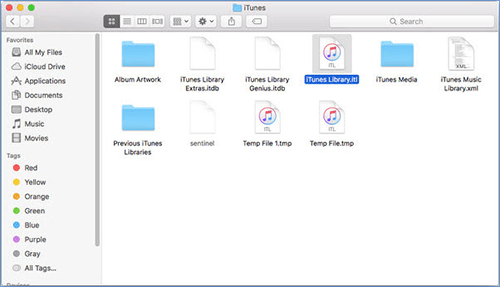
注:macOS Catalina以降を使用している場合、iTunesはApple Musicアプリに置き換えられています。音楽ライブラリは通常「~/Music/Music/」に保存されます。
iTunesライブラリのデフォルトの保存場所を変更した場合、またはライブラリが見つからない場合は、iTunesで現在の保存場所を直接確認できます。
ステップ1:コンピュータでiTunesを起動します。
ステップ2. メニューバーの「編集」( Windows )または「iTunes」( Mac )をクリックし、「環境設定」を選択します。
ステップ3. 「詳細設定」タブに移動します。
ステップ4.iTunesメディアフォルダの場所フィールドを確認して、iTunesファイルが現在どこに保存されているかを確認します。
ステップ5.必要に応じて、「変更」をクリックして、iTunesメディアファイルの新しいフォルダの場所を選択します。
iTunesライブラリの場所以外にも、この記事を読めばiTunesバックアップの場所を見つけることができます。
iTunesバックアップの保存場所:iTunesはバックアップをどこに保存するのか、またバックアップの保存場所を変更するにはどうすればよいのか?デフォルトでは、iTunesは音楽、ビデオ、その他のメディアファイルをiTunes Mediaフォルダに保存します。ファイルを別のドライブやフォルダに保存したい場合は、iTunesライブラリの保存場所を手動で変更できます。
注:iTunesメディアフォルダの場所を変更しても、iTunesに新しくインポートされたコンテンツのみに影響します。既存のiTunesファイルは、手動で移動しない限り、元の場所に残ります。
Windows PCでiTunesが新しいメディアファイルを保存する場所を変更するには、以下の手順に従ってください。
ステップ1: WindowsパソコンでiTunesを開きます。
ステップ2. 上部のメニューバーにある「編集」をクリックし、「環境設定」を選択します。
ステップ3. 「詳細設定」タブに移動します。
ステップ4.iTunesメディアフォルダの場所の横にある「変更」をクリックし、新しいフォルダを選択します。
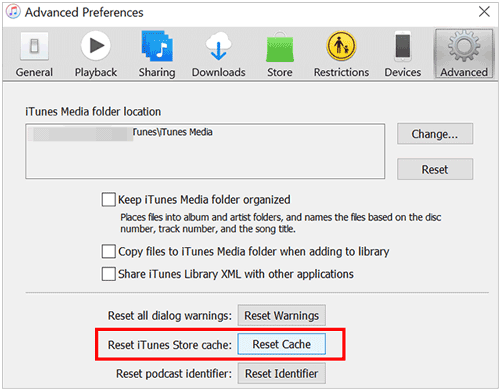
ステップ5.[OK]をクリックして変更を保存します。
その後、iTunesにインポートされた新しい音楽、ビデオ、その他のメディアはすべて新しい場所に保存されます。
MacでiTunesを使用している場合は、以下の手順に従ってください。
ステップ1. MacでiTunesを起動します。
ステップ2. メニューバーのiTunesをクリックし、「環境設定」を選択します。
ステップ3. 「詳細設定」タブを開きます。
ステップ4.iTunesメディアフォルダの場所の横にある「変更」をクリックし、新しい保存フォルダを選択します。
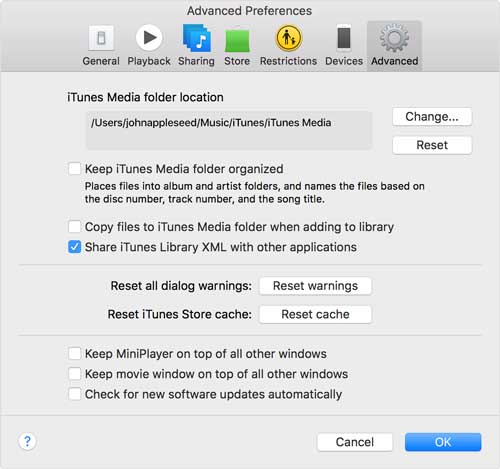
ステップ5.「OK」をクリックして変更を確定します。
iTunesライブラリ全体を別のドライブまたは外付けハードドライブに移動したい場合は、以下の手順に従ってください。
ステップ1. iTunesを開き、「環境設定」>「詳細」に進みます。
ステップ2.「iTunesメディアフォルダを整理する」オプションが有効になっていることを確認してください。
ステップ3. 「ファイル」>「ライブラリ」>「ライブラリの整理」を選択し、「ファイルの統合」にチェックを入れます。
ステップ4.iTunesフォルダ全体を新しい保存場所にコピーします。
ステップ 5. iTunes を開くときに Shift キー ( Windows ) または Option キー ( Mac ) を押したまま、新しい iTunes ライブラリ ファイルを選択します。
iTunesライブラリは新しい場所から読み込まれるようになります。
おまけ: iPhoneのバックアップがどこに保存されているか知りたいですか?見逃せないガイドはこちらです。
iTunesはiOSデバイスの管理に便利なツールですが、バックアップやデータ管理機能は複雑で制限が多い場合があります。iPhoneデータの転送、バックアップ、管理をより簡単に行いたい場合は、 iTunesの代替ソフトの方が良い選択肢となるでしょう。
Coolmuster iOS Assistantは、 WindowsとMac上でiPhoneとiPadのデータを管理するのに役立つ、強力なiTunes代替ソフトです。複雑な同期手順を踏むことなく、ファイルの転送、データのバックアップ、ファイルの復元、 iOSコンテンツの管理を行うことができます。
Coolmuster iOSアシスタントは、どのような機能を提供しますか?
iOSアシスタントを使用してiOSデバイスをバックアップするには、以下の手順に従ってください。
01コンピュータにソフトウェアをダウンロードしてインストールし、USBケーブルを使用してiOSデバイスを接続します。
02 iOSデバイスで「信頼」をタップして進み、画面の指示に従ってソフトウェアがデバイスを認識するようにしてください。認識されると、メインインターフェースが表示されます。

03 iOSデバイス全体をバックアップするには、「スーパーツールキット」セクションに移動し、「iTunesバックアップと復元」を選択し、「バックアップ」を選択して、ドロップダウンメニューからデバイスを選択します。「参照」をクリックしてコンピュータ上の保存場所を選択し、「OK」をクリックしてバックアップを開始します。

特定のファイルをバックアップするには、「マイデバイス」セクションに移動し、左側のパネルからファイルの種類を選択し、プレビューして転送したいファイルを選択してから、「エクスポート」をクリックします。

ビデオチュートリアル:
Q1:iTunesライブラリはiPhoneのバックアップと同じですか?
いいえ。iTunesライブラリとiPhoneバックアップは、保存するデータの種類が異なります。iTunesライブラリには主に音楽、ビデオ、プレイリストなどのメディアファイルが格納されますが、iPhoneバックアップにはデバイスデータ、設定、アプリ情報などが格納されます。
Q2:iTunesライブラリを外付けハードドライブに移動できますか?
はい。iTunesライブラリを外付けハードドライブに移動するには、iTunesフォルダを新しい場所にコピーし、iTunesを開く際にそのフォルダを選択してください。ファイルを移動する前に、ドライブに十分な空き容量があることを確認してください。
Q3:iTunesライブラリが見つからないのはなぜですか?
iTunesライブラリが移動、名前変更、または別のフォルダに保存されている可能性があります。「iTunes」>「環境設定」>「詳細」で現在の場所を確認するか、コンピュータでiTunes Library.itlファイルを検索してください。
iTunesライブラリの場所さえ分かれば、簡単に見つけることができます。このガイドでは、 WindowsとMacでiTunesファイルを見つける方法、そして必要に応じてiTunesメディアフォルダの場所を変更する方法について説明しました。
iPhoneやiPadのデータ管理やバックアップをより簡単に行いたいなら、 Coolmuster iOS AssistantはiTunesの優れた代替ソフトです。iTunesの複雑な同期プロセスを経ることなく、 iOSデータの転送、バックアップ、管理をより効率的に行うことができます。
関連記事:
iTunesバックアップファイルをデータ復元あり/なしで表示する方法(解決済み)
【必見】 Windows PCまたはMacでiTunesバックアップを削除する方法







 PCダウンロード
 Macダウンロード


