要約:
iCloudの写真同期にかかる時間はいくつかの要因によって左右されるため、このガイドではそのプロセス全体をより明確に理解できるよう解説します。
私たちは日々の思い出を記録するためにたくさんの写真を撮りますが、多くのユーザーはiPhoneのストレージ容量を解放するためにこれらの写真をiCloudにアップロードします。そこでよくある質問が、「iCloudへの写真の同期にはどれくらい時間がかかるのか?」です。このガイドでは、一般的なアップロード時間、それに影響を与える要因、そして同期プロセスを高速化する方法について説明します。

iCloudに写真をアップロードするのにどれくらい時間がかかりますか? 実は、iCloudに写真を同期するのにかかる時間は、さまざまな要因によって異なります。一般的な要因としては、写真の枚数とサイズ、そしてネットワーク速度が挙げられます。一般的に、同期する写真が数枚しかない場合は、数秒から数分で完了します。しかし、数千枚、あるいはそれ以上の写真があり、それぞれの写真のファイルサイズが大きい場合は、数時間、あるいはそれ以上かかることもあります。
iCloudに1万枚の写真をアップロードするにはどれくらい時間がかかりますか?写真の枚数を変えてテストを行った結果は以下のとおりです。
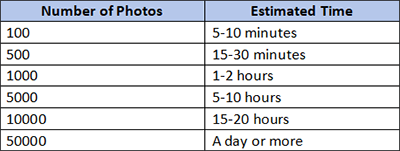
これらのデータを参考にすることはできますが、より正確な情報が必要であり、最終的にはご自身の実際の状況に基づいて判断を下す必要があります。
iCloudで写真が同期されるまでにかかる時間はすでに分かっています。そこで、新たな疑問が生じます。なぜiCloudへの写真のアップロードにこれほど時間がかかるのでしょうか?考えられる理由は以下のとおりです。
写真のアップロードに時間がかかる理由が分かったところで、このプロセスを高速化する方法はあるのでしょうか?このセクションでは、そのためのいくつかのコツをご紹介します。
まず、ネットワークが安定していて、速度が速いことを確認してください。そうでない場合は、高速で安定したネットワークに変更することで、同期処理を高速化できます。以下に、試せるヒントをいくつかご紹介します。

iCloud写真の同期が1%で止まってしまう?同期プロセスを高速化するもう一つの方法は、iPhoneを充電することです。デバイスのバッテリー残量が十分であれば、アップロード速度も向上します。最高のパフォーマンスを得るには、純正の充電ケーブルとアダプタを使用することをお勧めします。
アップロード処理を高速化するために、iPhone、iPad、 Macをアップデートすることもできます。アップデートするには、以下の手順に従ってください。
iPhone/iPadの場合: 「設定」>「一般」>「ソフトウェアアップデート」に進んでください。アップデートが利用可能な場合は、指示に従って最新バージョンをダウンロードしてインストールしてください。

Macの場合: 「設定」>「システム環境設定」>「ソフトウェアアップデート」に進みます。アップデートが利用可能な場合は、「今すぐアップグレード」をクリックして最新バージョンをダウンロードしてください。

同期処理を高速化するには、 iCloudストレージの空き容量を確保してみてください。iCloudストレージが不足している場合は、不要なファイルを削除して空き容量を増やしましょう。もちろん、必要に応じてiCloudストレージをアップグレードすることもできます。「設定」>「Apple ID」>「iCloud」>「ストレージを管理」で、iCloudストレージの使用状況を確認できます。

上記の方法を試しても処理が遅い、または停止したままの場合は、iCloud写真同期をオフにしてからしばらくしてから再度オンにしてみてください。処理が速くなるかどうか確認できます。手順は以下のとおりです。
ステップ1. 「設定」>「Apple ID」>「iCloud」に進みます。
ステップ2. 「写真」オプションを選択し、「iCloud写真」をオフにします。
ステップ3.しばらくしてから「iCloud写真」を再度オンにします。

前述の通り、iCloudへの写真同期にかかる時間は、さまざまな状況によって異なります。バックアップ用の写真転送やiPhoneのストレージ容量の解放をより迅速に行いたい場合は、 Coolmuster iOS Assistantのような専用ツールが役立つでしょう。このツールを使えば、ネットワーク接続に頼ることなく、iPhoneとコンピュータ間で写真を素早く転送できます。
Coolmuster iOSアシスタントの主な機能:
iOSアシスタントを使ってiPhoneからパソコンに写真を転送する方法は以下のとおりです。
01このプログラムをダウンロードして起動します。iOS iOSを USB ケーブルでコンピュータに接続します。
02デバイスを信頼してください。このプログラムがデバイスを検出すると、以下のようなメインインターフェースが表示されます。

03左側の「写真」フォルダに移動し、転送したい特定のアイテムを選択します。選択後、「エクスポート」ボタンをクリックして転送プロセスを開始します。

ビデオチュートリアル:
iCloudへの写真同期にはどれくらい時間がかかりますか?その答えはもうお分かりでしょう。簡単に言うと、iCloud写真の同期時間は様々な要因によって異なります。アップロードを高速化するために、ご紹介した方法を試してみてください。ただし、ネットワーク接続なしでより高速な転送プロセスをお探しなら、強力なiOS管理ツールであるCoolmuster iOS Assistantをお試しください。きっとご満足いただけるはずです。
関連記事:
iPhone/iCloudの写真がMacに表示されない問題を解決する14の方法
Mac写真アプリでiPhoneから写真をインポートするのに時間がかかりすぎる?7つの解決策







 PCダウンロード
 Macダウンロード


