要約:
iTunesは様々な種類のiPhoneデータをバックアップできますが、写真のバックアップ方法は設定によって異なります。このガイドでは以下の内容を解説します。
「iTunesは写真をバックアップしてくれるの?」と疑問に思っているのは、あなただけではありません。iTunesは様々な種類のiPhoneデータをバックアップできますが、写真がバックアップされるかどうかは、写真の管理方法によって異なります。このガイドでは、iTunesが写真をバックアップするかどうか、iTunesがiPhoneのバックアップをどこに保存するか、そして写真を安全にバックアップする方法について説明します。

iTunesは何をバックアップするのですか?iTunesのバックアップ機能は、iPhoneのほとんどのデータをバックアップします。具体的には以下のとおりです。
では、iTunesはiPhoneの写真をバックアップするのでしょうか?答えは、写真の保存方法によって異なります。
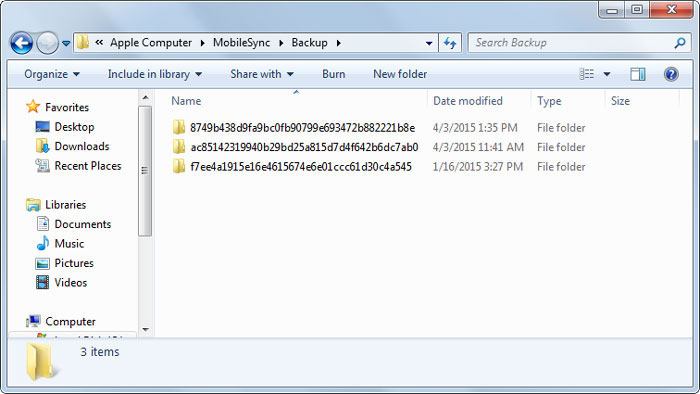
iTunesはiPhoneの写真をバックアップしますか?上記の情報から、おそらく答えはお分かりでしょう。改めて申し上げますが、iTunesはiPhoneのすべての写真をバックアップできるわけではなく、カメラロールの写真のみをバックアップします。では、iTunesは写真をどこにバックアップするのでしょうか? iTunesのバックアップ画像の保存場所は、オペレーティングシステムによって異なります。
Windowsの場合: C:\Users\[ユーザー名]\AppData\Roaming\Apple Computer\MobileSync\Backup\
Macの場合: ~/Library/Application Support/MobileSync/Backup/
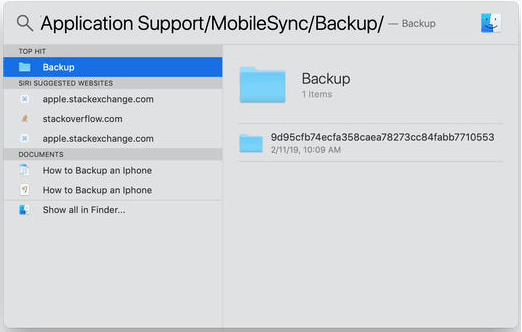
ただし、iTunesバックアップはファイル全体が暗号化されているため、個々の写真ファイルに直接アクセスすることはできない点に注意が必要です。iTunes バックアップから写真を抽出する必要がある場合は、 Coolmuster iPhone Backup Extractorなどのサードパーティ製ツールを使用する必要があります。
iTunesが写真をバックアップできること、そしてバックアップ先がどこなのかが分かったところで、iTunesが写真を完全にバックアップするようにするには、以下の手順に従ってiTunesの写真バックアップを開始してください。
ステップ1:iPhoneで「設定」を開き、[あなたのApple ID] > 「iCloud」 > 「写真」 > 「iCloud写真」をオフにします。これにより、写真がローカルに保存され、iTunesが写真を完全にバックアップできるようになります。
ステップ2. iPhoneをコンピュータに接続し、 iTunesを開きます。左上隅にあるデバイスアイコンをクリックして、「概要」ページに移動します。
ステップ3. 「バックアップ」セクションで「このコンピュータ」を選択し、「今すぐバックアップ」をクリックします。( iTunesの「今すぐバックアップ」ボタンがグレー表示されている場合)
ステップ4. バックアップのセキュリティを強化したい場合は、「ローカルバックアップを暗号化する」にチェックを入れてパスワードを設定できます。

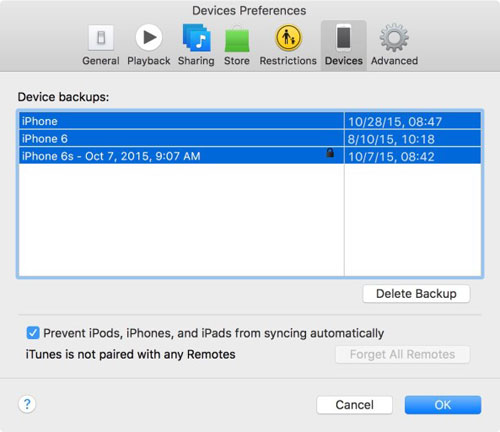
ステップ5. バックアップが完了したら、「iTunes」>「編集」>「環境設定」>「デバイス」に移動して、最新のバックアップ時刻を確認できます。
iTunesはiPhoneの写真をバックアップできますが、コンピュータ上でiTunesバックアップされた写真を見つけるのは難しく、バックアップ内の写真を直接表示したりアクセスしたりすることはできません。より柔軟な方法で写真をバックアップしたい場合は、 Coolmuster iOS AssistantがiTunesの最適な代替ソフトです。このソフトを使えば、iPhone/iPad/iPodのファイルをコンピュータ上で簡単にバックアップ、復元、インポート、エクスポート、編集でき、iTunesバックアップ写真の保存場所を完全にコントロールできます。
iOSアシスタントの主な特長:
iOSアシスタントを使ってiPhoneの写真をコンピュータにバックアップする方法は以下のとおりです。
01コンピュータにiOSアシスタントをインストールして起動します。USBケーブルでiPhoneをコンピュータに接続し、iPhoneに「このコンピュータを信頼しますか?」というウィンドウが表示されたら「信頼」をタップします。次に、このプログラムで「続行」をクリックして続行します。このプログラムがiPhoneを検出すると、下図のようなメインインターフェースが表示されます。

02このプログラムの左側のウィンドウから「写真」フォルダをクリックし、右側のウィンドウで必要な写真を選択して、上部の「エクスポート」をタップして、iPhone から指定したコンピュータのファイルへの iTunes 写真のバックアップを完了します。

ビデオチュートリアル:
iTunesのバックアップと同様に、iCloudが写真をバックアップするかどうかも、iCloudの設定によって異なります。
iCloud写真が有効になっているかどうかを確認する方法は?
手順1. 「設定」を開き、「Apple ID」をタップして「iCloud」を選択します。
ステップ2. 「写真」オプションを見つけて、「iCloud写真」がオンになっているかどうかを確認します。

iCloudバックアップに写真が含まれるかどうかについて詳しく知りたい場合は、こちらの記事をご覧ください。
iCloudバックアップには写真も含まれますか?詳細はこちら!iTunesはiPhoneの写真をバックアップしますか?前述のとおり、写真がiTunesのバックアップに含まれるかどうかは、写真の保存方法と同期方法によって異なります。iPhoneの写真を選択的にバックアップし、任意の場所に保存したい場合は、 Coolmuster iOS Assistantが便利な選択肢です。このツールを使えば、写真を個別にバックアップし、コンピュータにエクスポートして、必要なときにいつでも表示できます。
上記の方法を使用する際にご質問や問題が発生した場合は、お気軽に下記のコメント欄にご記入ください。
関連記事:
iCloudバックアップとiTunesバックアップ:両者の違いとは?







 PCダウンロード
 Macダウンロード


