要約:
Windows 11/10にiTunesをインストールできない場合、このガイドでは考えられる原因と、問題を迅速に解決するための効果的な解決策について説明します。
Windows 11/10にiTunesをインストールする際に、多くのユーザーが様々な問題に遭遇する可能性があります。これらの問題には、インストール失敗、エラーメッセージ、ソフトウェアの不具合などが含まれます。Windows WindowsにiTunesをインストールできない場合でもご安心ください。この記事がお役に立ちます。Windows WindowsにiTunesをダウンロードできない可能性のある原因を詳しく解説し、iTunesを正常に動作させるための効果的な解決策をご紹介します。準備はよろしいですか?それでは始めましょう!
通常のインストール手順に従っても、 Windows 11/10 コンピューターに iTunes が正常にインストールされない場合があります。Windows Windowsに iTunes をインストールできないのはなぜでしょうか?この問題には多くの原因が考えられます。よくある問題をいくつかご紹介します。
ここでは、iTunesを正常にインストールするための一般的な解決策をいくつかご紹介します。
iTunesをダウンロードするには、インターネット接続が安定していることを確認してください。ルーターを再起動したり、別のネットワークに切り替えたりして、iTunesのインストールファイルをスムーズにダウンロードできるかどうか試してみてください。また、Wi-Fiネットワークに接続できない場合は、スマートフォンをモバイルホットスポットとして使用することもできます。
Windows 11/10にiTunesをインストールできない場合は、競合するソフトウェアを無効にして問題が解決するかどうかを確認してください。ファイアウォールやウイルス対策ソフトが、iTunesインストーラーを誤って脅威と認識することがあります。これらのプログラムを一時的に無効にしてから、iTunesのインストールを再度試してみてください。インストールが成功した場合は、セキュリティソフトを再度有効にすることを忘れないでください。
ヒント:お使いのコンピューターでiTunesが頻繁にクラッシュしますか?この記事を読んで、その解決方法を学びましょう。
Windows 11/10でiTunesをダウンロードできないもう一つの理由は、iTunesを正しくインストールするための適切な権限がないことです。この場合、プログラムを管理者として実行する必要があります。手順は以下のとおりです。
ステップ1. Windows 11/10上のiTunesインストーラを右クリックします。
ステップ2.「管理者として実行」を選択します。
これは、権限不足が原因で発生するインストール上の問題を解決するのに役立ちます。
最新バージョンをインストールすることは非常に重要です。なぜなら、開発者はアップデートごとに様々な問題に継続的に対処しているからです。Windows Windowsに最新バージョンがインストールされていることを確認してください。
最新バージョンはAppleの公式ウェブサイトから入手するか、Microsoft Storeからダウンロードできます。
ボーナス:最新バージョンのiTunesについて詳しく知りたい場合は、この記事をお読みください。
古いオペレーティングシステムでは、iTunesとの互換性の問題が発生する可能性があります。iTunesをインストールする前に、 Windowsシステムの利用可能なアップデートを確認し、インストールしてください。システムをアップデートすることで、潜在的な問題を解決し、よりスムーズなインストールプロセスを実現できる場合があります。手順は以下のとおりです。
ステップ1. 「スタート」メニューをクリックして「設定」を開きます。
手順2. 「 Windows Update」を開き、「更新プログラムの確認」をクリックします。
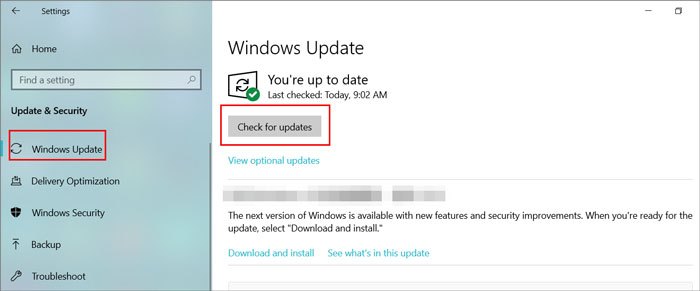
ステップ3.利用可能なアップデートをダウンロードしてインストールします。
ステップ4.指示が表示されたら、PCを再起動してください。
コンピュータを再起動するだけで、多くの問題が解決することがあります。再起動すると、システムキャッシュと一時ファイルがクリアされ、iTunesをインストールするためのクリーンな環境が整います。手順は以下のとおりです。
ステップ1. 「スタート」メニュー( Windowsアイコン)をクリックし、次に「電源」アイコンをクリックします。
ステップ2.表示されるオプションから「再起動」を選択します。
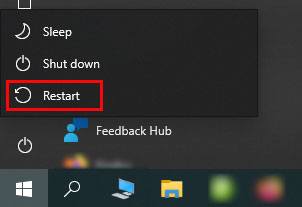
その後、 Windows再起動プロセスを開始し、コンピュータを再起動する前に開いているプログラムやファイルをすべて閉じます。
iTunesをダウンロードできない理由の一つとして、既にコンピュータにインストールされていることが考えられます。その場合は、iTunesおよび関連ソフトウェアをすべてアンインストールしてから、再度ダウンロードを試みてください。
それらをアンインストールするには、「コントロールパネル」>「プログラムのアンインストール」を選択してください。

iTunesを使ってiPhoneをコンピュータにバックアップしようとした際に、「iTunesで今すぐバックアップ」がグレー表示されている場合、このトラブルシューティングガイドは必見です。
iTunesのバックアップボタンがグレー表示になってしまった場合の対処法とは? - 解決策を公開!Windowsインストーラーサービスは、コンピューターへのプログラムのインストール、更新、削除において重要な役割を果たします。このサービスが無効になっている、停止している、または正常に動作していない場合、 Windows 11/10にiTunesをインストールする際に問題が発生する可能性があります。
Windowsインストーラーサービスを確認して再起動するには、以下の手順に従ってください。
Windowsインストーラーサービスが実行されているにもかかわらずiTunesがインストールできない場合は、サービスを再起動してみてください。「 Windowsインストーラー」を右クリックし、「再起動」(利用可能な場合)を選択してから、iTunesインストーラーを再度実行してください。
上記の方法でもWindows 11/10にiTunesをインストールできない場合は、 Coolmuster iOS Assistantのような代替ソフトを使ってiOSデバイスのバックアップと復元を行うことを検討してください。iTunesとは異なり、 Coolmuster iOS Assistantはワンクリックバックアップと選択バックアップの両方のオプションを提供しています。さらに、データ損失なしでiPhoneを復元することも可能です。
Coolmuster iOSアシスタントの主な特長:
iPhone/iPad/iPodのバックアップと復元を行うには、以下の手順に従ってください。
01お使いのコンピューターに、このツールの適切なバージョンをダウンロード、インストール、起動してください。次に、USBケーブルを使用してiOSデバイスをコンピューターに接続してください。
02デバイスを信頼すると、このツールは自動的にデバイスを検出します。検出されると、このツールのメインインターフェースが表示されます。

03デバイスをバックアップするには、上部の「スーパーツールキット」セクションに移動し、「iTunes バックアップと復元」を選択し、「バックアップ」をクリックします。ドロップダウンリストから iDevice を選択し、バックアップの保存場所を指定して、「OK」をクリックすると、すべてのiOSデータがコンピュータにバックアップされます。

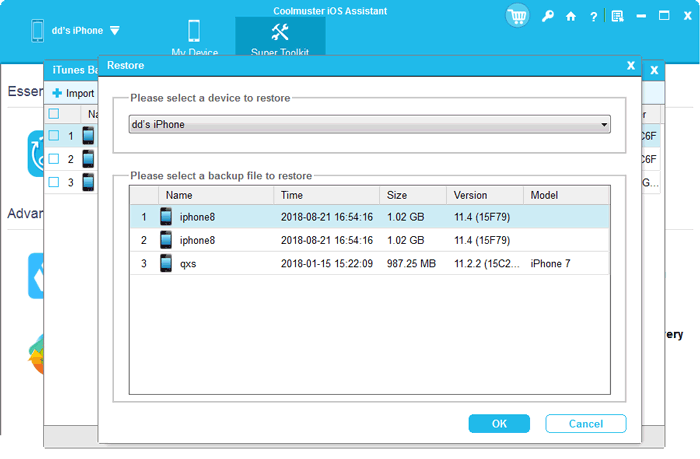
デバイスを復元するには、上部の「Super Toolkit」を選択し、「iTunesバックアップと復元」をクリックして「復元」を選択します。ドロップダウンリストから対象のiDeviceを選択し、リストから復元するバックアップファイルを選択して「OK」をクリックすると、コンピュータのバックアップがiDeviceに復元されます。
ビデオチュートリアル:
Windows 11/10でiTunesがインストールできない問題を解決するには、さまざまな方法を試す必要があるかもしれません。インターネット接続を確認したり、セキュリティソフトウェアを一時的に無効にしたり、インストーラーを管理者として実行したり、最新バージョンをダウンロードしたり、 Windowsアップデートしたり、コンピューターを再起動したり、古いバージョンのiTunesをアンインストールしたりすることで、解決策が見つかるはずです。
これらの方法がどれもうまくいかない場合、またはiOSデバイスのデータのバックアップと復元にもっと強力なツールが必要な場合は、 Coolmuster iOS Assistantは試してみる価値のある優れた代替ツールです。この情報が問題解決に役立ち、iTunesのインストールや適切なバックアップツールの発見につながることを願っています。
関連記事:
Windows 11/10で「iTunesドライバーがインストールされていません」エラーを確実に解決する方法
iTunesがiPhoneを認識しない問題を解決する方法 [2026年更新]







 PCダウンロード
 Macダウンロード


