要約: iPhoneからSDカードに動画を転送する方法を知りたいですか?このガイドでは、SDカードアダプタ、 Coolmuster iOSアシスタント、 Windowsファイルエクスプローラ、写真アプリなど、コンピュータの有無に関わらず4つの簡単な方法を紹介します。iPhoneの動画をすばやく移動、バックアップ、管理して、ストレージ容量を解放し、ファイルを安全に保つ方法を学びましょう。
iPhoneからSDカードに動画を転送する方法がわからない? iPhoneのストレージ容量を解放したい、大切な動画をバックアップしたい、他のデバイスで簡単に動画を視聴・編集したいなど、iPhoneからSDカードへの動画転送は非常に便利な解決策です。この記事では、iPhoneからSDカードに動画を転送する4つの方法をご紹介します。自分に最適な方法を選んで、わずか数分で動画を移動しましょう。
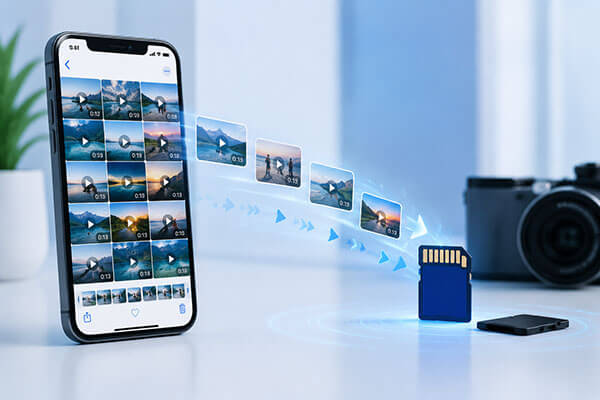
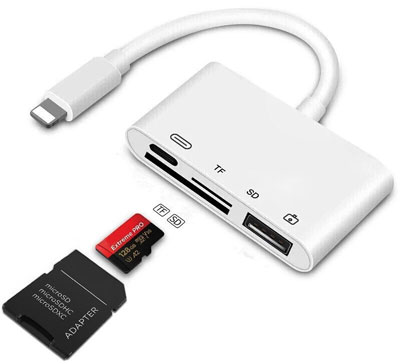
パソコンを使わずにiPhoneからSDカードに動画を転送したい場合は、SDカードアダプタを使うのが一番簡単です。多くのユーザーから「SDカードをiPhoneに接続できますか?」という質問が寄せられますが、答えはイエスです。LightningまたはUSB-C対応のSDカードリーダーを使えば、SDカードをiPhoneに直接接続し、内蔵の「写真」アプリや「ファイル」アプリを使って動画を移動できます。
アダプターを使ってiPhoneからSDカードに動画を転送する方法は以下のとおりです。
ステップ1. SDカードをSDカードリーダーまたはSDカードアダプタに挿入し、iPhoneのLightningポートまたはUSB-Cポートに接続します。
ステップ2:iPhoneのロックを解除し、接続されたSDカードが認識されるまで待ちます。
ステップ3. 写真アプリを開き、「選択」をタップして、転送したいビデオを選択します。
ステップ4. 「共有」ボタンをタップし、表示されるオプションから「ファイルに保存」を選択します。
ステップ5.接続済みのSDカードを保存先として選択し、フォルダを選択して「保存」をタップすると、動画の転送が開始されます。
ステップ6.ファイルアプリを開いてSDカードを確認し、iPhoneの動画が正常に転送されたことを確認します。
パソコンを使うと、iPhoneの動画をSDカードに転送するのに確実な方法です。特に、多数のファイルを移動したり、バックアップを作成したりする場合に最適です。iPhone からパソコンに動画をエクスポートし、それをSDカードにコピーするだけです。
Coolmuster iOS Assistant (iPhoneデータ移行)は、iPhoneからSDカードへの動画転送を容易にするプロ仕様のiPhoneデータ管理ツールです。iPhoneからコンピュータに動画を素早くエクスポートし、バックアップや保存のためにSDカードに移動できます。
手動転送方法とは異なり、iPhoneの動画をまとめてプレビュー、選択、管理できるシンプルなインターフェースを提供します。動画だけでなく、写真、連絡先、メッセージ、その他のiOSデータの転送にも対応しているため、大量のiPhoneコンテンツを整理・移動する必要があるユーザーにとって便利なソリューションです。
Coolmuster iOS Assistant (iPhoneデータ移行)の主な特長:
動画をSDカードに転送するにはどうすればよいですか?以下の手順に従ってください。
01コンピュータにiOSアシスタントをインストールして起動します。USBケーブルを使用してiPhoneをコンピュータに接続し、プロンプトが表示されたらiPhoneで「信頼」をタップします。
02次に、SDカードリーダーを使ってSDカードをコンピュータに挿入します。iPhoneが検出されると、ソフトウェアがメインインターフェースにデバイス情報を表示します。

03左側のサイドバーから「ビデオ」を選択すると、iPhoneに保存されているすべてのビデオが表示されます。転送したいビデオを選択し、「書き出す」ボタンをクリックして、保存先フォルダとしてSDカードを選択すると、iPhoneからSDカードにビデオが移動されます。

ビデオチュートリアル:
サードパーティ製ソフトウェアをインストールしたくない場合は、 Windowsに標準搭載されているファイルエクスプローラーを使用することもできます。この方法は追加のツールを必要とせず、iPhoneの動画をすばやくコピーしたいユーザーに適しています。ただし、 Windows通常、iPhone上のエクスポート可能な写真や動画にはDCIMフォルダー経由でしかアクセスできないため、この方法は少数の動画を転送する場合に最適です。
ファイルエクスプローラーを使ってiPhoneからSDカードに写真や動画を転送する方法は以下のとおりです。
ステップ1:USBケーブルを使ってiPhoneをWindows PCに接続し、iPhoneのロックを解除して、プロンプトが表示されたら「信頼」をタップします。
ステップ2. コンピュータでファイルエクスプローラを開き、「Apple iPhone」>「内部ストレージ」>「DCIM」に移動して、iPhoneのビデオにアクセスします。
ステップ3.転送したい動画を選択し、iPhoneからコンピュータのフォルダにコピーします。
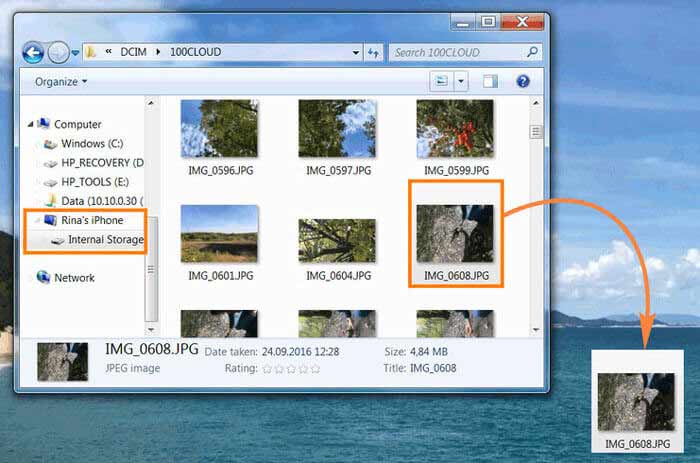
ステップ4.SDカードをコンピューターに挿入し、SDカードドライブを開いて、保存先フォルダーを選択します。
ステップ5.コピーした動画をSDカードのフォルダに貼り付けて、iPhoneからSDカードへの転送を完了します。
Macユーザーの場合、内蔵の「写真」アプリを使えば、iPhoneから簡単にビデオを取り込むことができます。ビデオをMac 「写真」ライブラリに取り込んだ後、 Mac上のフォルダにエクスポートし、SDカードにコピーすることができます。
Macの「写真」アプリを使ってiPhoneからSDカードに動画を転送する方法は以下のとおりです。
ステップ1:USBケーブルを使ってiPhoneをMacに接続し、iPhoneのロックを解除して、プロンプトが表示されたら「信頼」をタップします。
ステップ2. Macで写真アプリを開き、「デバイス」からiPhoneを選択し、転送したいビデオを選択します。
ステップ3. 「選択した項目をインポート」をクリックして、iPhoneからMacの写真ライブラリにビデオをインポートします。
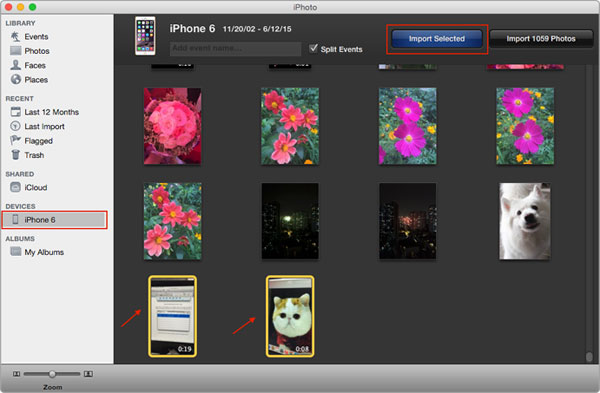
ステップ4. 写真アプリでインポートしたビデオを選択し、「ファイル」>「書き出す」をクリックして、 Macのフォルダに保存します。
ステップ5. SDカードスロットまたはカードリーダーを使用してSDカードをMacに挿入し、FinderでSDカードのフォルダを開きます。
ステップ6.Mac MacフォルダからSDカードにエクスポートしたビデオをドラッグアンドドロップして、転送を完了します。
iPhoneからSDカードへの動画転送は、想像以上に簡単です。最適な方法は、ユーザーのニーズによって異なります。パソコンを使わずに動画を転送したい場合は、SDカードアダプタを使用すれば、iPhoneから直接ファイルを移動できます。パソコンを使った方法を好むユーザー向けには、 Windowsエクスプローラーや写真アプリを使えば、無料で動画をインポート・コピーできます。また、 Coolmuster iOS Assistant (iPhoneデータ移行)使えば、大量のiPhone動画をより効率的に管理・転送できます。
Coolmuster iOS Assistant (iPhoneデータ移行)は、シンプルなインターフェースと強力なデータ管理機能を備えているため、iPhoneのビデオを頻繁にバックアップしたり、ストレージ容量を解放したり、iPhoneからSDカードに写真やビデオを迅速かつ安全に転送したりする必要があるユーザーに特におすすめです。
関連記事:
パソコンを使う場合と使わない場合の両方で、SDカードからiPhoneに動画をインポートする方法は?







 PC版ダウンロード
 Mac版ダウンロード


