要約: iPadからPCに動画を転送する必要がありますか?iTunes、 Coolmuster iOSアシスタント、ファイルエクスプローラー、写真アプリ、iCloud、メールを使った6つの簡単な方法をご紹介します。有線と無線オプションを比較して、動画のバックアップ、iPadのストレージ容量の解放、ファイルの迅速かつ簡単な移動を実現しましょう。
iPadからPCに動画を転送する方法は? iPadは動画や写真を見るのに最適ですが、保存できる容量には限りがあります。iPad のストレージ容量を解放するために、動画を削除する前にiPadからPCに転送したい場合もあるでしょう。あるいは、大切な動画をPCにバックアップして安全に保存したいだけかもしれません。いずれにしても、iPadからPCへの動画転送は簡単なはずです。このガイドに従えば、iPadからPCに動画を転送する6つの簡単な方法がわかります。
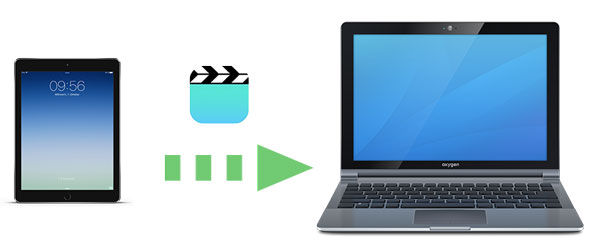
iTunesを使ってiPadからPCに動画を転送するには、特に未購入の動画に関してはいくつかの制限があります。この方法では、iPadからiTunesライブラリに転送できるのは購入済みの動画のみです。iTunesを使ってiPadからPCに動画を転送する方法については、以下の手順に従ってください。
ステップ1:PCでiTunesを起動し、USBケーブルでiPadを接続します。iTunesが自動的にデバイスを検出します。
ステップ2. 次に、左上隅にある「ファイル」>「デバイス」>「iPadからの購入履歴の転送」を選択します。
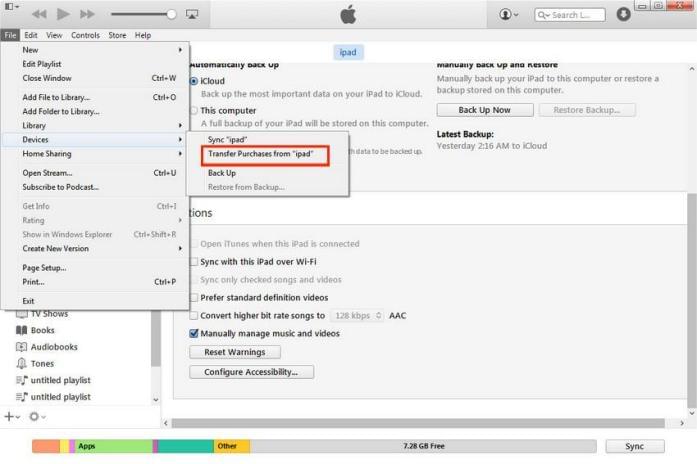
このプロセスにより、iPadで購入したすべてのアイテム(ビデオを含む)が、PCのiTunesライブラリに自動的にインポートされます。その後、PCでiPadのビデオを楽しむことができます。
iTunesを使いたくない場合は、iTunesを使わずにiPadからPCに動画を送信する5つの方法をご紹介します。
Coolmuster iOS Assistant (iPhoneデータ移行)は、iPad/iPhone/iPodのデータをPCから整理・管理できるプロフェッショナルなiOSデータマネージャーです。iTunesを使わずにiPadからPCへ簡単に動画を転送できます。さらに、連絡先、メッセージ、写真、音楽、メモ、ブックマーク、書籍、カレンダーなど、その他多くのデータにも対応しています。
Coolmuster iOS Assistant (iPhoneデータ移行)の概要:
iPadからPCへ動画を転送するには、 iOS Assistantをダウンロードしてください。MacユーザーMac方は、こちらをクリックして、 iPadからMacへ動画を簡単に転送する5つの方法をご覧ください。
iOSアシスタントを使用してiTunesを使わずにiPadからPCに動画を転送する方法は以下のとおりです。
01お使いのPCにiOS Assistantをダウンロードして起動し、適切なUSBケーブルでiPadをPCに接続します。ソフトウェアがiPadを認識すると、以下のようなメインインターフェースが表示されます。

02 「ビデオ」をクリックすると、ビデオがすばやくスキャンされます。iPadで簡単にビデオにアクセスしてプレビューできます。必要なビデオを選択し、「エクスポート」ボタンをクリックすると、iPadからPCにビデオが転送されます。

ビデオチュートリアル:
ソフトウェアをダウンロードしたくない場合は、 WindowsファイルエクスプローラーというPCユーザー向けの組み込み機能を使えば、iPad上の写真やビデオファイルに直接アクセスできます。USBケーブルを使ってiPadからビデオを取り出す方法は次のとおりです。
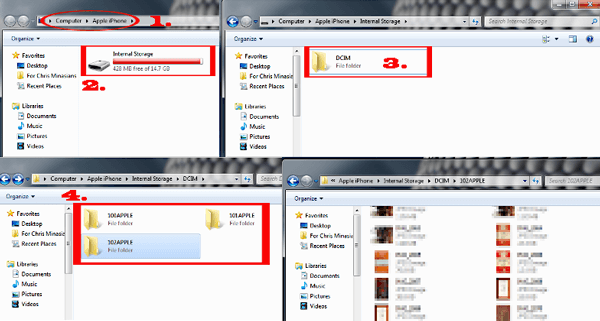
ステップ1. USBケーブルを使ってiPadをPCに接続します。続行するには、iPadで「許可」をタップする必要がある場合があります。
ステップ2. PCで「このPC」を開き、「デバイスとドライブ」からiPadを見つけて開き、デバイス上のデータにアクセスします。「内部ストレージ」をクリックします。
ステップ3:iPadの動画と写真は「DCIM」という名前のフォルダに保存されています。そのフォルダを開き、iPadからコンピュータに転送したい動画を選択してください。
Windowsエクスプローラーに加えて、 Windowsに標準搭載されているフォトアプリもiPadから動画をインポートするのに役立ちます。フォトアプリを使ってiPadからWindows 10/11 PCに動画を転送する方法は以下のとおりです。
ステップ1: Windows PCで写真アプリを開き、iPadを接続します。
ステップ2. プロンプトが表示されたら、「信頼」をタップするか、iPadにパスコードを入力します。
ステップ3. 「インポート」をクリック > 「USBデバイスから」を選択 > 「インポート設定」をクリックして保存先を選択し、その他のオプションを調整 > 「完了」をクリックして続行します。
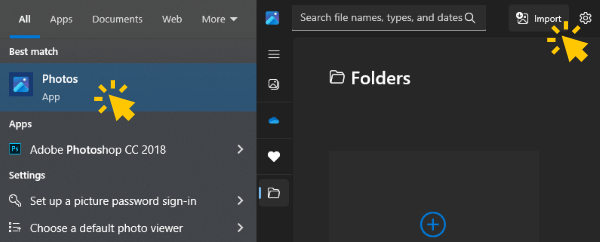
ステップ4. インポートしたくない写真やビデオのチェックを外します > 「選択したものをインポート」をクリックして転送を開始します。
iPadからPCへ動画をワイヤレスで転送したい場合、iCloudは良い選択肢です。ただし、安定したインターネット接続が必要で、アップロードとダウンロードの速度はネットワーク状況に左右されます。さらに、無料のiCloudストレージは5GBに制限されています。( iCloudストレージを解放するには?)
iCloudを使ってiPadからPCに動画を転送する方法は以下のとおりです。
ステップ1. iPadで「設定」アプリを開き、自分の名前をタップして「iCloud」を選択し、「写真」を選択して「iCloud写真」をオンにします。

ステップ2:PCでiCloud for Windowsを開き、Apple IDでログインします。「写真」を選択し、「オプション」をクリックします。「iCloudフォトライブラリ」と「新しい写真とビデオをPCにダウンロードする」にチェックを入れます。
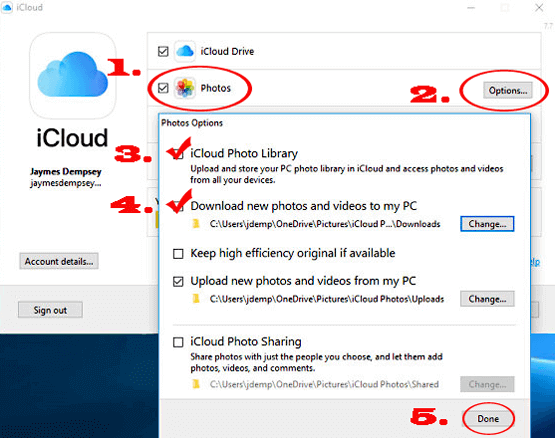
または、PCでiCloudのウェブサイトにアクセスし、iPadと同じApple IDでログインしてから、「写真」セクションに移動し、目的のビデオファイルを選択してダウンロードすることもできます。

動画ファイルが小さい場合は、メールで送信するのも手っ取り早い方法です。ただし、メール添付ファイルにはサイズ制限があるため、この方法は小さな動画ファイルにしか適していません。iPadからPCに動画をメールで転送するにはどうすればよいですか?以下の手順に従ってください。
ステップ1:iPadでメールアプリを開き、動画ファイルを添付ファイルとして自分のメールアドレスに送信します。
ステップ2.パソコンでメールにログインし、メッセージを開いて、動画添付ファイルをダウンロードします。

上記の方法を使えば、iPadからPCへ簡単に動画を転送できます。中でも、 Coolmuster iOS Assistant (iPhoneデータ移行)問題を解決するのに最適なツールです。ユーザーフレンドリーなインターフェースを備え、iTunesに比べて操作がはるかに簡単です。このプロフェッショナルなツールを使えば、Wi-Fi接続なしでiPadからPCへ動画を迅速かつ安全にインポートできます。ぜひダウンロードしてお試しください!
関連記事:
iPadからPCへファイルを転送する5つの簡単な方法【ステップバイステップガイド】
iTunesを使わずにiPadからPCに写真を転送する方法:6つの簡単な方法







 PC版ダウンロード
 Mac版ダウンロード


