「SafariのブックマークをWindows 10 PCにインポートしたいのですが、 Mac以外のApple製品はたくさん持っています。どの説明書にもMacにログインするようにと書いてありますが、iPadからインポートするにはどうすればいいですか?」
- Appleコミュニティより
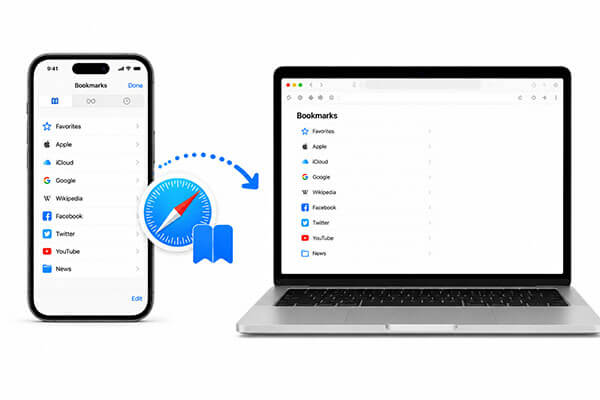
iPhoneユーザーにとって、Safariブラウザはウェブ閲覧に最もよく使われるツールの1つであり、多くのブックマークが蓄積されることがよくあります。しかし、コンピュータを買い替えたり、ブックマークをバックアップする必要がある場合、iPhoneからコンピュータにSafariのブックマークを転送することが不可欠になります。この記事では、iPhoneからWindows PCまたはMacにSafariのブックマークを簡単にエクスポートするための、信頼できる3つの方法を詳しく解説します。
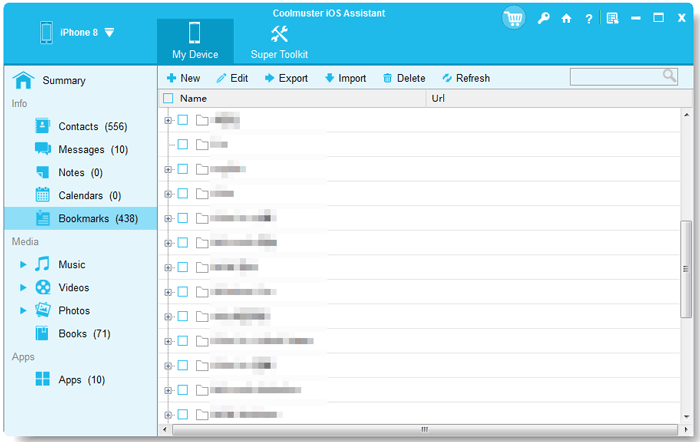
Coolmuster iOS Assistant (iPhoneデータ移行)は、Safariのブックマーク、連絡先、写真などをiPhoneからコンピュータに転送できる、プロフェッショナルなiOSデータ管理ツールです。高速で使いやすく、ブックマークを複数の形式でエクスポートできるため、データを効率的に管理またはバックアップしたいユーザーにとって最適な選択肢となります。
Coolmuster iOS Assistant (iPhoneデータ移行)は、どのような機能を提供しますか?
iOSアシスタントを使用して、SafariのブックマークをiPhoneからコンピュータに転送する方法は以下のとおりです。
01下のダウンロードボタンをクリックして、このツールをコンピューターにインストールしてください。インストールが完了したら、プログラムを起動し、USBケーブルを使ってiPhoneを接続してください。
02ソフトウェアは通常、デバイスを自動的に検出し、コンピューターにポップアップが表示されます。iPhoneで「信頼」をタップし、コンピューターで「続ける」をクリックして続行します。デバイスが認識されると、メインインターフェースが表示され、さまざまなファイルフォルダーがきちんと整理されて表示されます。

03左側のパネルから「ブックマーク」を選択し、右側でプレビューしてエクスポートしたいブックマークを選択し、最後に「エクスポート」をクリックして処理を開始します。
ビデオチュートリアル:
Appleの組み込みサービスを好む場合は、iCloudを使えばSafariのブックマークを簡単に同期・エクスポートできます。この方法は、デバイス間でブックマークを自動的に更新したいユーザーにとって便利です。ただし、インターネット接続が必要で、エクスポートの柔軟性には制限があります。
iPhoneのSafariブックマークをiCloudを使ってPC/ Macにエクスポートする方法は以下のとおりです。
iPhoneでSafariをiCloudで有効にする:
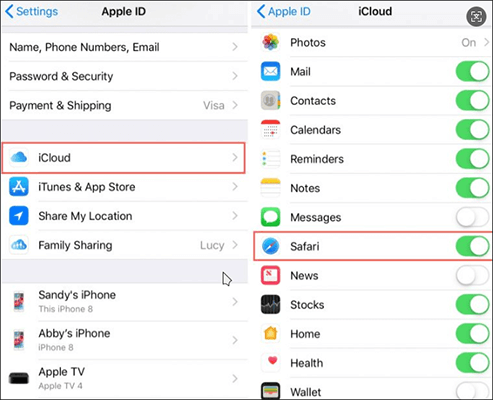
ステップ1. iPhoneで「設定」を開き、「Apple ID」をタップして「iCloud」を選択します。
ステップ2.Safariの同期オプションがオンになっていることを確認してください。
iPhoneからMacへSafariのブックマークを転送する方法:
ステップ 1. Macで、「Apple」メニュー > 「システム環境設定」 > 「iCloud」の順に選択し、「Safari」のチェックボックスをオンにします。

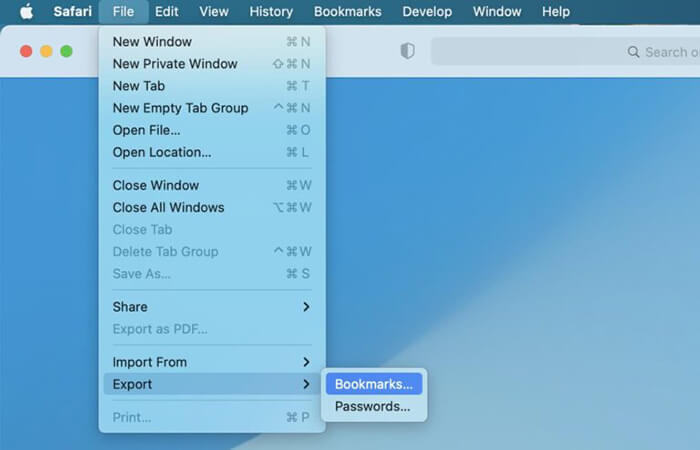
ステップ2. 次にSafariを開き、メニューバーから「ファイル」>「ブックマークを書き出す…」を選択します。
ステップ3.エクスポートしたブックマークを保存する場所を選択し、「保存」をクリックします。
ステップ4.これで、すべてのブックマークを含むHTMLファイルが作成されます。このファイルは、SafariやChrome、Firefoxなどの他のブラウザにインポートできます。
iPhoneからPCへSafariブックマークを転送する方法:
ステップ1:Appleの公式サイトからWindows版iCloudをダウンロードしてインストールします。
ステップ2.iCloudを開き、iCloudアカウントでサインインします。
ステップ3.「ブックマーク」オプションがチェックされていることを確認してください。
ステップ4. 「オプション」をクリックして、iPhoneのSafariブックマークを同期するWebブラウザを選択し、「OK」をクリックします。
ステップ5.「適用」をクリックして確認し、同期を開始します。

iPadやiPhoneからコンピュータにSafariのブックマークをエクスポートするには、iTunesも有効な手段です。ただし、OS X 10.9.5以降を搭載したMacを使用している場合は、iTunesまたはFinder経由でSafariのブックマークを同期することはできません。この場合は、他の2つの方法のいずれかを使用する必要があります。
iCloud経由でiPhoneと同期されているSafariのブックマークは、iTunes経由でコンピュータと同期できないことにご注意ください。そのため、まずiPhoneのiCloud Safariを無効にする必要があります。
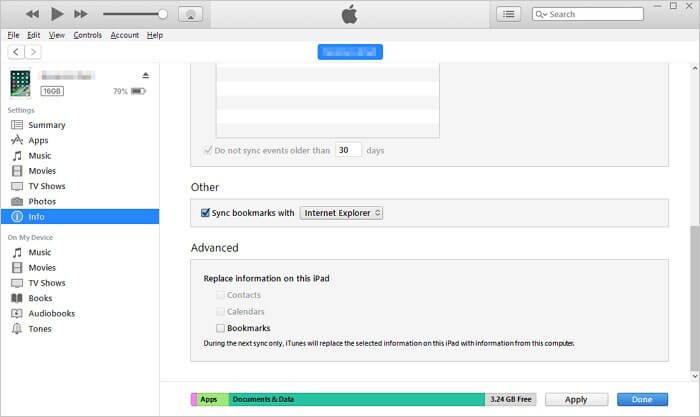
iTunesを使ってiPhoneからPCにSafariのブックマークを転送する方法は以下のとおりです。
ステップ1. iPhoneで「設定」>「iCloud」を開き、「Safari」をオフにします。
ステップ2:コンピューターでiTunesを開き、USBケーブルを使ってiPhoneまたはiPadを接続します。
ステップ3. デバイスアイコンをクリックし、「情報」を選択します。
ステップ4. 「ブックマークを同期する」のチェックボックスをオンにします。
ステップ5.ドロップダウンメニューからお好みのウェブブラウザを選択してください。
ステップ6. 「詳細設定」セクションに「ブックマーク」チェックボックスが表示されますが、チェックを外したままにしてください。
ステップ7.「適用」をクリックし、同期が完了するまで待ちます。
以上が、iPhoneからパソコンにSafariのブックマークを転送する方法です。ほとんどのユーザーにとって、 Coolmuster iOS Assistant (iPhoneデータ移行)iPhoneのSafariブックマークをパソコンにエクスポートする最も簡単で効率的な方法です。ワンクリックでエクスポートでき、複数のファイル形式に対応し、 WindowsとMac両方で動作します。
ご質問があれば、お気軽に下記のコメント欄にご記入ください。技術サポートを提供いたします。
関連記事:
iPhoneとiPadからSafariのブックマークを簡単に復元する方法は?
【簡単ガイド】Safariのタブを新しいiPhone 17に転送する方法







 PC版ダウンロード
 Mac版ダウンロード


