要約: iTunesを使わずにPCからiPadにファイルを転送したいですか?このガイドでは、 Coolmuster iOS Assistant (iPhoneデータ移行)、iCloud Drive、OneDrive、Google Drive、Dropbox、メール、iTunesなど、7つの簡単な方法をご紹介します。高速なUSB転送、ワイヤレスクラウド同期、または小さなファイルの簡単な移動など、PCからiPadへのファイルの安全かつ効率的な転送方法を見つけることができるでしょう。
新しいiPadを購入した場合、またはiPadを誤ってリセットしてしまった場合で、PCにバックアップがある場合は、PCからiPadにファイルをコピーする必要があるかもしれません。では、PCからiPadにファイルを転送するにはどうすればよいのでしょうか? Windows PCからiPadへのファイル転送は、必ずしも複雑である必要はありません。
クラウドサービス、ワイヤレス転送、直接転送など、お好みの方法に関わらず、このガイドではiTunesの有無に関わらず、PCからiPadへファイルを転送する7つの実用的な方法をご紹介します。PCからiPadへファイルを迅速かつ安全に転送する方法については、続きをお読みください。

iTunesの手順が面倒だと感じるユーザーのために、PCからiPadへファイルを簡単に転送できる他の方法がいくつかあります。
Coolmuster iOS Assistant (iPhoneデータ移行)は、 iOSデバイス専用に設計されたデータ管理ツールで、PCとiPad間で簡単にファイルを転送できます。シンプルで直感的なインターフェースにより、iTunesを使わずに、さまざまな種類のファイルをコンピュータからiPadに素早く転送できます。
このソフトウェアはiPadデータのバッチ管理とバックアップにも対応しており、効率的かつ安全なデータ転送プロセスを実現します。複雑な手順を避けたいユーザーに最適です。
Coolmuster iOS Assistant (iPhoneデータ移行)の主な機能:
iOSアシスタントを使ってPCからiPadにファイルを転送するにはどうすればよいですか?以下の手順に従ってください。
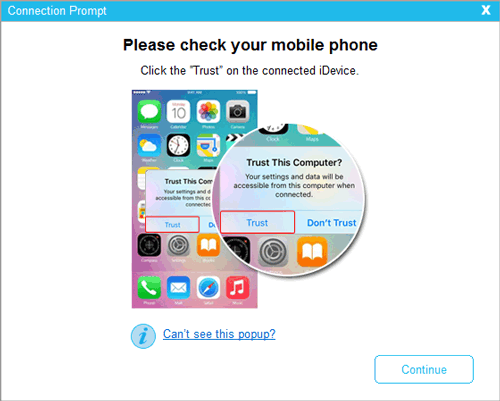
01パソコンにiOSアシスタントをインストールして起動します。USBケーブルでiPadをパソコンに接続し、iPadに「このコンピュータを信頼しますか?」というメッセージが表示されたら「信頼」をタップします。次に、パソコンの画面で「続ける」をタップして先に進みます。
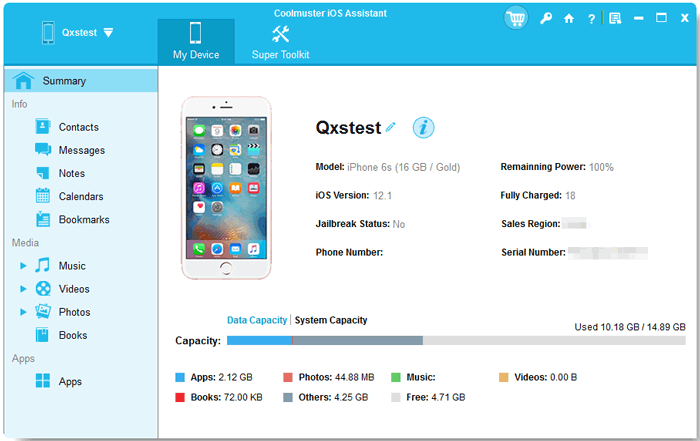
02このプログラムがデバイスを正常に検出すると、プログラムのメインインターフェースにiPadの詳細情報が表示されます。
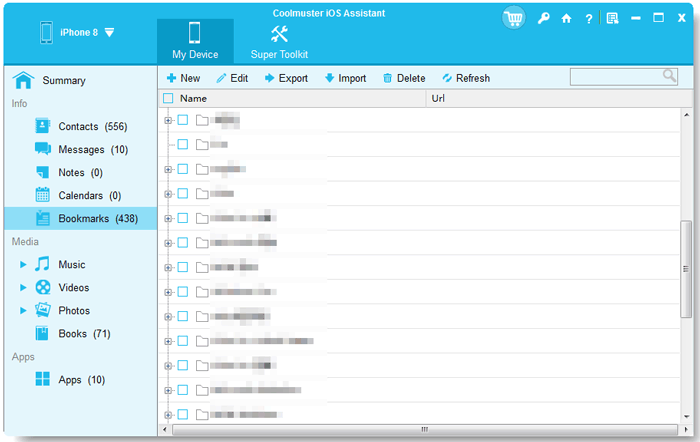
03 PCからiPadにファイルをコピーするには、このメインインターフェースの左側のウィンドウから必要なファイルの種類(例:「ブックマーク」)を選択し、右側のウィンドウの上部にある「インポート」ボタンをクリックして、PCからiPadに転送します。
ビデオチュートリアル:
iCloud DriveはAppleの公式クラウドストレージサービスで、クラウドストレージを介してファイルを簡単にアップロードおよびダウンロードできます。PCとiPadが同じApple IDに接続されていれば、簡単にファイルを同期できます。ただし、iCloudでは各ユーザーに5GBの無料ストレージしか提供されておらず、それを超えると追加のストレージを購入する必要が生じます。( iCloudストレージを解放する方法は?)
iCloud Driveを使ってPCからiPadにファイルを転送するにはどうすればいいですか?手順は以下のとおりです。
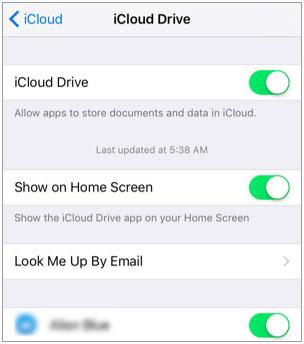
ステップ1. iPadで「設定 > [あなたの名前] > iCloud」に移動し、「iCloud Drive」のトグルをオンにします。
ステップ2.パソコンでiCloud.comにアクセスし、Apple IDでログインします。
ステップ3.「iCloud Drive」オプションをクリックし、クラウドに転送したいファイルをアップロードします。
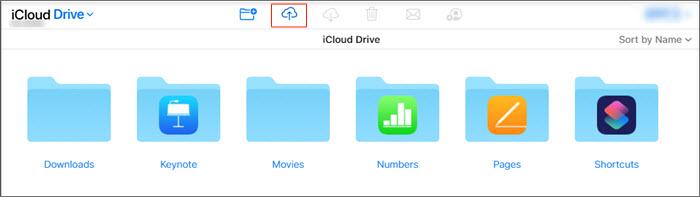
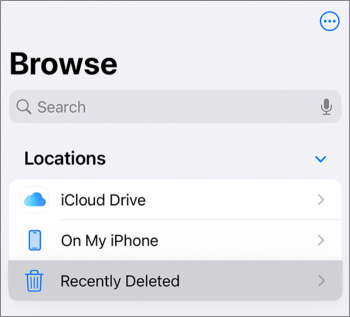
ステップ4. iPadで「ファイル」アプリを開き、「iCloud Drive」を選択して、アップロードしたファイルを表示およびダウンロードします。
ステップ4.iPadでメールを開き、メッセージを見つけて添付ファイルをダウンロードし、ファイル転送を完了します。
OneDriveは、特に既にMicrosoftのエコシステムを利用しているユーザーにとって、PCからiPadへファイルを転送するためのシームレスなクラウドベースの方法を提供します。
OneDriveを使用してiPadにファイルを転送する手順:
お使いのPCで:
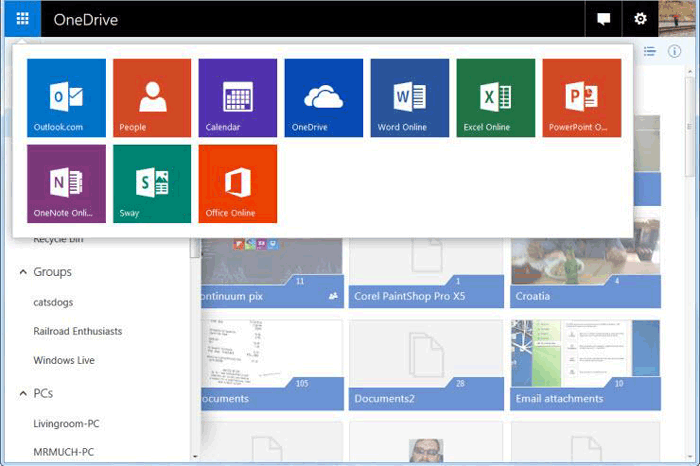
ステップ1: OneDriveのウェブサイトにアクセスし、Microsoftアカウントにサインインします。
ステップ2:[アップロード]をクリックし、[ファイル]または[フォルダ]を選択します。
ステップ3:転送したいファイルまたはフォルダを選択し、「開く」をクリックします。
iPadで:
ステップ4:OneDriveアプリを開きます(必要に応じてApp Storeからダウンロードしてください)。
ステップ5:アップロードしたファイルを見つけて、長押しして選択し、「共有」アイコンをタップします。
ステップ6:[ファイルに保存]を選択し、iPad上の保存場所を選択して転送を完了します。
Googleドライブは、PCからiPadへデータを転送するための汎用性の高い選択肢であり、無料のストレージとプラットフォームを跨いだ容易なアクセスを提供します。
iPadへのファイル転送にGoogleドライブを使用する方法:
お使いのPCで:
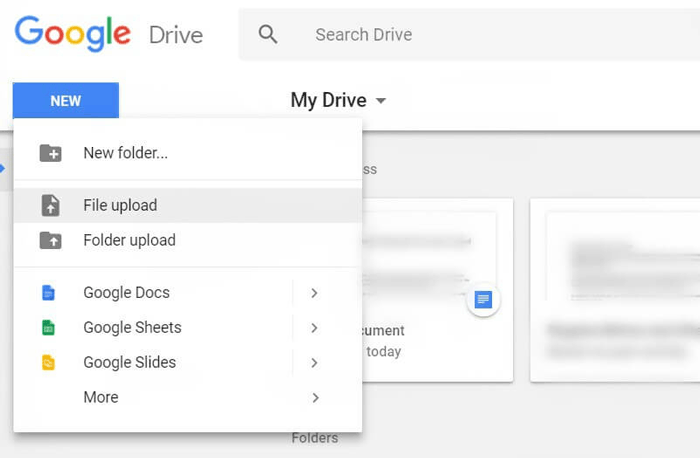
ステップ1: Googleドライブにアクセスし、ファイルをドライブにドラッグしてアップロードします。
iPadで:
ステップ2:Googleドライブアプリを開き、ファイルを探します。
ステップ3:ファイルの横にある3つの点をタップし、「コピーを送信」→「ファイルに保存」を選択します。
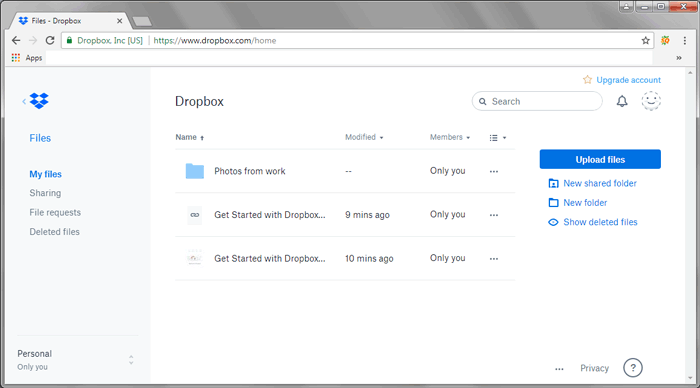
Dropboxは、PCからiPadへファイルを転送するための信頼できるクラウドツールの一つで、大容量ファイルや共同作業に最適です。
Dropboxを使ってiPadにファイルを転送する方法:
お使いのPCで:
ステップ1:Dropboxをインストールし、ファイルをDropboxフォルダにドラッグして同期します。
iPadで:
ステップ2:Dropboxアプリを開き、ファイルの横にある3つの点をタップして、「エクスポート」→「ファイルに保存」からiPadのストレージにエクスポートします。
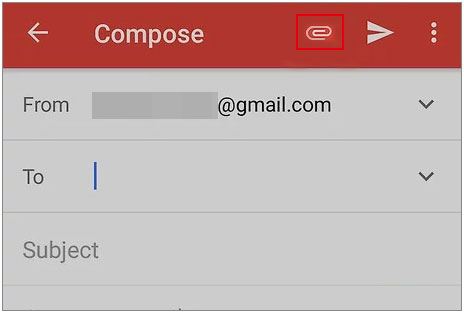
小さなファイルを素早く転送する必要がある場合は、添付ファイルのサイズが通常25MBに制限されているため、電子メールはシンプルで効率的な解決策です。
メールを使ってPCからiPadにファイルを転送する方法は以下のとおりです。
ステップ1. パソコンでメールアカウント(Gmail、Outlookなど)にログインします。
ステップ2.「作成」をクリックしてファイルを添付します。
ステップ3.受信者を自分のメールアドレスに設定し、メールを送信します。
iTunesは、PCとiPad間でファイルを転送するための公式推奨方法です。手順はやや複雑ですが、そのセキュリティと安定性から、多くのユーザーに選ばれています。
iTunesを使う場合、同期とファイル共有の2つのオプションがあります。iPad上の既存データを失いたくない場合は、ファイル共有機能の方が安全です。ただし、iPadが新品の場合や、既存ファイルの上書きに問題がない場合は、iTunes同期を選択しても構いません。
ステップ1:Appleの公式サイトから最新バージョンのiTunesをダウンロードしてインストールします。
ステップ2. USBケーブルを使ってiPadをPCに接続し、iPad上で「このコンピュータを信頼する」を選択してください。
ステップ3. iTunesを開いたら、左上隅にあるデバイスアイコンをクリックしてiPadを選択します。
ステップ4.左側のメニューで「ファイル共有」オプションを探します。それをクリックすると、ファイル転送をサポートするアプリの一覧が表示されます。
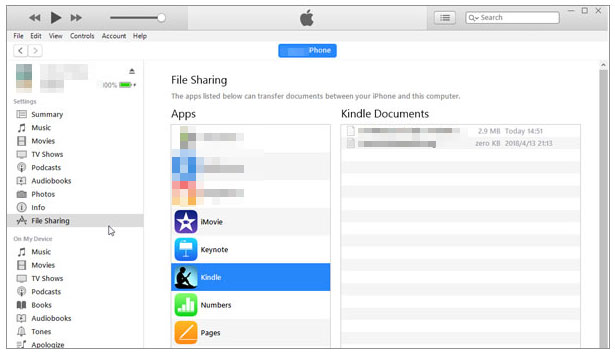
ステップ5.対象のアプリを選択し、「ファイルを追加」をクリックして、PCから転送したいファイルを選択します。
ステップ6.「同期」ボタンをクリックし、ファイル転送が完了するまで待ちます。
ステップ1. USBケーブルを使ってiPadをコンピュータに接続し、 iPadのロックを解除して、プロンプトが表示されたら「信頼」をタップします。
ステップ2. PCでiTunesを開き、デバイスアイコンをクリックします。
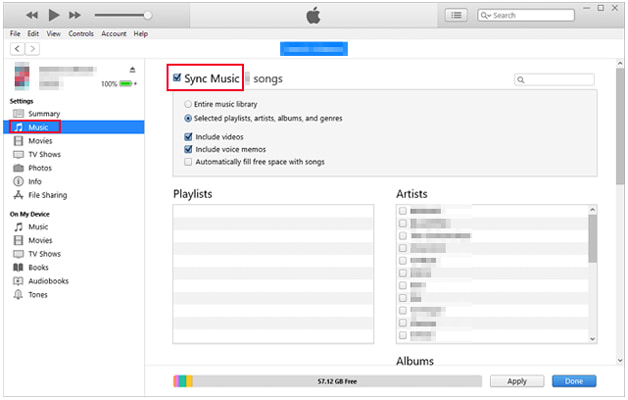
ステップ3:同期したいコンテンツの種類に移動し、「[カテゴリ]を同期」の横にあるチェックボックスをオンにします。転送したいアイテムを選択し、「適用」をクリックして、コンピューターからiPadにファイルを同期します。
以上が、PCからiPadへファイルを転送する方法についての説明です。全部で7つの方法を紹介しましたが、ご覧のとおり、中には効率の悪い方法もあります。個人的には、効率的でセキュリティも高く、使いやすいCoolmuster iOS Assistant (iPhoneデータ移行)使用を強くお勧めします。もちろん、必要に応じて他の方法を試してみても構いません。
使用中に何か問題が発生した場合や、お知らせしたいことがある場合は、下のコメント欄にご意見をお寄せください。
関連記事:
iTunesを使う場合と使わない場合の両方で、PCからiPadに写真を転送する方法は?
iPadからPCへファイルを転送する5つの簡単な方法【ステップバイステップガイド】







 PC版ダウンロード
 Mac版ダウンロード


