「バックアップ機能が『残り時間を推定しています』のままフリーズし、最終的にタイムアウトしてしまいます。ソフトウェアは最新の状態であり、iCloudにも十分な空き容量があります。」
- Appleサポートコミュニティより
iCloudは、AppleユーザーにとってiPhoneの重要なデータをバックアップし、必要に応じて復元できる便利なツールです。しかし、バックアップ処理中に「残り時間を推定中」のまま止まってしまう問題が発生する場合があります。例えば、「残り1分」や「残り1時間」といった表示が長時間続くことがあります。これはユーザーにとってストレスの原因となり、iPhoneのバックアップが正常に完了しない原因となります。
この記事では、iCloudバックアップが残り時間の見積もりで止まってしまう理由を説明し、問題を解決してバックアップをスムーズに完了させるための実践的な解決策を提供します。
iCloudバックアップにかかる時間は、Wi-Fi接続速度やバックアップ対象データの量など、いくつかの要因によって異なります。安定したインターネット接続と小さなバックアップサイズであれば、通常は処理速度が速くなります。
では、 iPhoneをiCloudにバックアップするにはどれくらい時間がかかりますか?一般的に、iCloudバックアップには20分から2時間程度かかります。ただし、写真、ビデオ、アプリデータなどが多い大容量のバックアップの場合は、さらに時間がかかることがあります。
iCloudバックアップに予想以上に時間がかかっている場合、または「残り時間を推定しています」の画面で止まってしまう場合は、以下の要因のいずれか、または複数が原因である可能性があります。
iCloudバックアップが「残り時間を推定しています」の画面で止まってしまった場合でも、ご安心ください。以下の解決策をお試しください。問題を解決し、バックアップを正常に完了させることができます。
iCloudバックアップには安定したWi-Fi接続が必要です。ネットワークが弱い、または不安定な場合、バックアップ処理が遅くなったり、停止したりする可能性があります。Wi-Fi接続を確認し、ネットワークが正常に動作していることを確認してください。
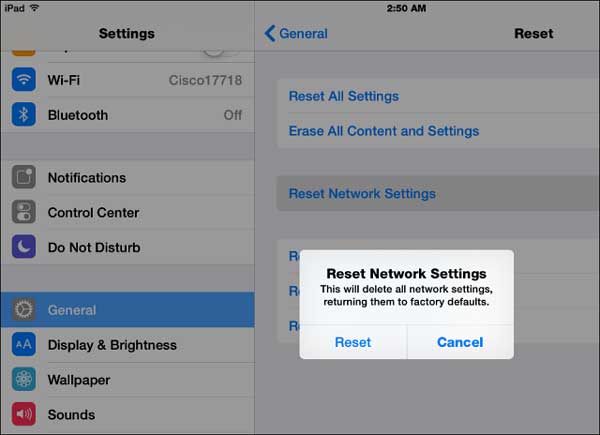
問題が解決しない場合は、ネットワーク設定をリセットしてみてください。「設定」>「一般」>「iPhoneの転送またはリセット」>「リセット」>「ネットワーク設定をリセット」の順に選択してください。
iPhoneを再起動すると、iCloudバックアップの完了を妨げる可能性のある一時的なシステム不具合が解消される場合があります。iPhoneを再起動するには:
手順1. 「設定」>「一般」>「シャットダウン」に進みます。
ステップ2.スライダーをドラッグしてiPhoneの電源を切ります。
ステップ3.数秒待ってから、サイドボタンを長押しして再び電源を入れます。

古いバージョンのiOSには、iCloudバックアップに影響を与えるバグや互換性の問題が含まれている可能性があります。iPhoneを最新のiOSバージョンにアップデートすることで、問題が解決する場合があります。
ステップ1. 「設定」>「一般」>「ソフトウェアアップデート」に進みます。( iPhoneがソフトウェアアップデートで止まってしまう場合)
ステップ2.アップデートが利用可能な場合は、「ダウンロードしてインストール」をタップします。

まれに、iPhoneの日付と時刻の設定がずれてしまい、iCloudバックアップに問題が発生することがあります。例えば、iCloudバックアップが残り時間の見積もりで止まってしまうといったことが起こります。日付と時刻を同期させるには、以下の手順に従ってください。
ステップ1. 「設定」アプリを開き、「一般」を選択します。
ステップ2. 「日付と時刻」をタップし、「自動設定」オプションを有効にします。

iCloudストレージの容量不足も、iCloudバックアップが停止する原因の一つです。不要なデータや古いバックアップを削除するだけでなく、アップロード中のバックアップのサイズを確認し、必要に応じて不要なアプリデータを削除することもできます。
ステップ1. 「設定」アプリを開き、自分の名前をタップして、「iCloud」>「ストレージ」>「バックアップ」の順に進み、iPhoneを選択します。
ステップ2:最終バックアップ日時、次回のバックアップサイズ、バックアップに含まれるアプリを確認できます。
ステップ3.バックアップサイズを削減するために、バックアップする必要のないアプリをオフにします。

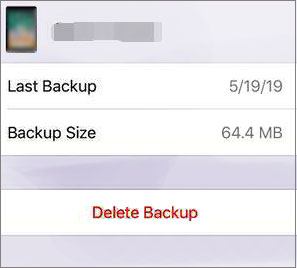
古い、または破損したiCloudバックアップがバックアップ処理を妨げ、処理が停止してしまうことがあります。不要な古いバックアップを削除することで、iCloudストレージの空き容量が増え、問題が解決する場合があります。以下の手順に従ってください。
手順1. iPhoneで「設定」を開き、自分の名前をタップして、「iCloud」>「ストレージ」>「バックアップ」に進みます。
ステップ2.不要になった古いバックアップを選択します。
ステップ3. 「バックアップを削除」をタップして、iCloudから削除します。
iCloudバックアップがうまくいかない場合は、自動バックアップを有効にすることで、iPhoneが正しくバックアップされるようになります。iCloudは、デバイスがロックされ、電源に接続され、Wi-Fiに接続されているときに、自動的にバックアップを実行します。
自動バックアップを有効にするには、iPhoneの「設定」>[あなたの名前]>「iCloud」>「iCloudバックアップ」の順に進み、「iCloudバックアップ」オプションをオンにしてください。

Apple IDからサインアウトして再度サインアウトすると、iCloud接続がリフレッシュされ、「残り時間を推定しています」で止まってしまうなどのバックアップの問題が解決する場合があります。
ステップ1. 「設定」アプリを開き、自分の名前をタップします。
ステップ2. 画面を下にスクロールして「サインアウト」をタップします。必要に応じてApple IDのパスワードを入力し、確認します。( Apple IDからサインアウトできない場合は?)
ステップ3.iPhoneを再起動し、Apple IDに再度サインインしてください。

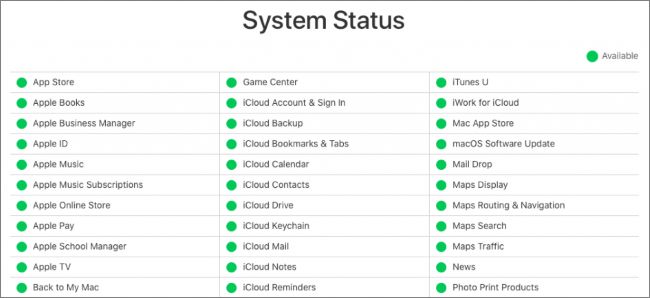
iCloudバックアップの問題は、Appleサーバーの一時的な不具合が原因で発生する場合があります。Apple のシステムステータスページにアクセスして、iCloudサービスが正常に動作しているかどうかを確認してください。サービスが停止している場合は、Appleが復旧するまで待ってから、再度バックアップを試みてください。
上記の方法を試しても問題が解決しない場合は、iPhoneのすべての設定をリセットしてみてください。これにより、個人データを削除することなく、システム設定が初期状態に戻ります。
ステップ1. iPhoneで「設定」を開きます。
ステップ2. 「一般」>「iPhoneの転送またはリセット」>「リセット」を選択します。
ステップ3.「すべての設定をリセット」を選択し、操作を確定します。

iCloudは、iPhoneのデータをバックアップおよび復元するためのAppleの標準機能です。しかし、ネットワークの問題、ストレージ容量の制限、システムの問題などにより、iCloudバックアップが停止したり失敗したりすることがあります。そのような場合は、 Coolmuster iOS AssistantをiCloudの代替ツールとして使用し、iPhoneをコンピュータに直接バックアップすることができます。
このツールを使えば、iCloudやiTunesに頼ることなく、iPhone/iPad/iPodのデータをバックアップできます。また、 iOSデバイスとコンピュータ間でファイルを選択的に転送できるため、重要なデータの管理が容易になります。
Coolmuster iOSアシスタントは、どのような機能を提供しますか?
iOSアシスタントを使用してiPhoneをコンピュータにバックアップするには、以下の手順に従ってください。
01お使いのコンピューターに、適切なバージョンのCoolmuster iOS Assistantをダウンロードしてインストールします。プログラムを起動し、USBケーブルを使用してiPhoneをコンピューターに接続します。iPhoneにプロンプトが表示されたら、「信頼」をタップし、プログラムで「続行」をクリックして接続を確立します。

02 iPhoneが正常に接続されると、プログラムは自動的にデバイスを検出し、iPhoneの情報を含むメインインターフェースを表示します。

03 iPhoneのフルバックアップを作成するには、「スーパーツールキット」セクションに移動し、「iTunesバックアップと復元」を選択して「バックアップ」をクリックします。ドロップダウンメニューからデバイスを選択し、バックアップファイルを保存する場所を選択して、「OK」をクリックするとバックアッププロセスが開始されます。

特定のファイルのみを転送したい場合は、左側のパネルからデータカテゴリを選択し、必要なファイルを選択して、「エクスポート」ボタンをクリックし、出力形式が利用可能な場合は選択して、コンピューターへのデータ転送を開始してください。

ビデオチュートリアル:
以上です!iCloudバックアップが途中で止まってしまう問題は、 iOSユーザーによくあるトラブルですが、適切な対処法を用いれば通常は解決できます。このガイドでは、ネットワーク接続の確認、iPhoneの再起動、 iOSアップデート、設定のリセット、そして代替バックアップツールとしてCoolmuster iOS Assistantを使用するなど、問題のトラブルシューティング方法をいくつかご紹介しました。これらの方法を使えば、iPhoneのバックアップをスムーズに完了させ、大切なデータを安全に保つことができます。
関連記事:
iCloudからの復元で残り時間の推定が止まってしまいましたか?今すぐ解決しましょう!
Move to iOSで残り時間の計算中に止まってしまう問題を解決する方法







 PCダウンロード
 Macダウンロード


