要約: iCloudストレージの容量が不足していませんか?iPhone、iPad、 Windows PC、 Macで古いiCloudバックアップを削除する方法を、簡単な手順でご紹介します。古いバックアップを削除して貴重なストレージ容量を解放し、大切なデータを保護しましょう。
iCloudのストレージ容量制限や月額料金を避けたい場合は、 Coolmuster iOS Assistant (iPhoneデータ移行)をお試しください。ワンクリックでiPhoneやiPadをコンピュータにバックアップしたり、特定のファイルを選択的に転送したりできます。
iCloudバックアップ機能はデータ保護において重要な役割を果たします。しかし、時間が経つにつれてバックアップファイルは古くなり、iPhoneのストレージ容量を大量に消費するため、iPhoneの動作が遅くなるなどの問題が発生する可能性があります。これらの問題を回避するには、iCloudからバックアップを削除することが不可欠です。この記事では、iPhone/iPadまたはコンピュータでiCloudバックアップを削除する方法について主に解説します。手順に沿って進めれば、その簡単さがわかるでしょう。それでは始めましょう。
iCloudからバックアップを削除する最初の方法は、iPhone/iPadから直接削除する方法です。手順は簡単です。以下の手順に従ってください。
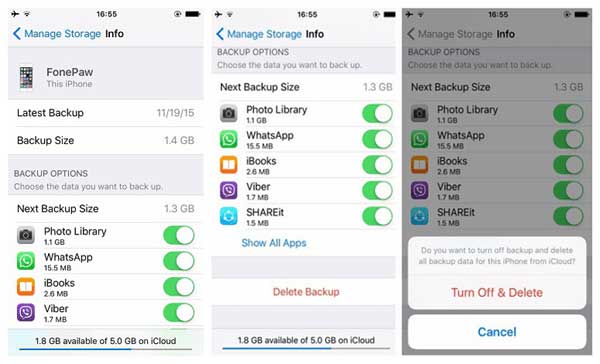
ステップ1:iPhone/iPadの「設定」アプリを開き、画面上部のApple IDをタップします。「iCloud」を選択し、「ストレージを管理」を選択します。( iCloudストレージの管理方法についてはこちらをご覧ください)
ステップ2. 「バックアップ」セクションをクリックし、バックアップを削除するデバイスを選択します。一番下までスクロールして、「バックアップを削除」ボタンをクリックします。
ステップ3.「オフにして削除」をクリックして確定します。
iCloudバックアップを削除するとどうなるのでしょうか?その答えは、以下の記事をご覧ください!
iCloudバックアップを削除するとどうなりますか?その答えはこちら!iPhone/iPadから直接iCloudのバックアップを消去できるだけでなく、 MacでもWindows PCでも、コンピュータからiCloudのバックアップを消去することもできます。ここでは、各オペレーティングシステムから以前のiCloudバックアップを削除する方法を説明します。
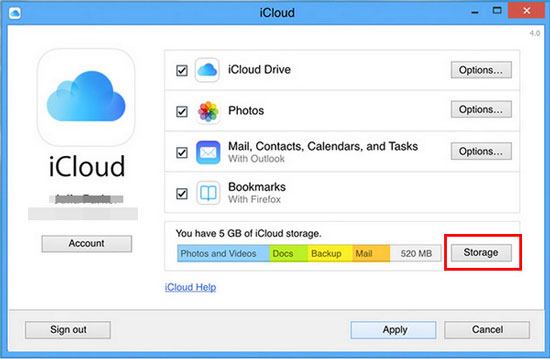
Windows PCからiCloudバックアップを削除したい場合は、iCloud for Windowsソフトウェアを使用できます。具体的な手順は以下のとおりです。
ステップ1:Appleの公式サイトにアクセスし、お使いのPCにWindows版iCloudアプリケーションをダウンロードしてください。
ステップ2.このソフトウェアを開き、Apple IDでサインインします。
ステップ3. 「ストレージ」>「バックアップ」をクリックし、削除したいバックアップを選択します。( iCloudバックアップが失敗しましたか?)
ステップ4.最後に、「削除」オプションをクリックして削除を確定します。
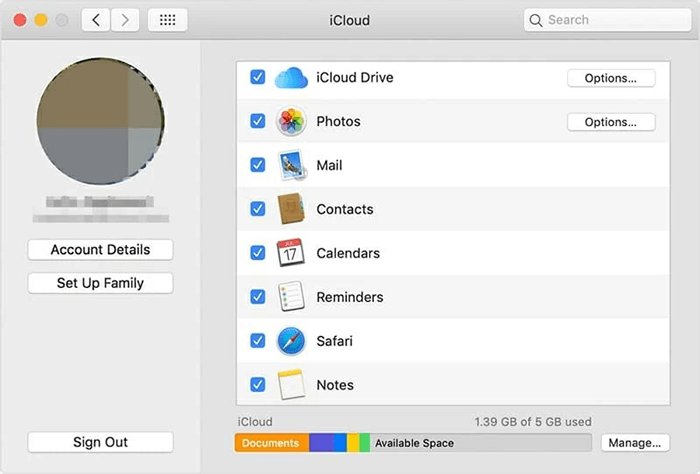
Macユーザーの場合、システム環境設定のiCloudオプションからバックアップを管理できるため、追加のソフトウェアをダウンロードする必要はありません。Mac MacからiCloudバックアップを削除する方法は以下のとおりです。
ステップ 1. Macの Apple アイコンをクリックして「システム環境設定」を開きます。
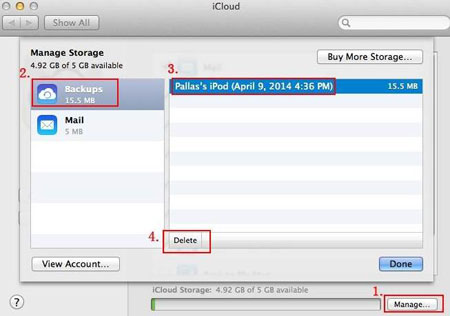
ステップ2. Apple IDをクリックし、「iCloud」を選択して「管理」オプションをクリックします。
ステップ3. 「バックアップ」オプションをタップし、削除したいバックアップファイルを選択して、「削除」ボタンをクリックして確定します。
ご存知の通り、iCloudの無料ストレージは5GBのみです。iCloudのストレージ容量を増やしたい場合は、料金を支払う必要があり、高額になります。では、iCloudを使わずにiPhoneやiPadをバックアップすることは可能でしょうか?もちろん可能です。市場には、使用できるサードパーティ製のiOSバックアップソフトウェアが多数あります。 Coolmuster iOS Assistant (iPhoneデータ移行)は最も人気のあるソフトウェアです。
これは、 iOSデータをコンピュータ上で簡単にバックアップ、転送、復元できるプロフェッショナルなiOS管理ツールです。このソフトウェアを使えば、ストレージ容量不足やネットワークの問題を心配する必要はありません。さらに、iTunesの公式バックアップ方法とは異なり、ワンクリックバックアップと選択バックアップという2つのバックアップ方法を提供しています。iPhone上のすべてのデータではなく、バックアップしたいファイルの種類を選択できます。
iOSアシスタントの主な特長:
iOSアシスタントを使用してiPhoneをコンピュータにバックアップするには、以下の手順に従ってください。
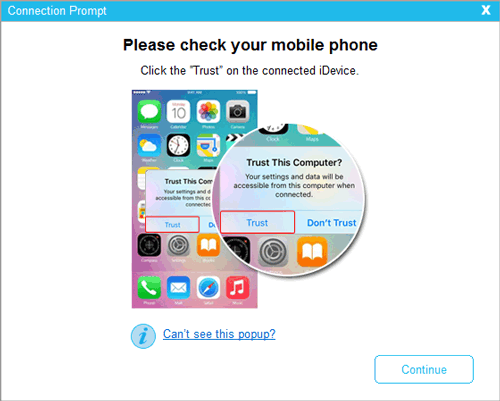
01このソフトウェアをダウンロードして起動します。USBケーブルを使ってiPhoneをコンピュータに接続します。デバイスを信頼し、「続行」をクリックして先に進みます。
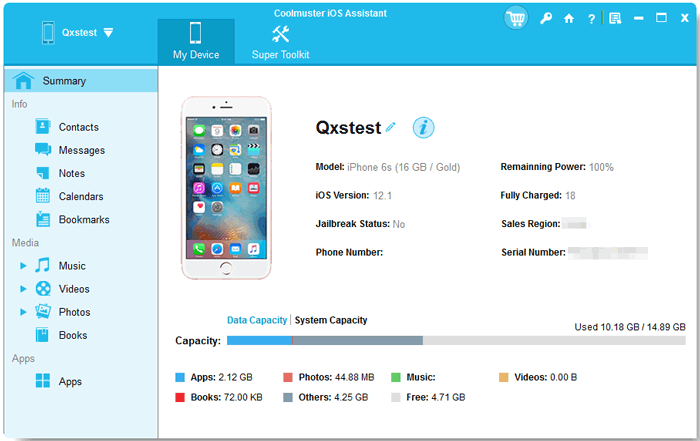
02ソフトウェアがデバイスを正常に検出すると、以下のソフトウェアのメインインターフェースが表示されます。
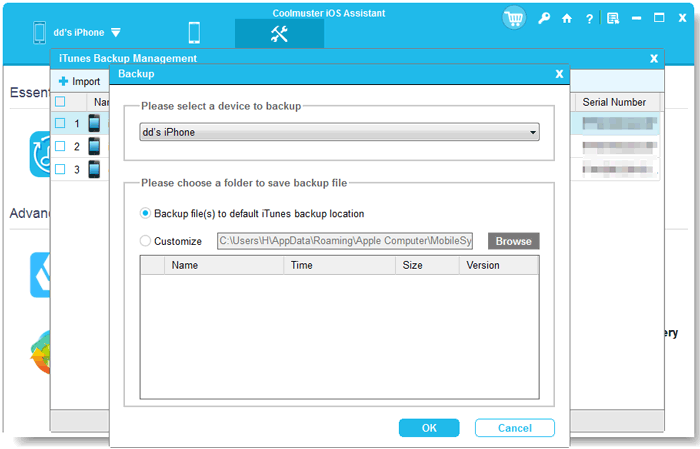
03 「スーパーツールキット」セクションに移動し、「iTunesバックアップと復元」タブをクリックします。「バックアップ」をクリックし、ドロップダウンメニューからデバイスを選択します。「参照」ボタンをクリックして、バックアップファイルを保存する場所を選択します。完了したら、「OK」ボタンをタップしてバックアッププロセスを開始します。
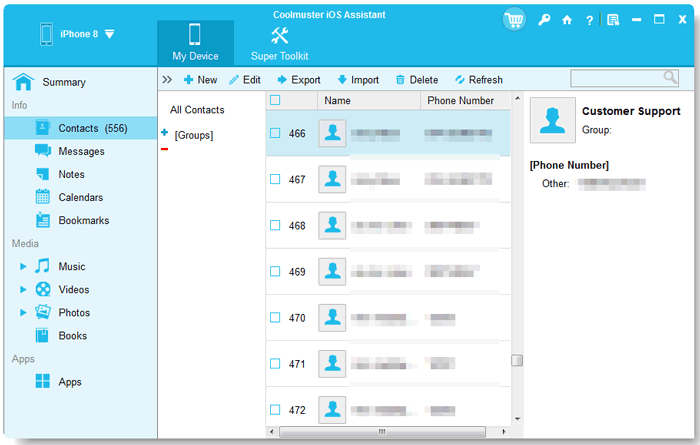
特定の種類のファイルだけをコンピュータにバックアップしたい場合は、「マイデバイス」セクションで転送したいファイルの種類をクリックし、詳細を選択してから、「エクスポート」ボタンをクリックして転送プロセスを開始します。
iCloudバックアップの削除方法をお探しなら、この記事には必要な情報がすべて揃っています。上記の手順に従えば、さまざまなプラットフォームからiCloudバックアップを簡単に削除できます。最後に、iCloudのストレージ容量不足にお困りの場合は、 Coolmuster iOS Assistant (iPhoneデータ移行)を使用してデバイスをコンピュータにバックアップすれば、今後ストレージ容量不足を心配する必要はありません。
関連記事:
削除されたiCloudバックアップを復元する方法 - 4つの強力な戦略を探る
iCloudはいくつのバックアップを保存しているのか?知っておくべきことすべて






 PC版ダウンロード
 Mac版ダウンロード


