要約:
iCloudバックアップがどのように保存・管理されているのか知りたいですか?この記事では、あなたの疑問にお答えし、実践的な解決策をご紹介します。
iCloudバックアップはiPhoneやiPadのデータを保護する便利な方法ですが、iCloudが実際にいくつのバックアップを保存しているのか、またそれらをどのように管理すればよいのかについて、多くのユーザーは依然として混乱しています。iCloudは複数のバックアップバージョンを保存するのでしょうか?iCloudバックアップから特定のファイルを表示したり復元したりすることはできるのでしょうか?この記事では、iCloudバックアップの仕組み、その制限、そしてより優れたバックアップ管理のための信頼できる代替手段について説明します。

iCloudは通常、同じデバイスの複数のバックアップバージョンを保持しません。ほとんどの場合、 iCloudは異なる日付のバックアップを保存するのではなく、iPhoneまたはiPadの最新のバックアップのみを保存します。新しいバックアップを作成すると、iCloudは完全に別のコピーを作成するのではなく、既存のバックアップを最新のデバイスデータで更新します。
これは、iCloudバックアップが増分バックアップ方式を採用しているためです。最初のバックアップ後、新規データまたは変更されたデータのみがアップロードされるため、バックアップ時間とストレージ使用量を削減できます。ただし、これは通常、古いバージョンのiCloudバックアップからデバイスを復元できないことを意味します。
複数のAppleデバイスを使用している場合、iCloudは同じAppleアカウントの下で各デバイスのバックアップを個別に保存できます。たとえば、iPhoneとiPadそれぞれに独自のバックアップ記録を保存できます。
利用可能なiCloudバックアップを確認するには、iPhoneまたはiPadで「設定」 > [あなたの名前] > iCloud >ストレージを管理>バックアップ」に移動してください。ここで、iCloudバックアップが保存されているデバイスを確認できます。
iCloudが保持しているバックアップの数を把握したら、既存のバックアップを確認したり、詳細を表示したり、不要なバックアップを削除したりすることができます。iCloudバックアップを管理するには、以下の手順に従ってください。
iPhoneでiCloudバックアップを表示するのは、ローカルデバイスのバックアップを表示するほど簡単ではありませんが、デバイスの設定からiCloudバックアップの状態と詳細を確認できます。手順は以下のとおりです。
ステップ1. iPhoneの「設定」アプリを開きます。
ステップ2:画面上部のApple IDをタップして、Apple IDの設定にアクセスします。
ステップ3.リストから「iCloud」を選択します。
ステップ4.「ストレージを管理」をタップします。これにより、バックアップによって使用されている容量など、iCloudストレージの使用状況の概要が表示されます。

iCloudでは、バックアップを開いて個々のファイルを表示する機能はありません。表示できるのは、バックアップに関する一般的な情報とストレージ使用量の管理のみです。
Macお使いの場合は、システム設定からiCloudバックアップ情報を確認することもできます。手順は以下のとおりです。
手順1:左上隅のAppleメニューをクリックし、「システム設定」を選択します。
ステップ2:サイドバーにある自分の名前をクリックし、「iCloud」を選択します。
ステップ3.「管理」または「アカウントストレージの管理」を選択します。
ステップ4.[バックアップ]をクリックして、Appleアカウントにリンクされている利用可能なデバイスバックアップを表示します。

ここから、バックアップ情報を確認したり、不要になったバックアップを削除したりできます。
iOSデバイスでは詳細なiCloudバックアップに直接アクセスすることはできませんが、 Windows版iCloudを使えば解決できます。PCにWindows版iCloudをインストールすることで、写真、メール、連絡先などの様々なデータをダウンロードし、コンピューター上でバックアップを表示できるようになります。以下の手順に従ってください。
ステップ1:お使いのコンピューターにWindows版iCloudをダウンロードしてインストールし、iCloud IDでサインインしてください。
ステップ2:表示したいファイルの種類を選択し、「適用」をクリックします。メール、連絡先、カレンダー、タスクなどの項目は、Outlookからアクセスできます。

ステップ3:写真を表示するには、タスクバーのiCloudアイコンを右クリックし、「写真をダウンロード」を選択します。
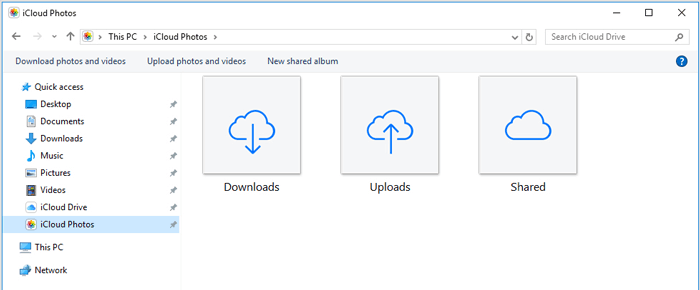
手順4.「 Windows 」キーと「E」キーを同時に押して、iCloud写真に移動します。「ダウンロード」をクリックすると、iCloudにバックアップされている写真が表示されます。
iPhoneがiCloud、iTunes、またはコンピュータにバックアップされない場合、どうすれば解決できますか?こちらのガイドをご覧ください。
iCloudバックアップに時間がかかりすぎる場合でも、慌てる必要はありません。解決策をご紹介します。
iCloudではバックアップの作成と復元が可能ですが、Appleはバックアップコンテンツを直接閲覧したり、特定のファイルを選択的に抽出したりする機能を提供していません。Coolmuster iCloud Backup Recovery Coolmuster 、iCloudバックアップデータに簡単にアクセスできるように設計されています。このソフトウェアを使用すると、iCloudアカウントにサインインし、利用可能なバックアップをスキャンし、サポートされているファイルをプレビューし、バックアップ全体をデバイスに復元することなく、選択したデータを復元できます。
Coolmuster iCloud Backup Recoveryの主な機能:
Coolmuster iCloud Backup Recoveryを使用してiCloudバックアップを表示する方法:
01プログラムをコンピュータにダウンロードしてインストールし、起動してメインインターフェースにアクセスします。Apple IDとパスワードを入力してログインしてください。

02アクセスしたいファイルの種類(連絡先、写真、メモ、カレンダー、リマインダー、メモの添付ファイルなど)を選択します。次に「次へ」をクリックして、iCloudバックアップファイルのスキャンを開始します。

03スキャン後、利用可能なバックアップファイルがカテゴリ別に表示されます。各カテゴリを開いて詳細を確認し、必要なファイルを選択して「コンピュータに復元」をクリックすると、ファイルをエクスポートできます。

ビデオガイド:
iCloudバックアップはiPhoneやiPadのデータを保護する便利な方法ですが、いくつかの制限事項もあります。これらの欠点を理解することで、より適切なバックアップ戦略を選択し、潜在的なデータ管理上の問題を回避できます。
1. 利用可能なストレージ容量に制限があります
Appleが提供する無料のiCloudストレージは5GBのみで、写真、ビデオ、アプリ、バックアップなどを大量に保存するユーザーにとっては十分ではないかもしれません。ストレージ容量の上限に達した場合は、既存のデータを削除するか、有料のiCloud+プランにアップグレードする必要があります。( iPhoneの空き容量を増やしたいですか?解決策はこちらをクリックしてください。)
2. 安定したインターネット接続が必要です
iCloudバックアップは、デバイスデータのアップロードにWi-Fi接続を必要とします。ネットワーク接続が遅い場合や不安定な場合、バックアップ処理に時間がかかったり、予期せず失敗したりする可能性があります。
3. 特定のファイルを簡単に復元できない
iCloudバックアップには、復元する個々のファイルを選択する機能が組み込まれていません。iCloudから復元する場合、通常は必要なデータだけを選択するのではなく、バックアップ全体を復元する必要があります。
4. 限られたバックアップバージョンのみを保持する
iCloudは通常、複数の過去のバージョンではなく、各デバイスの最新のバックアップを保存します。新しいバックアップによって重要な古い情報が置き換えられた場合、以前のバックアップポイントからデータを復元できない可能性があります。
iCloudがどれだけのバックアップを保存しているか、そしてその制限事項を理解した上で、iPhoneやiPadのデータを保護するためのより柔軟な方法を探しているかもしれません。そのような場合、 Coolmuster iOS AssistantはiCloud Backupに代わる信頼できる選択肢となるでしょう。
Coolmuster iOS Assistantは、iPhone、iPad、iPodのデータをコンピュータからバックアップ、復元、転送、管理できるプロフェッショナルなiOSデータ管理ツールです。最新のバックアップバージョンを主に保存するiCloudとは異なり、このツールではローカルバックアップを作成したり、エクスポートする特定のファイルを選択したり、データをより適切に管理したりできます。
バックアップオプションは2種類あります。ワンクリックでフルバックアップできるものと、選択的にバックアップできるものです。デバイス全体をバックアップすることも、連絡先、メッセージ、写真、音楽、ビデオなど、必要な特定のファイルだけを転送することもできます。
Coolmuster iOSアシスタントの主な機能:
Coolmuster iOS Assistantを使用してiCloudなしでiPhone/iPadをバックアップする方法:
01コンピューターにCoolmuster iOS Assistantをインストールして起動します。USBケーブルを使用してiPhoneまたはiPadを接続します。デバイスにプロンプトが表示されたら、「信頼」をタップし、プログラムで「続行」をクリックして接続を確立します。

02デバイスが検出されると、プログラムは連絡先、メッセージ、写真、音楽など、さまざまなデータカテゴリを含むメインインターフェースを表示します。

03バックアップしたいデータカテゴリを選択します。たとえば、「連絡先」セクションを開いて連絡先の詳細をプレビューし、必要な項目を選択して「エクスポート」をクリックすると、コンピューターに保存されます。

デバイス全体をバックアップするには、「Super Toolkit > iTunes バックアップと復元 > バックアップ」を選択します。デバイスを選択し、バックアップ先を選択して「OK」をクリックすると、コンピュータ上にiPhone/iPadの完全なバックアップが作成されます。

ビデオチュートリアル:
Q1. iCloudはどのくらいの頻度でデバイスのバックアップを行いますか?
iCloudバックアップは、iPhoneまたはiPadがWi-Fiに接続され、電源に接続され、画面がロックされている場合に、自動的にバックアップを実行します。ほとんどの場合、これらの条件が満たされると、iCloudは1日に1回自動バックアップを実行します。
Q2. iCloudバックアップにはどれくらい時間がかかりますか?
iCloudバックアップにかかる時間は、バックアップ対象のデータ量、Wi-Fiの速度、デバイスの状態、前回のバックアップ以降の変更回数など、いくつかの要因によって異なります。
最初のバックアップは大量のデータをアップロードする必要があるため、時間がかかる場合があります。その後は、iCloudは新しく追加または変更された情報のみをアップロードするため、バックアップは通常より速くなります。
Q3. iCloudは古いバックアップを保持していますか?
一般的に、iCloudは複数の過去のバックアップを保存するのではなく、各デバイスの最新のバックアップバージョンのみを保持します。新しいバックアップが作成されると、既存のバックアップが最新のデバイスデータで更新されます。
複数のバックアップバージョンが必要な場合は、コンピュータ上にローカルバックアップを作成するか、異なるバックアップコピーを保存できるプロ仕様のバックアップツールを使用することを検討してください。
Q4. iTunesはいくつのバックアップを保存しますか?
iCloudとは異なり、iTunes/Finderのバックアップはコンピュータにローカルに保存されます。iTunesは通常、デフォルトでは各デバイスの最新のバックアップを保持しますが、バックアップフォルダを手動でコピーまたはアーカイブすることで、複数のバックアップバージョンを保存できます。
Q5. 古いiCloudバックアップを削除するにはどうすればよいですか?
古いiCloudバックアップを削除するには、以下の手順に従ってください。

Q6. iCloudバックアップを削除するとどうなりますか?
iCloudバックアップを削除すると、そのバックアップはiCloudアカウントから完全に削除されます。削除後は、iPhoneやiPadの復元にそのバックアップを使用することはできなくなります。
ただし、iCloudバックアップを削除しても、デバイス上の既存のデータは削除されません。
iCloudバックアップはiPhoneやiPadのデータを保護する簡単な方法ですが、ストレージ容量の制限やバックアップ管理オプションの少なさといった制約もあります。iCloudが保持するバックアップの数と管理方法を理解することで、データ損失を防ぐことができます。より柔軟な管理が必要な場合は、 Coolmuster iOS Assistantのような専用のバックアップツールを使用することで、 iOSバックアップをより細かく制御できます。
関連記事:
iCloudからの復元が一時停止?9つの解決策をご紹介します!
iCloudバックアップを簡単にダウンロードする方法?4つの方法【更新済み】







 PCダウンロード
 Macダウンロード


