要約:
iCloud写真共有(共有アルバム)を使えば、家族や友人と写真を共有するのが簡単になります。このガイドでは、その手順をステップごとに説明します。
写真を共有することは、家族や友人とのつながりを保つ素晴らしい方法ですが、大量の写真を個別に送信するのは面倒な場合があります。幸いなことに、AppleはiCloud写真共有(共有アルバム)を提供しており、iCloudを通じて選択した写真やビデオを簡単に共有できます。
このガイドでは、iCloud写真共有とは何かを説明し、iPhone、iPad、 Mac 、 Windowsでそれを有効にして使用する方法をご紹介します。お気に入りの思い出をより簡単に共有する方法を学ぶために、ぜひ読み進めてください。
iCloud写真共有(現在は「共有アルバム」と呼ばれています)は、AppleユーザーがiCloudを通じて家族、友人、または招待した他のユーザーと写真やビデオを共有できる機能です。写真ライブラリ全体を共有する代わりに、共有アルバムを作成し、他のユーザーに見せたい特定の写真やビデオを選択できます。
共有アルバムに人を招待すると、招待された人はコンテンツを閲覧したり、自分の写真や動画を追加したり、コメントを残したり、共有アイテムに「いいね!」を付けたりすることができます(共有設定によります)。共有アルバムは、大量のファイルを個別に送信することなく、思い出を簡単に収集して共有できる便利な方法です。
共有アルバムには最大5,000枚の写真と動画を保存でき、共有コンテンツはiCloudストレージ容量を消費しません。ただし、共有アルバム内の写真や動画は、オリジナルよりも解像度が低く保存される場合があります。
iCloudストレージがいっぱいですか?この記事を読んで、ストレージを解放する方法を学びましょう。
iCloudストレージがいっぱい?iCloudストレージを解放する方法はこちらiCloud写真とiCloud写真共有(共有アルバム)はどちらもAppleの写真関連機能ですが、動作原理が異なります。iCloud写真は、デバイス間で写真ライブラリ全体を同期するために使用され、iCloud写真共有は、選択した写真やビデオを他のユーザーと共有するために使用されます。
iCloud写真機能を使うと、同じApple IDを使用している複数のデバイス間で写真やビデオが同期されます。編集や変更は自動的に反映されますが、この機能はiCloudストレージを使用します。
iCloud写真共有(共有アルバム)を使うと、アルバムを作成して、他のユーザーを招待して写真の閲覧、コメント、追加をしてもらうことができます。共有アルバムはiCloudストレージを使用しませんが、共有コンテンツの品質が低下する場合があります。
|
特徴
|
iCloud写真
|
iCloud写真共有 |
|
目的
|
個人の写真ライブラリを同期する
|
他の人と写真を共有する
|
|
ストレージ
|
iCloudストレージを使用します
|
iCloudストレージは使用しません
|
|
アクセス
|
あなたのAppleデバイス
|
招待された人々
|
|
写真の画質
|
オリジナル品質
|
圧縮されている可能性があります
|
|
最適
|
写真のバックアップと同期
|
思い出を共有する
|
つまり、iCloud写真を使って自分のデバイス間で写真を常に最新の状態に保ち、iCloud写真共有を使って特定の写真を家族や友人と共有したい場合に利用すれば良いのです。
iPhoneまたはiPadでiCloud写真共有を設定するには、デバイスがiCloudにサインインしていること、および「写真」オプションが有効になっていることを確認する必要があります。手順は以下のとおりです。
ステップ1. デバイスの「設定」アプリを開きます。
ステップ2. 上部のApple IDをタップし、「iCloud」を選択します。
ステップ3. 「写真」をタップし、「共有アルバム」機能をオンにします。(共有アルバムが表示されない場合)
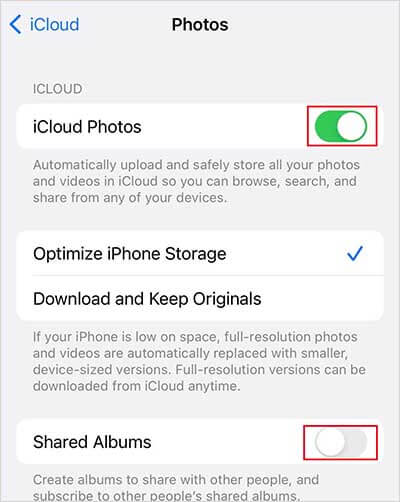
ステップ4.これで共有アルバムを作成および管理できるようになります。
注: iOS 12のリリースに伴い、AppleはiCloudのアルバム共有機能を「共有アルバム」に名称変更しました。iOS iOSバージョンによっては、「共有アルバム」または「iCloud写真共有」と表示される場合があります。
iCloud写真共有(共有アルバム)を有効にすると、共有アルバムを作成し、他のユーザーを招待して写真の閲覧や追加を行うことができます。iPhoneまたはiPadで家族や友人と写真を共有するには、以下の手順に従ってください。
共有アルバムをまだ作成していない場合は、写真アプリから作成できます。
ステップ1. iPhoneまたはiPadで写真アプリを開きます。
ステップ2. アルバムに移動し、+アイコンをタップして、「新しい共有アルバム」を選択します。
ステップ3.共有アルバムの名前を入力し、「次へ」をタップします。
ステップ4. 共有したい連絡先を選択し、「作成」をタップします。
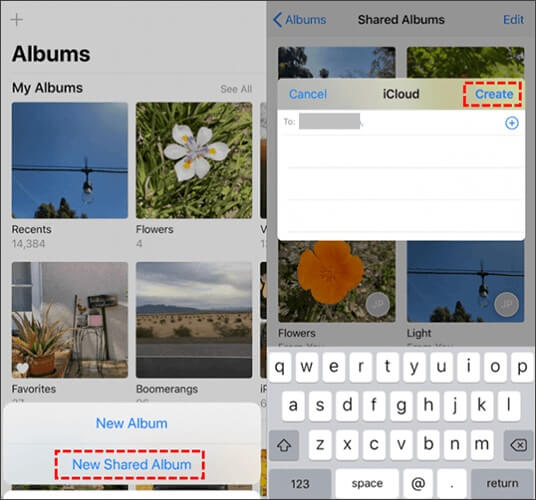
既に共有アルバムをお持ちの場合は、いつでも新しい写真や動画を追加できます。
ステップ1:写真アプリを開き、共有したい写真を選択します。
ステップ2. 「共有」ボタンをタップし、「共有アルバムに追加」を選択します。
ステップ3.既存の共有アルバムを選択します。
ステップ4.必要に応じてコメントを追加し、「投稿」をタップして写真を共有します。
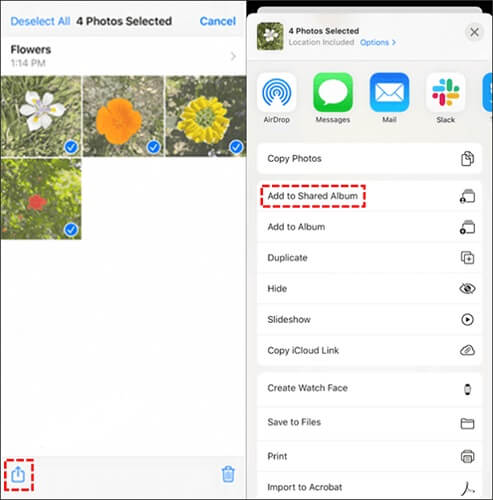
おまけ: iPhoneやiPadで写真を共有できない場合は、この記事を読んで原因と解決策を確認してください。
MacのiCloud共有アルバムを使えば、写真やビデオを家族や友人と共有することもできます。始める前に、Apple IDでiCloudにサインインし、共有アルバムが有効になっていることを確認してください。
Macで共有アルバムを作成して共有するには、以下の手順に従ってください。
ステップ1. Macで写真アプリを開きます。
ステップ2. メニューバーから「写真」>「設定」(古いmacOSバージョンでは「環境設定」)をクリックします。
ステップ3.iCloudを選択し、「共有アルバム」を有効にします。

ステップ4. 写真アプリで、サイドバーの「共有アルバム」を探し、+アイコンをクリックして、新しい共有アルバムを作成します。名前を入力し、招待する人を追加して、「作成」をクリックします。
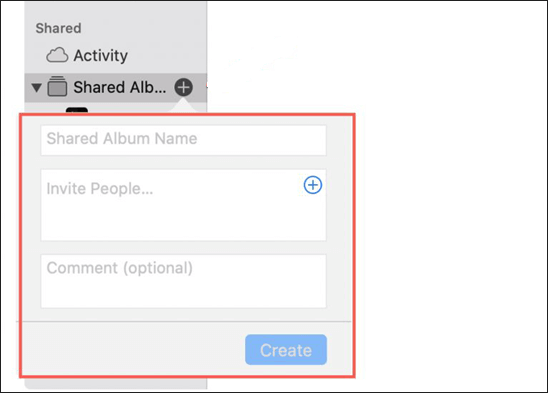
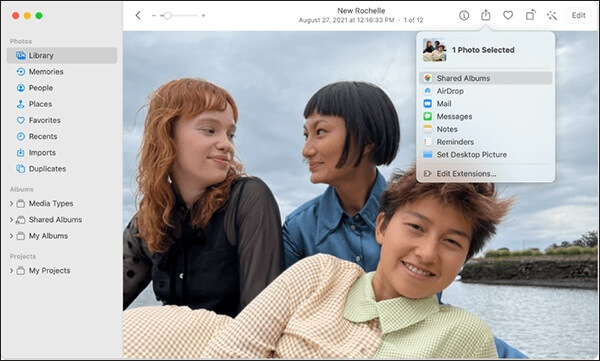
ステップ5. 共有したい写真を選択し、[共有]ボタンをクリックして、[共有アルバム]を選択し、アルバムを選択して、[投稿]をクリックします。
iPhone、iPad、 Macとは異なり、 Windows PCではiCloud共有アルバムのサポートが限定的です。Windows Windows iCloudを使用して同期された写真にアクセスしたり、共有アルバムを表示したりすることはできますが、共有アルバムの作成と管理は主にAppleデバイスで行います。
始める前に、 Windows版 iCloud をダウンロードしてインストールし、共有アルバムで使用しているのと同じ Apple ID でサインインしてください。
WindowsでiCloud共有アルバムにアクセスするには、以下の手順に従ってください。
ステップ1: Windows版iCloudを開き、Apple IDでサインインします。
ステップ2. 「写真」を選択し、その横にある「オプション」をクリックします。
ステップ3. 「共有アルバム」を有効にして「完了」をクリックし、「適用」を選択します。
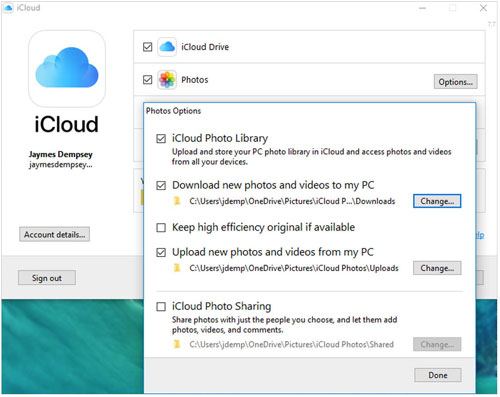
ステップ4.ファイルエクスプローラーを開き、サイドバーから「iCloud写真」を選択します。
ステップ5.共有アルバムのセクションを見つけて、あなたと共有された写真やビデオを表示します。
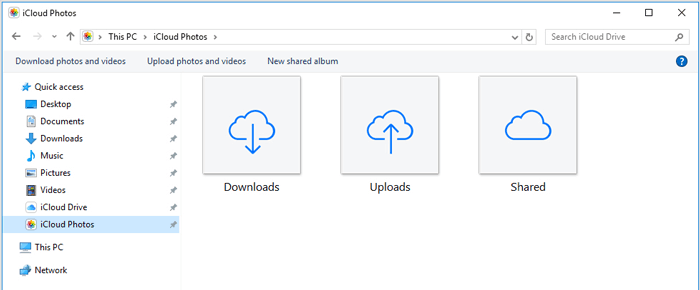
注:新しい共有アルバムを作成したり、ユーザーを招待したりする場合は、より快適にご利用いただくために、iPhone、iPad、またはMacで操作することをお勧めします。( iCloud写真をオフにするとどうなりますか?)
他のユーザーと写真を共有したくない場合は、共有アルバムを削除するか、特定のユーザーをアルバムから削除することで共有を停止できます。共有アルバムを削除すると、そのアルバムにアクセスできるすべてのユーザーから、アルバム内のすべての写真とビデオが削除されることにご注意ください。
特定の人とだけ写真の共有を停止したい場合は、アルバム全体を削除することなく、共有アルバムからその人たちだけを削除できます。
ステップ1. iPhoneまたはiPadで写真アプリを開きます。
ステップ2. アルバムに移動し、管理したい共有アルバムを開きます。
ステップ3. 「ユーザー」アイコンをタップし、削除したいユーザーを選択して、「購読者を削除」をタップします。
共有アルバムが不要になった場合は、完全に削除できます。
ステップ1. 写真アプリを開き、「アルバム」に移動します。
ステップ2.削除したい共有アルバムを開きます。
ステップ3.人物アイコンをタップし、「共有アルバムを削除」を選択します。
ステップ4.削除を確定して、すべての購読者との写真共有を停止します。
共有アルバムを削除すると、他の参加者は共有された写真や動画を閲覧できなくなります。後で再び写真を共有したい場合は、いつでも新しい共有アルバムを作成できます。( iPhoneの写真がiPadに同期されないようにするにはどうすればよいですか? )
iCloud写真共有(共有アルバム)は写真の共有には最適ですが、完全なバックアップソリューションではありません。iPhoneの写真をコンピュータに転送したり、写真ライブラリを管理したり、iCloudのストレージ容量制限に縛られずに写真を保存したりしたい場合は、 Coolmuster iOS Assistantを使えば簡単にできます。
Coolmuster iOS Assistantを使ってiPhoneからパソコンに写真を転送する方法:
01コンピューターにCoolmuster iOS Assistantをダウンロードしてインストールします。USBケーブルを使用してiPhoneをコンピューターに接続し、プロンプトが表示されたらデバイスで「信頼」をタップします。

02プログラムを起動し、iPhoneが認識されるまで待ちます。接続が完了すると、メイン画面にデバイス情報が表示されます。左側のサイドバーから「写真」をクリックすると、iPhoneに保存されているすべての写真がプレビューできます。

03転送したい写真を選択し、「エクスポート」ボタンをクリックしてコンピューターに保存します。

転送が完了すると、パソコン上でiPhoneの写真に安全にアクセスできるようになり、大切な思い出のバックアップコピーを保存できます。
ビデオガイド:
Q1. iCloud写真共有では、何枚の写真を共有できますか?
共有アルバムには、最大5,000枚の写真と動画を保存できます。共有アルバムの閲覧やコンテンツの追加には、最大100人まで招待できます。
Q2. iPhoneを持っていない人とiCloudの写真を共有できますか?
はい。共有アルバムへの公開リンクを共有することで、Appleデバイスをお持ちでない方もウェブブラウザで写真を見ることができます。ただし、写真の追加やコメントの投稿など、一部の機能にはAppleデバイスが必要となる場合があります。
Q3. iCloud写真共有が機能しないのはなぜですか?
共有アルバムが機能しない場合は、正しいApple IDでサインインしていること、インターネット接続が安定していること、iCloud設定で共有アルバムが有効になっていることを確認してください。また、デバイスを再起動したり、共有アルバムを一度オフにしてから再度オンにしたりしてみてください。
Q4. iCloud共有アルバムから削除した写真を復元できますか?
いいえ。共有アルバムから写真を削除すると、iCloud経由で復元することはできません。コピーを保存したい場合は、共有アルバムから削除する前に、写真を個人のライブラリに保存してください。
iCloud写真共有(共有アルバム)を使えば、家族や友人、その他の人々と、選択した写真やビデオを1つずつ送信することなく簡単に共有できます。iPhone、iPad、 Mac 、 Windows PCのいずれを使用していても、共有写真に簡単にアクセスして管理できます。
このガイドでは、iCloud写真共有とは何か、その有効化方法、そしてさまざまなデバイスで共有アルバムを作成、共有、管理する方法について説明しました。これで、大切な人たちとお気に入りの思い出を共有する最適な方法を選ぶことができます。
関連記事:
【回答済み】共有アルバムはiPhone/iCloudのストレージ容量を消費しますか?




 PCダウンロード
 Macダウンロード


