要約:
音楽アプリ、iTunes Store、またはコンピュータの転送ツールなど、お好みの方法でiPadに音楽をダウンロードできます。
音楽は、長旅をより楽しいものにしたり、仕事中の良き友になったり、忙しい一日の終わりにリラックスさせてくれたりします。iPadがあれば、ストリーミングサービスを利用したり、個々の楽曲を購入したり、パソコンから曲を転送したりと、自分だけの音楽ライブラリを構築する方法はいくつもあります。どこから始めればいいか分からない?そんなあなたのために、このガイドでは、iPadに音楽をダウンロードする5つの実用的な方法をご紹介します。無料のオプションや、お気に入りの楽曲を管理するためのツールも含まれています。
iTunesを使ってiPadに音楽を同期する場合、同期中に既存の曲が上書きされてしまうことがあります。現在の音楽ライブラリをそのまま残しておきたい場合、これは困った問題です。そんな時は、 iPad Music Transferが便利な代替手段となります。このアプリを使えば、デバイスに既に保存されている曲を削除することなく、コンピュータからiPadに音楽を転送できます。
Windows PCでもMacでも、数回クリックするだけでiPadに音楽を追加できます。音楽以外にも、このソフトウェアはiPadの他の種類のデータの転送と管理にも対応しており、コンピューターからファイルを整理しやすくします。
iPad Music Transferの主な機能:
以下はiPad Music Transferのダウンロードボタンです。
iPad Music Transferを使用して音楽ファイルをiPadにダウンロードする手順:
01コンピューターにiPad Music Transferをダウンロードしてインストールします。USBケーブルでiPadをコンピューターに接続し、ソフトウェアがiPadを認識するまで待ちます。
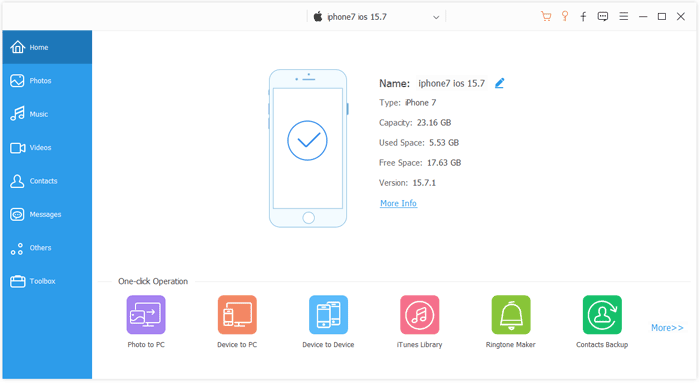
02左側のパネルで「メディア」をクリックし、「ミュージック」を選択して、iPadに保存されている音楽ファイルにアクセスします。
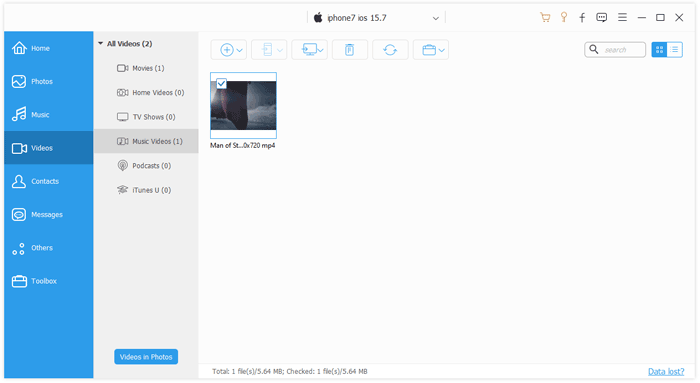
03 「追加」をクリックし、メニューから「ファイルの追加」または「フォルダーの追加」を選択します。コンピューターを参照して、転送したい曲または音楽フォルダーを選択し、選択内容を確認します。
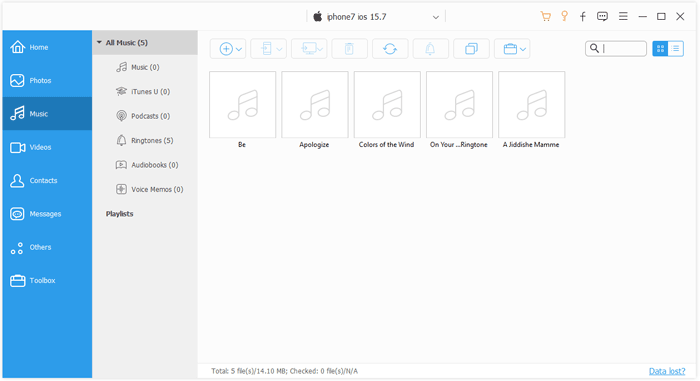
転送が完了するまでお待ちください。完了したら、iPadのミュージックアプリを開いて転送された曲を確認してください。
Apple Musicは、iPadに楽曲を直接ダウンロードする最も簡単な方法の一つです。有効なサブスクリプションがあれば、数百万曲の中からお気に入りの曲を探し出し、ライブラリに追加して、オフライン再生用にダウンロードできます。これは、インターネット接続がない場所で音楽を楽しみたい場合に特に便利です。
Apple Musicを使ってiPadに音楽をダウンロードするには、以下の手順に従ってください。

注: Apple Musicでダウンロードした楽曲は、ご契約期間中はオフライン再生が可能です。ご契約期間終了後は、ダウンロードした楽曲を他の音楽プレーヤーで再生することはできません。
おすすめ記事:Apple Musicのファミリー共有が機能しない問題を解決する6つの簡単な方法
月額制の音楽配信サービスに料金を支払う代わりに、個々の楽曲やアルバムを所有したい場合は、iTunes Storeも選択肢の一つです。iPadでお気に入りの楽曲を直接購入し、オフライン再生用にダウンロードできます。手順は以下のとおりです。
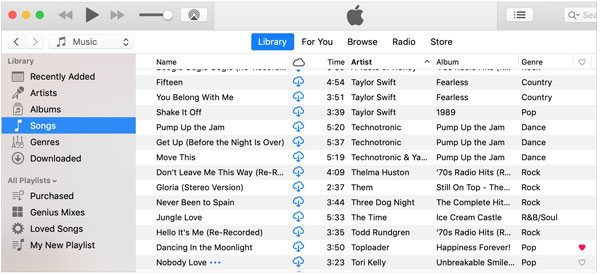
ダウンロード後、購入した楽曲はApple Musicアプリで確認でき、いつでも好きな時に聴くことができます。
iPhoneを使ってiTunes Storeで曲を購入しましたか?それらをパソコンに転送したいですか?ここでは、iPhoneで購入した曲をiTunesに転送する方法をステップバイステップでご紹介します。
iPadで音楽を聴くためのもう一つの人気オプションはSpotifyです。ポップ、ヒップホップ、ロック、エレクトロニックミュージックなど、幅広いジャンルを網羅した膨大な音楽ライブラリを提供しています。Spotify Premiumに加入していれば、アルバムやプレイリストをダウンロードしてオフラインで聴くことができるので、インターネット接続がなくてもお気に入りの曲を楽しむことができます。
始める前に、iPadにSpotifyがインストールされていること、そしてプレミアムアカウントをお持ちであることを確認してください。その後、以下の手順に従ってください。
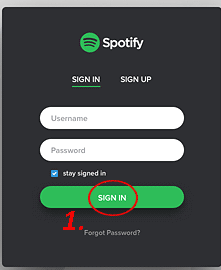
注: Spotifyでダウンロードした楽曲はアプリ内に保存され、Spotifyでのみ再生可能です。また、ダウンロードした楽曲を再生し続けるには、30日に一度はインターネットに接続する必要があります。
サブスクリプション料金を支払わずにiPadに音楽をダウンロードする方法をお探しですか?それならAudiomackを試してみる価値があります。ヒップホップ、R&B、アフロビーツ、ポップなど、様々なジャンルの楽曲、アルバム、プレイリストが豊富に揃っています。多くの楽曲は無料でオフライン再生できますが、一部はプレミアム会員登録が必要です。
Audiomackを使ってiPadに無料音楽をダウンロードする方法は以下のとおりです。

これで、Wi-Fiやモバイルデータ通信を使わずに、保存した楽曲をオフラインで聴くことができます。
注:星印の付いた曲は無料でダウンロードできますが、鍵マークの付いた曲はプレミアム会員登録が必要です。Audiomackはダウンロードした楽曲をアプリ内に保存するため、通常の音楽ファイルとしてエクスポートしたり、他の音楽プレーヤーで再生したりすることはできません。
Q1:iPadにダウンロードした音楽ファイルはどこに保存されますか?
音楽のダウンロード方法によって異なります。iTunes Storeで購入した曲はミュージックアプリに表示され、コンピュータから転送した音楽も表示される場合があります。ファイルアプリで保存したオーディオファイルは、「ブラウズ」>「iPad内」または「iCloud Drive」の該当フォルダにあります。
Q2:Wi-FiなしでiPadに音楽をダウンロードするにはどうすればよいですか?
インターネット接続がなくても、USBケーブルを使ってパソコンからiPadに音楽ファイルを転送できます。互換性のあるケーブルで2つのデバイスを接続し、音楽転送ツールを使って曲を追加するだけです。大量の音楽コレクションを転送する場合にも便利です。
Q3:ダウンロードした音楽をiPadの着信音として使えるようにするにはどうすればいいですか?
iPhoneとは異なり、iPadでは着信音として曲を設定することはできません。ダウンロードした曲を着信音として使用したい場合は、iPhoneに転送して互換性のある着信音ファイルを作成する必要があります。
Q4:iPadでダウンロードした音楽を再生できないのはなぜですか?
考えられる原因はいくつかあります。音声ファイルがサポートされていない形式を使用している、ダウンロードが完了していない、またはファイルが破損している可能性があります。曲を再度ダウンロードするか、MP3やAACなどの互換性のある形式に変換してみてください。また、別のオーディオプレーヤーでファイルをテストすることもできます。
Q5:iPadにダウンロードした音楽をパソコンに転送するにはどうすればよいですか?
iPadをUSBケーブルでコンピュータに接続し、 Coolmuster iOS AssistantなどのiOSデータ転送ツールを使用して、音楽ファイルにアクセスしてエクスポートできるかどうかを確認してください。ストリーミングサービスからダウンロードした楽曲は通常保護されているため、通常のオーディオファイルとしてエクスポートできないことに注意してください。ご自身で所有している音楽ファイルであれば、コンピュータに転送する方が一般的に簡単です。
お気に入りの音楽をiPadに取り込むのは、決して難しいことではありません。Apple Music、Spotify、Audiomackから楽曲をダウンロードしたり、iTunes Storeで楽曲を購入したり、パソコンから自分の音楽コレクションを転送したりと、ニーズに合った方法がきっと見つかります。iPadに保存されている楽曲を上書きせずにローカルの音楽ファイルを管理したい場合は、 iPad Music Transferを試してみる価値があります。自分に最適な方法を選んで、お気に入りの音楽をいつでもどこでもお楽しみください。
関連記事:
iPad/iPhoneで絶対に見逃せない音楽ストリーミングアプリ トップ8




 PCダウンロード
 Macダウンロード


