要約:
iPadでお気に入りの音楽を楽しみたいですか?このガイドでは、曲を転送する3つの簡単な方法をご紹介します。
iPadに音楽を追加する方法をお探しですか?iTunes、パソコン、または別のスマートフォンに音楽が保存されている場合でも、iPadへの音楽転送は想像以上に簡単です。このガイドでは、iTunesからの音楽同期、パソコンからの曲の転送、別のスマートフォンからの音楽の移動など、iPadに音楽を追加する3つの実績のある方法をご紹介します。
iTunesからiPadに曲を同期する場合、iTunesは通常、音楽ライブラリ全体をデバイスに転送することに注意してください。また、iTunesはMP3などの特定のフォーマットのみをサポートしています。曲がサポートされていないフォーマットの場合は、まず互換性のあるフォーマットに変換する必要があります。準備ができたら、次の手順に従って音楽を同期してください。
ステップ1:最新バージョンのiTunesをダウンロードし、コンピュータで起動します。
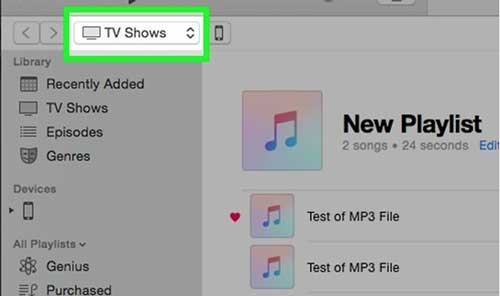
ステップ2:USBケーブルを使ってiPadをコンピュータに接続します。iTunesがデバイスを検出したら、上部にあるiPadアイコンの横にあるメディアのドロップダウンメニューをクリックし、「ミュージック」を選択します。
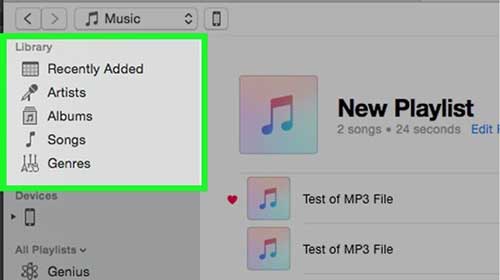
ステップ3:ライブラリをクリックして、最近追加されたもの、アーティスト、アルバム、曲、ジャンルなどのサブカテゴリを表示します。
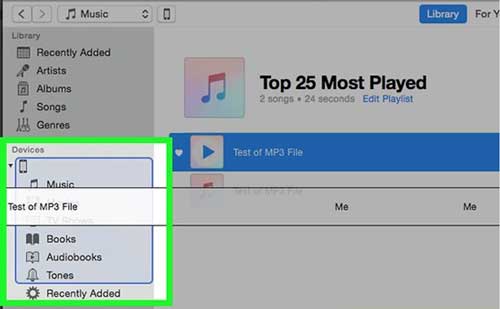
ステップ4:右側のライブラリから曲またはアルバムをドラッグし、左側の「デバイス」セクションにあるiPadアイコンにドロップします。iTunesが同期処理を完了するまで待ちます。
iTunesを使わずにパソコンからiPadに音楽を転送したい場合は、 iOS Transferがプロフェッショナルで使いやすいソリューションです。このツールを使えば、フォーマットの制限なくiPad、iPod、iPhoneに曲をアップロードできます。また、iPadからiTunesに音楽を同期することも可能です。
iOS Transferの主な機能:
iOS Transferをダウンロードして、iTunesを使わずにiPadに曲を入れる方法をご覧ください。
パソコンからiPadに音楽を転送する方法は以下のとおりです。
01コンピュータにiOS Transferをダウンロードして起動します。USBケーブルを使用してiPadをPCに接続します。

02左側の列から「音楽」タブを選択し、「すべての音楽」>「オーディオブック」をクリックします。
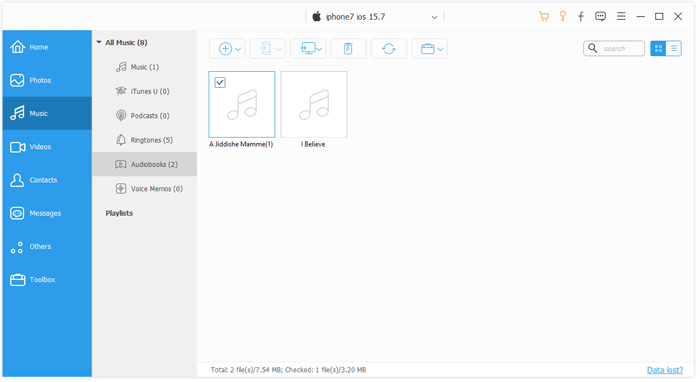
03 「追加」ボタンをクリックしてコンピューターからオーディオブックを選択し、「開く」をクリックしてiPhoneに転送します。
Android端末でもiPhoneでも、別のスマートフォンからiPadに音楽を転送したい場合は、 Phone Transferが強力かつ使いやすいソリューションです。複雑な手順やiTunesの制限なしに、デバイス間で直接曲を移動できます。
電話転送の主な機能:
別のスマートフォンからiPadに音楽を転送する手順:
01パソコンにPhone Transferをダウンロードして起動します。iPadともう一方のスマートフォンをUSBケーブルでパソコンに接続します。
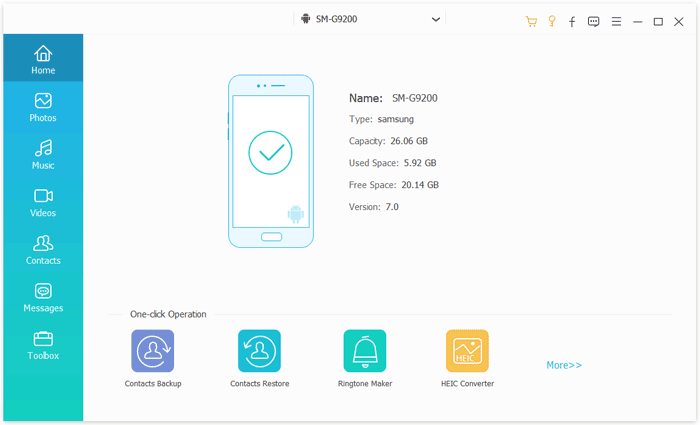
02両方のデバイスが検出されたら、プログラム上でソースとなる電話を選択します。「メディア」>「音楽」をクリックすると、ソースデバイスで利用可能なすべての曲が表示されます。

03転送したい音楽を選択し、「デバイスにエクスポート」をクリックして、転送先デバイスとしてiPadを選択します。転送がすぐに開始されます。
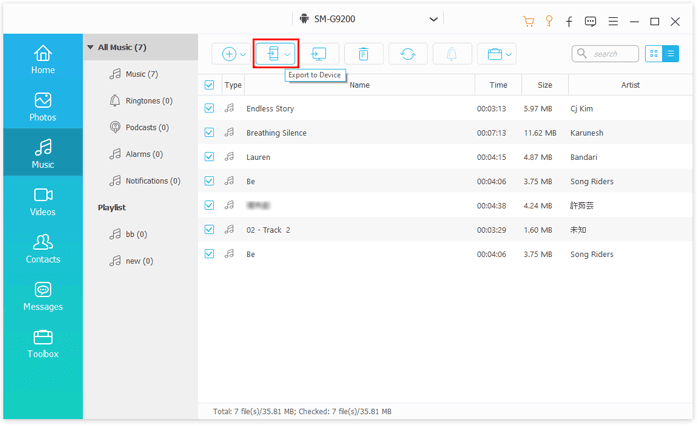
04処理が完了するまでお待ちください。その後、デバイスの接続を解除して、iPadで音楽をお楽しみください。
多くの人がiPadに音楽を追加したいと考えています。この記事では、iTunes、パソコン、または別のスマートフォンからiPad(iPad Pro、iPad Air、iPad mini、iPad 11/10/9/8を含む)に音楽を転送するための、信頼できる3つの方法をご紹介します。ご自身のニーズに最適な方法を選んで、いつでもお気に入りの曲をお楽しみください。
関連記事:
データを消去せずにiPadを新しいコンピュータと同期する方法







 PCダウンロード
 Macダウンロード


