信頼できるiOSデータ管理ツールをお探しなら、おそらく4Easysoft iPhone Transferというソフトウェアを目にしたことがあるでしょう。この4Easysoft iPhone Transferのレビューでは、このソフトウェアの機能、パフォーマンス、そして価格に見合う価値があるかどうかを詳しく解説します。
多くのiPhoneユーザーは、iTunesを使わずに写真の転送、連絡先のバックアップ、デバイス間でのファイルの移動に苦労しています。iTunesは確かに使えますが、動作が遅く、制限も多いのが現状です。そのため、4Easysoft iPhone Transferのようなサードパーティ製ツールが人気の代替手段となっています。
では、それはあなたにとって最適なツールでしょうか?一つずつ詳しく見ていきましょう。
4Easysoft iPhone Transferは、 iOSデバイス専用に設計されたデータ転送・管理ツールで、iPhone、iPad、コンピュータ間でデータを自由に転送できます。従来のiTunesと比較して、より直感的なインターフェースと柔軟な操作性を実現しています。Windows Windows macOSの両方のシステムに対応し、写真、ビデオ、音楽、連絡先、メッセージなど、さまざまな種類のデータの転送をサポートしているため、iPhoneデータを効率的に管理したいユーザーに最適です。
4Easysoft iPhone Transferのレビューにおいて重要なのは、その実用性を評価することです。このツールは、単純なファイル転送にとどまらず、複数のデータ管理タスクに対応できるように設計されています。以下に、このツールでできることをご紹介します。
ツールを選ぶ際に、ユーザーが最も懸念する点の1つは価格です。4Easysoft iPhone Transferは無料トライアル版を提供していますが、購入前に基本的な機能を体験できるよう、いくつかの制限があります。例えば、転送できるファイル数には制限があり(最大20枚の写真など)、一部の高度な機能はロックされています。
無制限のデータ転送、音楽情報の編集、ワンクリックでのデータ転送、着信音の作成、連絡先のバックアップと復元など、すべての機能を利用するには、有料ライセンスが必要です。
このソフトウェアには、主に3つの料金プランがあります。
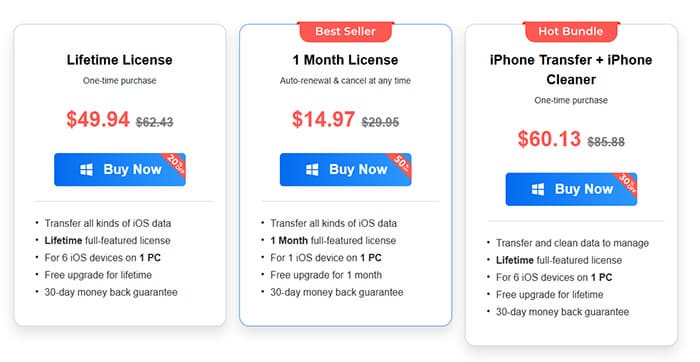
有料プランにはすべて30日間の返金保証と24時間365日の無料テクニカルサポートが付いており、ユーザーはリスクなしで購入できます。
4Easysoft iPhone Transferのレビューは、その長所と短所をバランスよく考察することなしには完結しないだろう。
長所:
直感的なインターフェースと簡単な操作性で、初心者にも適しています。
* 幅広いデータタイプとデバイスに対応し、高い互換性を備えています( iOSからAndroidのデータ転送を含む)。
* 高速かつ安定した転送速度。小さなファイルは瞬時に転送でき、大きなファイル(4K動画など)も画質を損なうことなく転送できます。
* 豊富な機能(HEIC変換、着信音作成、連絡先管理など)。
アドウェアやマルウェアがなく、安全で信頼性が高く、データのセキュリティを確保します。
複雑な同期処理が不要なため、より高い柔軟性を実現します。
短所:
* 試用版には転送量と機能に制限があります。すべての機能をご利用いただくには、有料ライセンスが必要です。
* 生涯プランは比較的高額です。
* 一部の高度な機能は、初心者にとっては習得に時間がかかる場合があります。
* モバイルデバイスでの直接操作はサポートしていません。PCまたはMac必要です。
* 一部の定評のあるツールと比較して、市場での認知度が低い。
機能を理解した上で、実際のユーザーエクスペリエンスも同様に重要です。優れたソフトウェアツールは、機能が豊富なだけでなく、明確なワークフローとシンプルなロジックも必要とします。4Easysoft iPhone Transferの操作は非常に直感的で、デバイスの接続からデータ転送までわずか数ステップで完了するため、技術的な知識がないユーザーにも適しています。
4Easysoft iPhone Transferを使用してファイルを転送する詳細な手順を以下に示します(例として写真を転送する場合)。
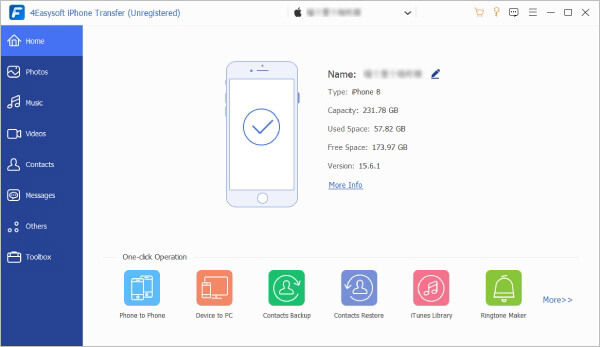
ステップ1:プログラムをコンピュータにインストールして起動し、USBケーブルを使ってiPhoneを接続します。数秒後、接続が確立されると、iPhoneの名前、容量、種類、使用容量、その他のデバイスの詳細がメインインターフェースに表示されます。
ステップ2. 左側のサイドバーで「写真」ボタンをクリックすると、iPhoneに保存されているすべての写真がカテゴリ別に整理されて表示されます。
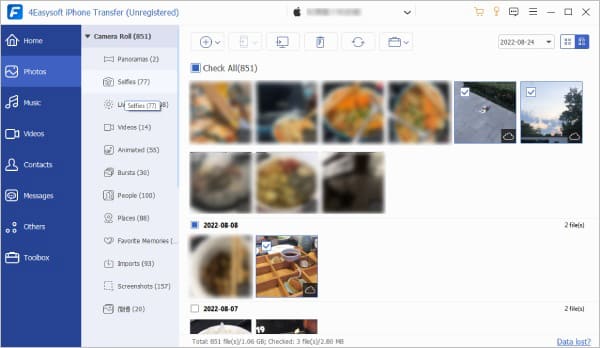
ステップ3:写真をコンピューターに転送するには、転送したい写真を選択し、上部にある「PCにエクスポート」ボタンをクリックします。次に、既存のフォルダーを選択するか、新しいフォルダーを作成して写真を保存します。選択後、「フォルダーを選択」をクリックすると転送が開始され、写真が指定した場所に保存されます。
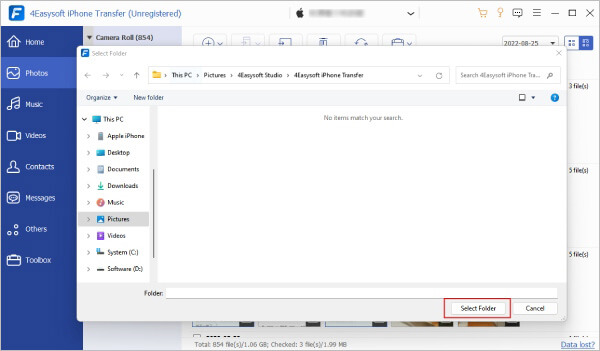
ステップ4.パソコンからiPhoneに写真を追加するには、「追加」ボタンをクリックします。ポップアップウィンドウで、追加したい写真を選択し、「開く」をクリックして確定します。
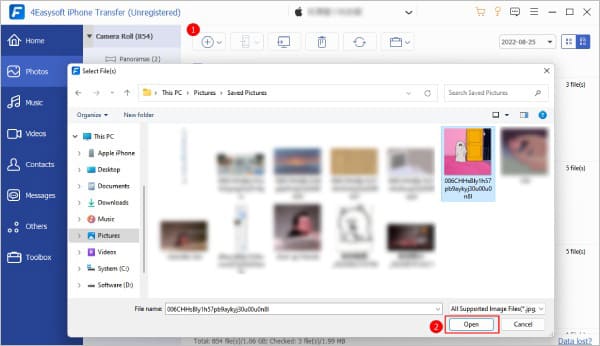
2台のiPhone間で写真を転送する場合、またはiPhoneからAndroid端末に写真を転送する場合も、同じ手順が適用されます。転送先の端末もコンピュータに接続し、同じ手順に従ってください。
4Easysoft iPhone Transferは信頼性の高いツールですが、価格が高い、あるいは試用版の制限が厳しすぎると感じるユーザーもいるかもしれません。この4Easysoft iPhone Transferのレビューでは、最適な代替ツールとしてCoolmuster iOS Assistant (iPhoneデータ移行)は、強力かつコストパフォーマンスに優れたiOSデータ管理ツールであり、4Easysoft iPhone Transferと同等、あるいはそれ以上の機能を備え、よりユーザーフレンドリーな操作性と競争力のある価格設定を実現しています。
Coolmuster iOS Assistant (iPhoneデータ移行)を選ぶ理由とは?
iOSアシスタントを使用してiPhoneからコンピュータにファイルを転送するには、以下の手順に従ってください。
01 iOS AssistantをPCにダウンロードしてインストールし、プログラムを起動します。
02 USBケーブルを使ってiPhoneをコンピュータに接続し、指示が表示されたらデバイス上で「信頼」をタップします。接続が確立されると、ソフトウェアがiPhoneを検出し、その基本情報を画面に表示します。

03左側のパネルから、転送したいファイルのカテゴリを選択します。右側でプレビューを確認し、特定のファイルを選択します。次に、上部メニューの「エクスポート」ボタンをクリックし、PC上のファイル保存先フォルダを選択して、転送を開始します。

ビデオチュートリアル:
Q1. デバイスは接続されているのに検出されないのはなぜですか?
iOSデバイスの場合、デバイスが接続されているにもかかわらず認識されない場合は、再度接続してみてください。また、iPhone または iPad で「信頼」をタップして、プログラムがデバイスにアクセスできるようにしてください。さらに、USB ケーブルが正常に機能しており、破損していないことを確認してください。
Android端末の場合は、USBケーブルが正しいこと、およびスマートフォンの接続モードが「充電」ではなく「転送」に設定されていることを確認してください。その後、パソコンに再接続してください。
Q2. iPhoneからPCに音楽を転送できないのはなぜですか?
通常、iPhone Transferを使えば簡単に音楽を転送できます。しかし、Apple Musicの音楽ファイルや、MP3やMP4といった標準的なオーディオフォーマット以外のファイルが含まれている場合は、問題が発生する可能性があります。一部の曲はウィンドウに表示されるものの、著作権保護されているため、コンピュータに転送できない場合があります。
Q3. あるiPhoneから別のiPhoneへデータを転送するには、どれくらいの時間がかかりますか?
連絡先、メッセージ、その他類似のファイルといった小さなデータであれば、転送処理は通常すぐに完了します。しかし、高画質の動画や音楽などの大きなメディアファイルは、転送に時間がかかる場合があります。転送にかかる正確な時間は、使用するデバイスと転送するファイルの実際のサイズによって異なります。
Q4. iPhone Transferを使ってiPhoneのファイルをAndroid端末に転送できますか?
はい、可能です。このプログラムは「iPhone Transfer」という名前ですが、 iOSデバイスからAndroidデバイスへのファイル転送にも対応しています。必要なのは、iPhoneとAndroidデバイスをコンピューターに接続するUSBケーブルだけです。あとは、プログラムの「デバイスにエクスポート」ボタンをクリックするだけで、iPhoneのファイルをAndroidデバイスに簡単に転送できます。
4Easysoft iPhone Transferのレビューをまとめると、これは信頼性が高く機能豊富なiOSデータ転送・管理ツールであり、 iOSデバイス、コンピュータ、iTunes間で様々な種類のデータを転送する必要があるユーザー、特に使いやすさとデータセキュリティを重視するユーザーに適しています。直感的なインターフェース、高速な転送速度、豊富な追加機能により、類似ツールの中でも際立っていますが、厳しい試用期間の制限と比較的高額な永久ライセンス価格は、一部のユーザーにとって欠点となる可能性があります。
より費用対効果が高く、柔軟な無料トライアル期間があり、iTunesのインストールも不要な代替手段をお探しなら、 Coolmuster iOS Assistant (iPhoneデータ移行)優れた選択肢です。同様のコア機能を備え、価格設定も優れており、ユーザーフレンドリーな操作性も兼ね備えているため、4Easysoft iPhone Transferの強力な競合製品と言えるでしょう。
関連記事:
Apeaksoft iPhone Transferレビュー2026:全機能、価格、メリットとデメリット
iPhoneからPC/ Macへファイルを転送するための、おすすめiPhoneファイル転送アプリ8選







 PC版ダウンロード
 Mac版ダウンロード


