要約:
大切な連絡先を失うのは、特に誤って削除してしまったり、工場出荷時設定にリセットしたり、新しいSamsung製スマートフォンに機種変更したりした後には、非常に困るものです。幸いなことに、連絡先が以前にSamsungアカウントと同期されていた場合は、わずか数分で復元できる可能性があります。
このガイドでは、Samsungアカウントで連絡先を復元できるかどうか、Samsungアカウントから連絡先を復元するための公式な手順、そして連絡先のバックアップがない場合のより効果的な解決策について説明します。Samsung Galaxy S26、S25、S24、またはその他のGalaxyデバイスをお使いの場合でも、ご自身の状況に最適な方法が見つかるはずです。
はい、以前に同期またはバックアップされていた連絡先は、Samsungアカウントから復元できます。ただし、連絡先が失われる前に一度も同期されていなかった場合は、Samsungの組み込み復元機能では復元できません。
連絡先を復元する前に、SamsungアカウントとSamsung Cloudの違いを理解しておくことが重要です。
つまり、Samsungアカウントは連絡先を自動的に保存するわけではありません。連絡先を復元できるのは、以前にSamsung Cloudと同期されていた場合、または連絡先アプリを通じてSamsungアカウントに保存されていた場合のみです。
連絡先を正常に復元するには、以下の点を確認してください。
これらの条件を満たしている場合は、Samsungの内蔵復元機能を使用して連絡先を復元できます。そうでない場合は、別の復元方法を使用する必要があります。その方法については、このガイドの後半で説明します。
連絡先が以前にSamsungアカウントに同期されていた場合は、Samsung CloudまたはSamsungスマートフォンの内蔵データ復元機能を使用して復元できます。メニュー名はOne UIのバージョンによって若干異なる場合がありますが、全体的な手順はほぼ同じです。
これは、Samsung Cloudにバックアップされた連絡先を復元する公式な方法です。( Samsung Cloudのバックアップに失敗しましたか? )
ステップ1. Samsungスマートフォンの設定アプリを開きます。
手順2. 「アカウントとバックアップ」>「Samsung Cloud」をタップします。一部のデバイスでは、最初にSamsungアカウントをタップする必要がある場合があります。
ステップ3.「データの復元」を選択します。

ステップ4.連絡先が含まれているバックアップを選択します。
ステップ5. 「連絡先」の横にあるチェックボックスをオンにして、「復元」をタップします。
ステップ6.復元が完了するまで待ちます。完了したら、連絡先アプリを開いて、連絡先が復元されていることを確認してください。
注: Samsung Cloudが表示されない場合は、お使いのデバイスが新しいバージョンのOne UIを使用している可能性があります。「設定」>「アカウントとバックアップ」>「データの復元」に進み、画面の指示に従ってください。
連絡先がSamsungアカウントに保存されているにもかかわらず、スマートフォンに表示されない場合は、アカウントを手動で同期することで表示されるようになる場合があります。
ステップ1. 「設定」を開き、「アカウントとバックアップ」をタップします。

ステップ2. 「アカウントの管理」を選択し、次にSamsungアカウントをタップします。
ステップ3.「アカウントを同期」をタップします。
ステップ4. 「連絡先」の横にあるトグルスイッチが無効になっている場合は、オンにします。
ステップ5.「今すぐ同期」をタップし、同期が完了するまで待ちます。
同期後、連絡先アプリを開いて、連絡先が再び表示されているかどうかを確認してください。
バックアップがないためSamsungアカウントから連絡先を復元できない場合でも、ご安心ください。上書きされる前に復元できる可能性があります。
Coolmuster Lab.Fone for Android(Androidデータ復元) 、Samsungスマートフォンの内部ストレージをスキャンし、削除された連絡先を復元できるプロ仕様のAndroidデータ復元ツールです。Samsung Cloudに保存されていない場合でも復元可能です。公式の復元方法とは異なり、以前のクラウドバックアップに依存しないため、誤って削除した場合、工場出荷時設定にリセットした場合、または同期に失敗した場合に最適なソリューションです。
Coolmuster Lab.Fone for Android(Androidデータ復元)を選ぶ理由とは?
Coolmuster Lab.Fone for Android(Androidデータ復元)でSamsungの連絡先を復元する方法は?
01 WindowsまたはMacコンピュータにCoolmuster Lab.Fone for Android(Androidデータ復元)をダウンロードしてインストールし、プログラムを起動します。
02 USBケーブルを使用して、Samsungデバイスをコンピュータに接続します。画面の指示に従って、必要に応じてUSBデバッグを有効にします。接続が成功したら、「連絡先」を選択し、「次へ」をクリックします。

03必要に応じて「クイックスキャン」または「ディープスキャン」を選択してください。ソフトウェアがデバイス内の既存の連絡先と削除された連絡先を検索します。

04スキャンが完了したら、左側のパネルにある「連絡先」をクリックして、復元可能なすべての連絡先をプレビューします。復元したい連絡先を選択し、「復元」をクリックしてコンピューターに保存します。
必要に応じて、「削除済みアイテムのみを表示する」オプションを有効にすると、削除された連絡先のみが表示されるため、復元したいファイルを簡単に見つけることができます。
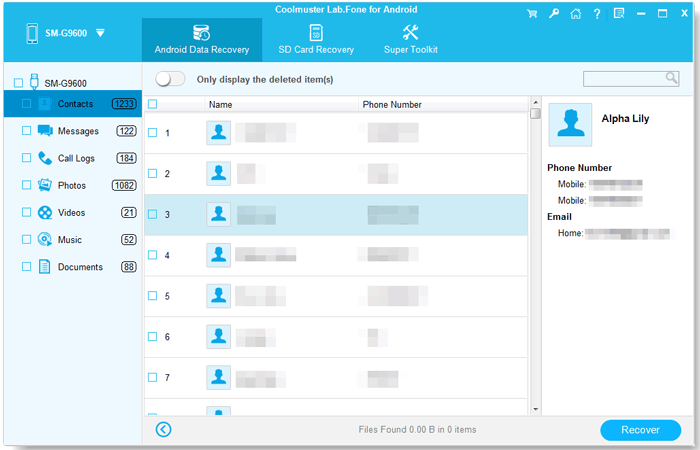
視覚的な手順をご希望の場合は、以下のビデオチュートリアルをご覧ください。復旧プロセス全体が実際にどのように行われるかを確認できます。
1. 私のSamsungアカウントは連絡先を保存しますか?
自動的には保存されません。Samsungアカウント自体には連絡先は保存されず、Samsung Cloudを含むSamsungサービスへのアクセスを提供するだけです。連絡先は、連絡先同期を有効にしているか、Samsung Cloudにバックアップした場合にのみ保存されます。連絡先が失われる前に同期が有効になっていなかった場合、Samsungアカウントから連絡先を復元することはできません。
2. Samsungアカウントから連絡先を復元すると、既存の電話帳の連絡先は上書きされますか?
ほとんどの場合、いいえ。Samsung Cloudから連絡先を復元すると、バックアップされた連絡先がデバイスに追加され、既存の連絡先が置き換えられることはありません。ただし、一部の連絡先が既にスマートフォンに存在する場合、重複したエントリが作成される可能性があります。混乱を避けるため、復元を実行する前に現在の連絡先をバックアップしておくことをお勧めします。
3. Samsungアカウントから連絡先を復元できないのはなぜですか?
考えられる理由はいくつかあります。
これらの問題がどれも当てはまらない場合は、 Androidデータ復元ソフトウェアを使用して、デバイスから直接連絡先を復元する必要があるかもしれません。
Samsungアカウントから連絡先を復元するのは、連絡先が以前にSamsung Cloudに同期されていた場合、迅速かつ簡単です。正しいSamsungアカウントでサインインし、内蔵の設定を使用して連絡先データを復元または同期するだけです。
しかし、Samsung Cloudのバックアップが利用できない場合でも、諦めないでください。Coolmuster Lab.Fone for Android(Androidデータ復元)のようなプロ仕様の復元ツールを使えば、Samsungデバイスから削除された連絡先を直接復元でき、重要な情報を取り戻すチャンスが再び得られます。
関連記事:
破損したSamsung Galaxyから連絡先を復元する方法:4つの効果的な方法
Samsungの連絡先が消えてしまった?|完全トラブルシューティングガイド






 PC版ダウンロード
 Mac版ダウンロード


