連絡先はスマートフォンに保存されているデータの中でも特に貴重なデータの一つです。そのため、多くのユーザーは事故などで損傷したSamsung Galaxy端末から連絡先を復元する方法を必死に探しています。スマートフォンを落としたり、水に濡れたり、システム障害で突然動作しなくなったりした場合、連絡先にアクセスできなくなることは、不便であると同時に大きなストレスにもなります。
朗報です。たとえデバイスが正常に動作しなくなっても、バックアップによって連絡先が安全に保存されている場合や、専用ツールを使って復元できる場合があります。このガイドでは、破損したSamsung製スマートフォンから連絡先を迅速かつ効率的に復元するための、実績のある方法をいくつかご紹介します。
破損したSamsungデバイスから連絡先を復元するには、Samsung Cloudが最も効果的な内蔵ソリューションの1つです。連絡先、写真、メッセージ、アプリデータなどの重要なデータを自動的に同期して保存します。以前にSamsung Cloudバックアップを有効にしていた場合、元のデバイスが完全に反応しなくなった場合でも、これが連絡先を取り戻す最も迅速かつ簡単な方法となることがよくあります。 ( Samsung Cloudバックアップ失敗問題に対する8つの簡単な解決策)
始める前に、破損したスマートフォンに紐付けられていたのと同じSamsungアカウントを使用していること、および連絡先の同期が有効になっていることを確認してください。また、クラウドデータにアクセスするために、正常に動作するSamsungデバイスまたはブラウザが必要です。
手順ガイド:
ステップ1. まず、正常に動作するSamsungデバイスで「設定」を開き、「Samsungアカウント」をタップします(または、「アカウントとバックアップ」>「Samsungアカウント」に移動します)。

ステップ2. 「Samsung Cloud」をタップし、表示されるオプションから「データの復元」を選択します。
ステップ3. バックアップの一覧から、破損したSamsungデバイスを選択します(複数のデバイスがリンクされている場合は特に重要です)。
ステップ4. 復元するデータタイプとして「連絡先」を選択します(不要な場合は他のデータのチェックを外しても構いません)。
ステップ5.「復元」をタップし、「今すぐ復元」で確定してプロセスを開始します。復元が完了するまでお待ちください。完了すると、連絡先が正常に動作するデバイスに表示されます。
別のSamsung製スマートフォンをお持ちでない場合でも、ブラウザからaccount.samsung.comにアクセスすることでデータにアクセスできます。ログイン後、「Samsung Cloud」>「データの復元」に進み、連絡先をCSVファイルとしてダウンロードして、後でインポートしてください。
破損したSamsung製スマートフォンから連絡先を復元するもう一つの確実な方法は、Googleアカウントを利用することです。Samsung製デバイスはAndroidを搭載しているため、GoogleコンタクトやGoogleドライブといったGoogleサービスと密接に連携しています。破損前に連絡先の同期が有効になっていた場合、連絡先はGoogleアカウントに安全に保存されている可能性が高く、簡単に復元できます。
作業を進める前に、破損したスマートフォンで使用されていたGoogleアカウントにアクセスできる状態であること、および連絡先の同期がオンになっていることを確認してください。また、インターネットに接続できる正常なデバイスも必要です。
連絡先を取得するには、主に2つの方法があります。
ステップ 1. 動作するデバイスでブラウザを開き、 contacts.google.comにアクセスします。
ステップ2.破損したSamsung製スマートフォンで使用しているのと同じGoogleアカウントでログインしてください。
ステップ3:ログインすると、同期されたすべての連絡先が表示されます。一部の連絡先が表示されない場合は、左上隅のメニューアイコンをクリックして「ゴミ箱」を選択してください。削除された連絡先は30日以内であれば復元できます。
ステップ4. 連絡先をエクスポートするには、必要な連絡先を選択し、右上隅の3点メニューをクリックして「エクスポート」を選択し、CSVまたはvCardファイルとして保存します。

ステップ1. 「アプリとデータのコピー」画面が表示されるまで、新しいAndroidデバイスをセットアップします。
ステップ2. 「Googleドライブから復元」を選択し、Googleアカウントでログインします。
ステップ3. 破損したSamsungスマートフォンに関連付けられたバックアップを選択します(デバイス名と日付を確認してください)。
ステップ4.「連絡先」を選択し、設定を完了してください。連絡先は自動的に同期されます。
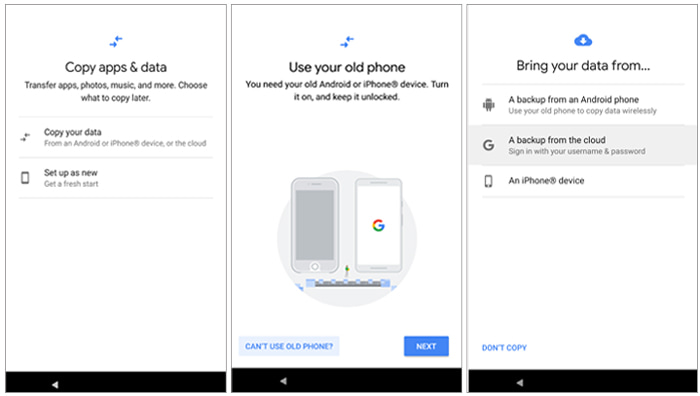
注:この方法は、Googleアカウントに同期された連絡先にのみ有効です。内部ストレージまたはSIMカードにのみ保存されている連絡先は含まれません。
連絡先がSIMカードに直接保存されている場合、バックアップなしで破損したSamsung製スマートフォンから連絡先を復元できます。これは、特にスマートフォン自体が使用できなくなった場合に最も簡単な解決策の一つです。ただし、SIMカードのストレージ容量には限りがあるため、手動で保存した連絡先のみが復元可能となることに注意してください。
作業を開始する前に、破損した携帯電話のSIMカードが無傷であること、および同じSIMサイズに対応した正常に動作する携帯電話を用意していることを確認してください。
手順ガイド:
ステップ1. SIMカードを取り外す前に、破損したSamsung製スマートフォンの電源を切ってください(可能であれば)。
ステップ2. SIMトレイを見つけ、SIMイジェクトツール(またはペーパークリップ)を使用して開きます。
ステップ3.金属接点に触れないように注意しながら、SIMカードを取り外してください。
ステップ4.SIMカードが正常に動作する電話機に挿入し、正しく位置合わせされていることを確認します。
ステップ5.電話の電源を入れ、SIMカードが認識されるまで待ちます。
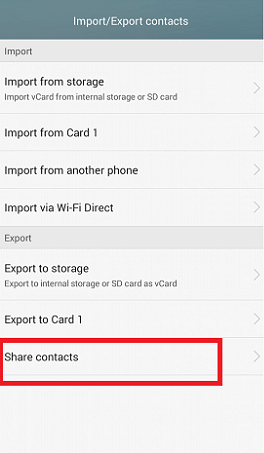
ステップ6. 連絡先アプリを開き、メニューアイコンから「設定」に移動します。
ステップ7. 「連絡先のインポート/エクスポート」または類似のオプションを探します(デバイスによって異なります)。
ステップ8.「SIMカードからインポート」を選択して、連絡先を電話に転送します。「SIM連絡先を表示」を有効にすると、連絡先を直接表示することもできます。
画面が真っ暗になったり、システムがフリーズしたり、全く反応しなくなったりするなど、デバイスが深刻な損傷を受けている場合は、通常の解決策では対応できない可能性があります。このような状況では、専門ツールを使用することが、損傷したSamsungデバイスの内部ストレージから直接連絡先を復元する最も効果的な方法です。
Broken Android Data Extractionは、まさにこのような状況のために設計されています。連絡先の復元を支援するだけでなく、スマートフォンの完全な制御を必要とせずに、画面が破損したデバイスからデータにアクセスすることも可能です。
Broken Android Data Extractionの主な機能:
以下のボタンをクリックして、破損したSamsung端末用の連絡先復元ソフトウェアをコンピュータにダウンロードしてインストールしてください。
01プログラムをコンピュータにダウンロードしてインストールしたら、プログラムを起動し、ホーム画面から「破損したAndroidデータ抽出」を選択します。次に、「開始」ボタンをクリックして、スマートフォンのメモリにアクセスします。

02お使いのSamsung Galaxyの機種名とモデルを選択し、「確認」ボタンをクリックしてください。その後、Samsungスマートフォンをダウンロードモードにするための手順が表示されます。画面に表示される手順に従って操作を完了してください。

03 「次へ」をクリックして、破損したSamsung Galaxyのスキャンを開始します。スキャンが完了すると、破損したGalaxyから復元可能なすべてのファイルがここに表示されます。連絡先を1つずつプレビューし、必要なものにチェックを入れます。最後に、「復元」ボタンをクリックして、すべての連絡先をコンピューターに保存します。

破損したデバイスから重要なデータを復元するのは困難に思えるかもしれませんが、状況に応じて、破損したSamsung製スマートフォンから連絡先を復元する効果的な方法がいくつかあります。以前にバックアップを有効にしていた場合は、Samsung CloudとGoogleアカウントが最も迅速かつ簡単な解決策となります。また、SIMカードを使用することで、ローカルに保存されている連絡先を取得できる場合もあります。ただし、これらの方法はすべて、事前の設定や限られたストレージ容量に依存します。
スマートフォンが深刻な損傷を受けている場合や、バックアップがない場合は、プロ仕様のツールを使用するのが最も確実な方法です。Broken Android Data Extractionのようなソリューションを使えば、端末が応答しない場合でも、連絡先を直接スキャンして復元できるため、復旧プロセスがより効率的かつ完全になります。
関連記事:
壊れたSamsung端末からメディアを復元する方法【4つの効果的な方法】







 PC版ダウンロード

 Mac版ダウンロード

