要約:
Samsung端末で削除した連絡先を復元するには、 Coolmuster Android SMS + Contacts Recovery(Android SMS+連絡先復元)またはCoolmuster Lab.Fone for Android(Androidデータ復元)を使用して端末をスキャンし、Samsung Cloudから連絡先を復元したり、Googleアカウント経由で取得したり、Smart Switchで以前のバックアップを復元したりできます。最適な方法は、連絡先が端末から復元可能かどうか、または既存のバックアップに保存されているかどうかによって異なります。
「しまった!サムスンの連絡先リストから、大口顧客の電話番号の一部を誤って削除してしまいました。サムスンで失われた連絡先を復元するにはどうすればいいでしょうか?うっかり『削除』ボタンを押してしまい、目から消えてしまったのを見て、本当にショックでした。サムスンの連絡先を復元するための効果的な方法を教えてください。おすすめのサムスン連絡先復元アプリがあれば教えてください。」
-- サムスンユーザーより
サムスンユーザーの間では、連絡先を誤って削除してしまうことが時々あります。幸いなことに、サムスン製スマートフォンで削除した連絡先を簡単に復元できるようになりました。サムスンで削除した連絡先を復元する方法をお探しなら、この記事で5つの解決策をご紹介します。ぜひご覧ください。

過去には、サムスンユーザーの中には連絡先を手動で追加することを選んだ方もいるかもしれませんが、数百件もの連絡先をサムスンGalaxyにコピーしたり編集したりするのは、間違いなく時間のかかる面倒な作業でした。幸いなことに、ここではサムスンGalaxyの連絡先を直接取得する最適な方法をご紹介します。
Coolmuster Android SMS + Contacts Recovery(Android SMS+連絡先復元)、 Androidデバイスから削除されたメッセージや連絡先を復元するデータ復元プログラムです。このプログラムを使えば、削除されたSamsungデバイスの連絡先を簡単に復元できます。このプログラムは、内部ストレージをスキャンしてデータを復元します。完全なスキャンを行うには、Samsungデバイスをルート化する必要があります。ルート化の手順をスキップすることもできますが、その場合スキャンは完了しません。
Coolmuster Android SMS + Contacts Recovery(Android SMS+連絡先復元)の主な特徴:
サムスン端末で連絡先を復元するための詳細な手順は以下のとおりです。
01ソフトウェアをインストールして起動します。初期インターフェースが表示されます。
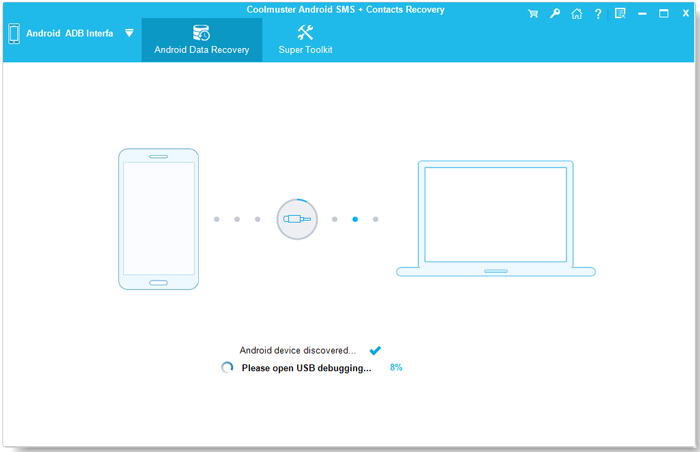
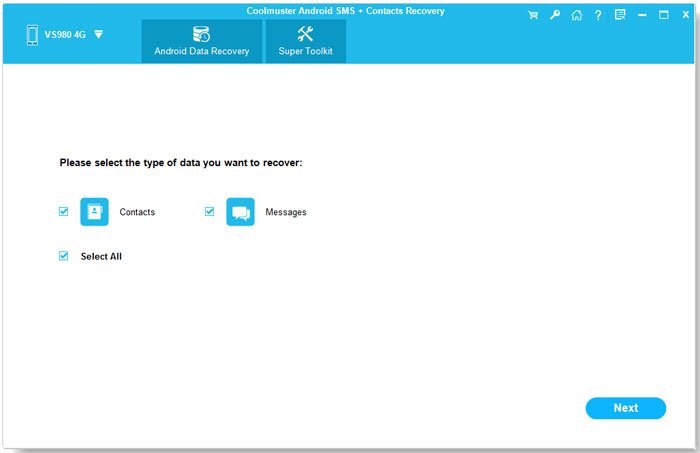
02データケーブルを使用して、Samsung製スマートフォンをコンピュータに接続します。ソフトウェアがSamsung製スマートフォンを正常に認識したら、「連絡先」を選択し、「次へ」をクリックしてSamsungデータのスキャンプロセスを開始します。
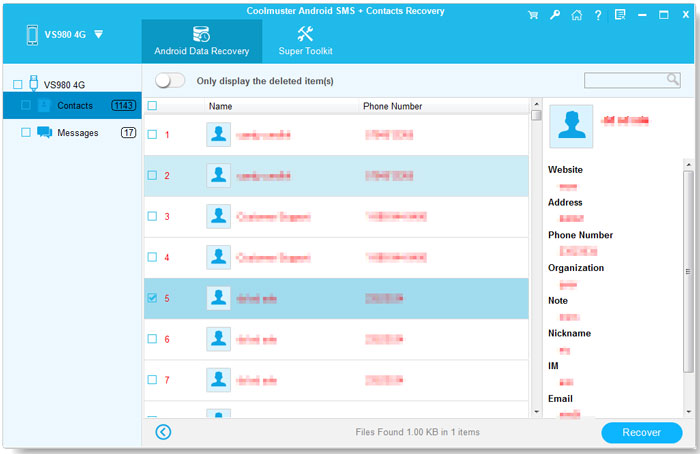
03このSamsung製携帯電話に保存されている連絡先と紛失した連絡先がすべてすばやくスキャンされます。復元したい連絡先を選択し、「復元」ボタンをクリックすると、ワンクリックでコンピュータに保存されます。
ビデオガイド
Coolmuster Lab.Fone for Android(Androidデータ復元) 、 Coolmuster Android SMS + Contacts Recovery(Android SMS+連絡先復元)の高度なバージョンです。削除された連絡先やメッセージの復元に加え、通話履歴、写真、動画など、さまざまなデータタイプも復元できます。このアップグレードされたソフトウェアは、 Androidスマートフォンの内部ストレージと外部SDカードの両方からデータを復元できます。紛失したファイルの種類に関わらず、 Coolmuster Lab.Fone for Android(Androidデータ復元)は包括的で強力な機能を提供し、スマートフォン上の重要な情報を完全に復元することを保証します。
以下に、 Coolmuster Lab.Fone for Android(Androidデータ復元)を使用して Samsung Galaxy から連絡先を取得する方法をステップバイステップで解説します。
01コンピュータ上でソフトウェアを起動します。
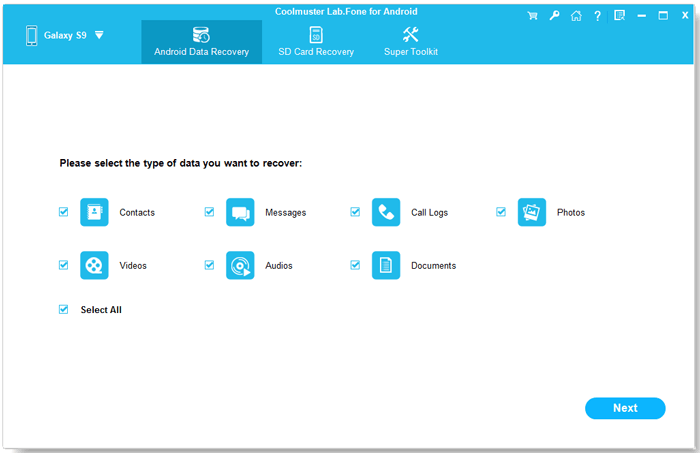
02データケーブルを使用してSamsung製スマートフォンをコンピュータに接続し、必要に応じてUSBデバッグを有効にします。その後、復元したいファイルの種類を選択できる画面が表示されます。「次へ」をクリックして続行してください。
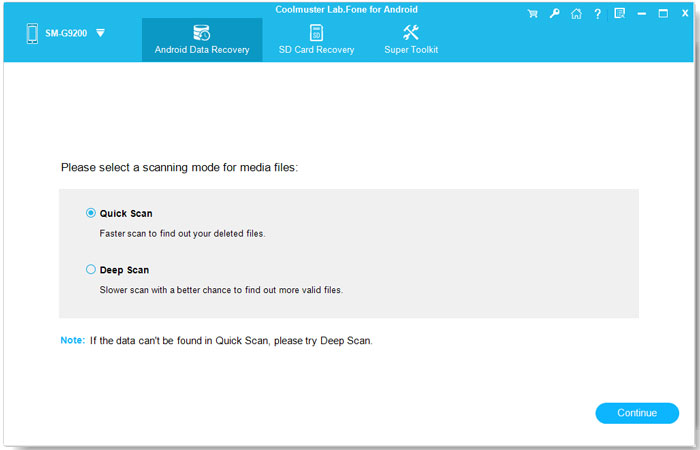
03メディアファイルをスキャンする場合は、「クイックスキャン」または「ディープスキャン」モードを選択してください。選択後、「続行」をクリックすると、 Androidスマートフォンでデータスキャン処理が開始されます。
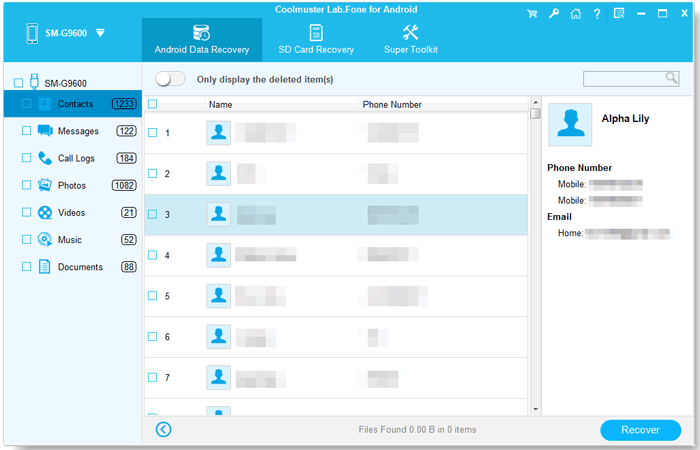
04クイックスキャン処理が完了すると、既存のファイルと紛失したファイルがすべて左側に分類されます。復元したい連絡先を選択し、「復元」をクリックしてSamsung電話の連絡先復元を開始します。
ビデオガイド
サムスンユーザーは、サムスンクラウドで大容量ストレージ用のアカウントを自分で作成できます。これにより、サムスンクラウドサービスがサムスンの連絡先を自動的にバックアップできるようになります。紛失した連絡先はクラウドから取得し、パソコンを使わずにサムスン端末に復元できます。もちろん、電話番号を失う前にバックアップを取っておく必要があります。以下に、サムスンクラウドを使用したサムスン連絡先の復元手順を詳しく説明します。
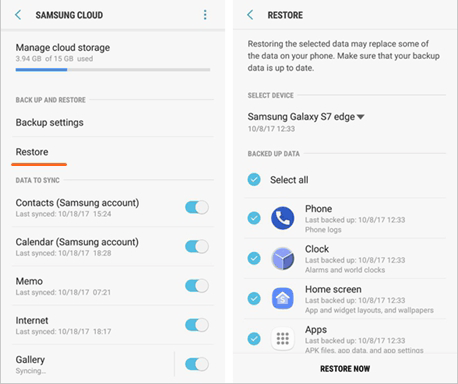
ステップ1. 「設定」を開いたら、「クラウドとアカウント」を選択してください。次に、次の画面で「バックアップと復元」を選択します。「復元」オプションをタップし、「連絡先」をオンにしてください。
ステップ2. 「今すぐ復元」ボタンをクリックして、以前の連絡先をSamsungスマートフォンに復元します。
Samsung Galaxyから削除した連絡先を復元するもう一つの方法は、Googleアカウントを使用することです。GoogleアカウントはSamsungの連絡先をオンラインで同期できるため、Samsung端末からワイヤレスで連絡先を復元できます。Samsung端末にGoogleアカウントを設定し、連絡先をバックアップ済みであれば、簡単な手順でSamsung端末から連絡先を復元できます。このガイドを読み進めてください。
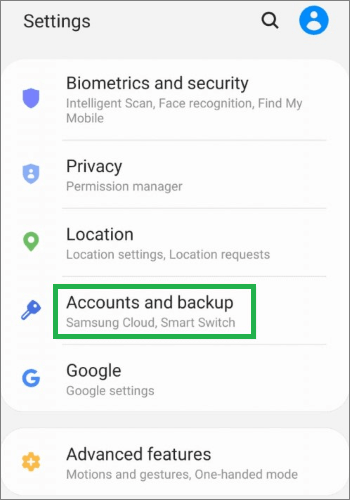
手順1. Samsung端末で「設定」を開きます。下にスクロールして「アカウントとバックアップ」を選択します。
ステップ2. 「アカウント」をタップし、Googleアカウントを選択します。「連絡先」のトグルがオンになっていることを確認してください。これにより、連絡先がGoogleアカウントと同期されます。
ステップ3:連絡先をGoogleアカウントと同期していない場合は、Googleアカウント設定の「今すぐ同期」をタップして同期してください。これにより、連絡先がGoogleアカウントにアップロードされます。
ステップ4:パソコンでウェブブラウザを開き、Googleコンタクトのウェブサイトにアクセスします。Samsung端末で使用しているのと同じGoogleアカウントの認証情報でログインしてください。
ステップ5:左側のサイドバーで「その他」をクリックし、「変更を元に戻す」を選択します。連絡先がまだ正常に保存されていた期間を選択します。「確認」をクリックすると、その期間に行った変更が元に戻されます。
Samsung端末で紛失した連絡先を復元するにはどうすればよいですか? Samsung Smart Switchは、Samsungが提供する公式ツールで、Samsung端末間でシームレスなデータ転送とバックアップを実現します。Samsung端末で連絡先を紛失した場合、Smart Switchを使えば簡単に復元できます。Smart Switchを使ってSamsung端末の連絡先を復元する手順は以下のとおりです。
ステップ1:Samsungの公式ウェブサイトからSamsung Smart Switchをコンピュータにダウンロードしてインストールします。
ステップ2.USBケーブルを使用して、Samsungデバイスをコンピューターに接続します。
ステップ3:コンピューターでSmart Switchを開きます。Smart Switchで「復元」オプションを選択します。Smart Switchに利用可能なバックアップファイルが表示されます。連絡先が含まれている最も適切なバックアップを選択してください。
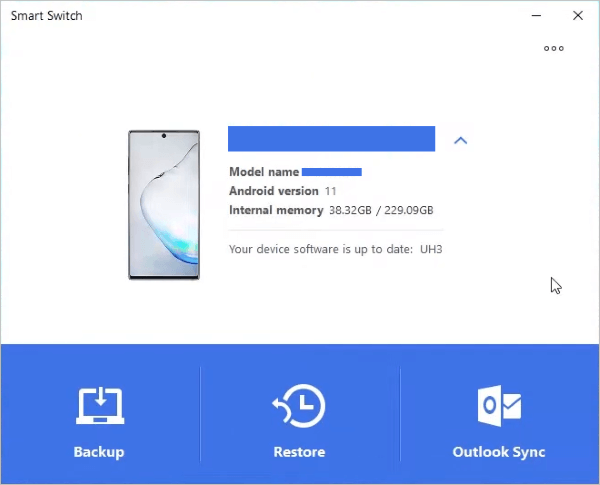
ステップ4.選択したバックアップの中から「連絡先」を選択します。「今すぐ復元」ボタンをクリックして、連絡先の復元プロセスを開始します。
先進技術の時代に入って以来、私たちは多くの厄介な問題を解決するために、様々な便利な方法を活用してきました。Samsung製スマートフォンから連絡先を削除してしまった場合でも、最適な方法で復元できます。この記事では、削除した連絡先を取り戻すための5つの方法をご紹介します。それぞれのメリットとデメリットを比較検討し、あなたにとって最適な方法をお選びください。
Samsung端末で重要な連絡先をバックアップしていない場合は、プロ仕様のCoolmuster Android SMS + Contacts Recovery(Android SMS+連絡先復元)またはCoolmuster Lab.Fone for Android(Androidデータ復元)ツールが最適です。これらのツールの優れた機能により、Samsung端末の連絡先を簡単に復元できます。この記事をぜひ他の方にも共有してください。
関連記事:
Samsung端末からPCへ連絡先を転送する4つの便利な方法






 PC版ダウンロード
 Mac版ダウンロード


