要約:
SamsungからHuaweiへのデータ転送方法の概要:
「私の古い携帯電話はSamsung Galaxy A41で、最近Huawei Pura 80を購入しました。古いSamsungから新しいHuaweiにデータを移行する方法がわかりません。」
- Redditより
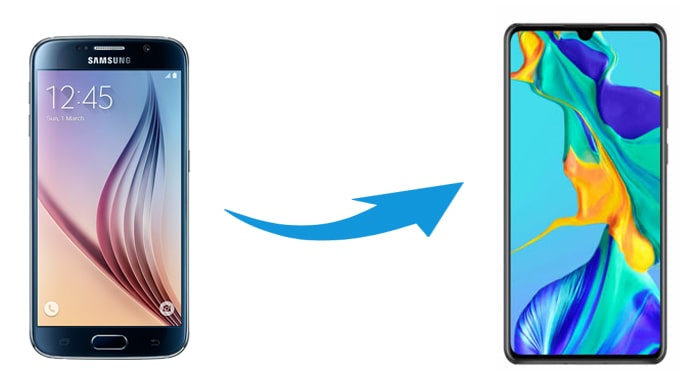
Samsung Galaxyから新しいHuaweiのスマートフォンに機種変更するのはワクワクするものですが、 SamsungからHuaweiへデータをスムーズに移行する方法を見つけるのは容易ではありません。長年使い続けてきたSamsung端末には、大切な写真、連絡先、メッセージ、アプリ、ドキュメントなどが蓄積されており、それらを失うわけにはいきません。
データ損失なくデバイス間で全てのファイルを最も効率的に移動する方法をお探しなら、この包括的なガイドでは、SamsungからHuaweiへデータを転送するための簡単で実績のある7つの方法をご紹介します。
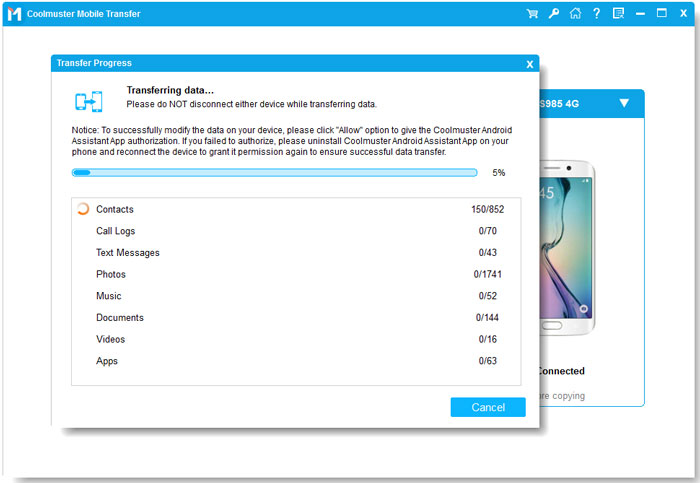
SamsungからHuaweiへデータを転送する最も簡単な方法は何ですか?他の類似プログラムと比較して、 Coolmuster Mobile Transferデータ品質を損なうことなくSamsungからHuaweiへあらゆるデータを非常に簡単に転送できるため、携帯電話ユーザーの間で常に人気があります。
01お使いのコンピューターにこのSamsungからHuaweiへのデータ転送ツールをインストールして起動してください。
02 SamsungとHuaweiのスマートフォンを、適切なUSBケーブルでコンピューターに接続します。指示に従って両方のスマートフォンでUSBデバッグを有効にすると、このプログラムが自動的にデバイスを検出します。検出が完了すると、以下のようなインターフェースが表示されます。
注: Samsung製スマートフォンは、元のスマートフォンと同じ位置に配置されています。位置が異なる場合は、「反転」をクリックして位置を変更できます。

03転送したいデータタイプを選択し、「コピー開始」ボタンをクリックしてデータ転送を開始します。
こちらの動画ガイドをご覧ください(約2分)。
Coolmuster Android Assistant 、ぜひ試していただきたい便利なデータ転送ツールです。Androidデバイス上のあらゆる種類のデータを管理できることで有名です。パソコン上でAndroid Androidスマートフォンの連絡先の編集や削除、SMSの送受信、アプリのインストールやアンインストールを行うことができます。さらに、SamsungからHuaweiへのデータ転送や、 Androidデータ全体のバックアップと復元もワンクリックで可能です。
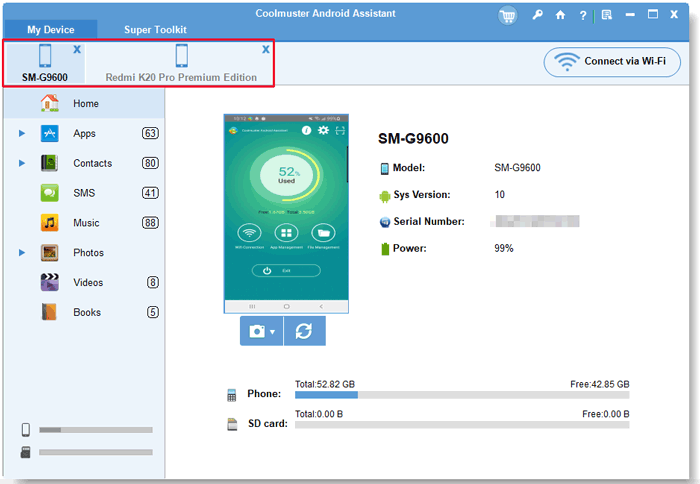
01コンピュータにAndroid Assistantをインストールした後、起動し、動作するUSBケーブルを使用してSamsungとHuaweiのスマートフォンをコンピュータに接続します。各スマートフォンでUSBデバッグを有効にする必要があります。このプログラムがデバイスを認識すると、以下のインターフェースが表示されます。
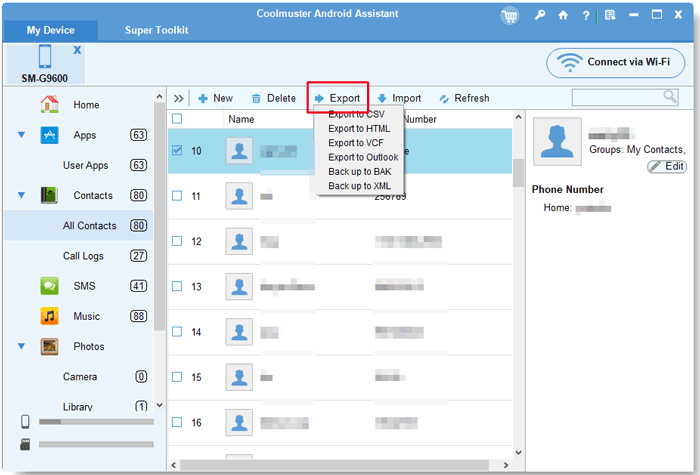
02 「マイデバイス」の下にある「Samsungスマートフォン」をクリックし、左側のパネルから転送したいファイルの種類(例:「連絡先」)をタップします。次に、右側のパネルから転送したい連絡先にチェックを入れ、上部のメニューにある「エクスポート」をタップしてファイルをコンピューターに保存します。
03 「マイデバイス」の下にある「Huawei 電話」をクリックし、左側のパネルから「連絡先」を選択し、上部のメニューの「インポート」をタップして、連絡先のバックアップを Huawei 電話に転送します。

こちらのビデオチュートリアル(11分19秒)をご覧ください。
Smart Switchを使ってSamsungからHuaweiにデータを転送したいですか?残念ながら、Smart SwitchではSamsungからHuaweiにデータを転送することはできません。Smart Switchは他の携帯電話からSamsungの携帯電話にのみデータを転送できるからです。
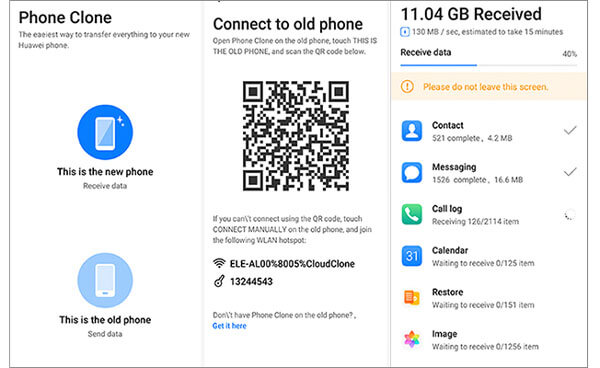
しかし、Samsung Smart Switchの代替アプリであるHuawei Phone Cloneを使えば、Samsung Smart Switchと同様の方法でデータを移行できます。このアプリは、 Android 4.4以降を搭載した新しいHuawei製スマートフォンに、古いSamsung端末から連絡先、メッセージ、写真、動画、通話履歴、音楽などを移行できます。手順は少し複雑ですが、問題なければ試してみてください。
ステップ1:お使いのSamsungスマートフォンに、Google PlayストアからPhone Cloneアプリをダウンロードしてください。
ステップ2:Huawei製スマートフォンにプリインストールされているこのアプリを起動し、「これが新しいスマートフォンです」を選択すると、QRコードが表示されます。次に、Samsung製スマートフォンでこのアプリを開き、「これが古いスマートフォンです」を選択します。その後、Samsung製スマートフォンでHuawei製端末のQRコードをスキャンして、両端末間の接続を確立します。
ステップ3. コピーしたいデータタイプを選択し、「送信」オプションをタップして、SamsungからHuaweiにデータを転送します。
長所:
* ファーウェイの公式ソリューションは、信頼性が高く、入手も容易です。
* ワイヤレス方式。
短所:
手順が少し複雑です。
* 必要なファイルではなく、ファイルフォルダ全体を転送する必要があります。
※一部の端末では、このアプリに対応していない場合があります。
* 対象デバイスはファーウェイ製のスマートフォンである必要があります。
* 転送前にデータをプレビューする機能はサポートしていません。
AndroidスマートフォンにはGoogleサービスが標準搭載されているため、Googleアカウントを使ってSamsung端末のバックアップを作成し、GoogleクラウドからHuawei端末にデータを復元することができます。ただし、作業を開始する前にGoogleアカウントに十分な空き容量があることを確認してください。15GBの無料ストレージが不足している場合は、まずストレージ容量を拡張する必要があるかもしれません。また、データの転送には時間がかかる点にもご注意ください。
ステップ1. Samsungスマートフォンで、「設定」>「アカウントとバックアップ」>「アカウント」の順に進み、「アカウントを追加」をクリックして、このスマートフォンにGoogleアカウントでログインします。
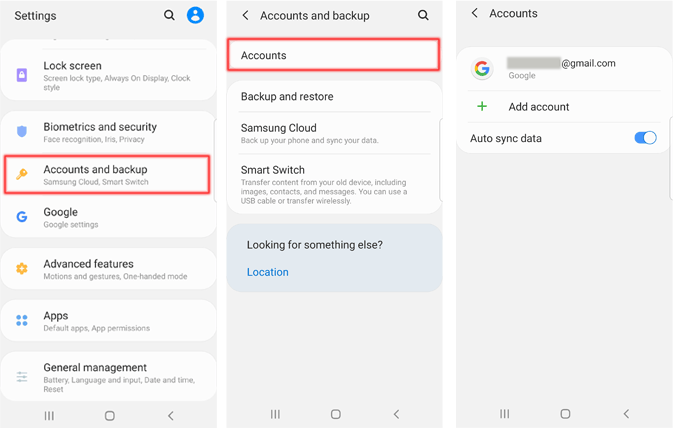
ステップ2. 新しいHuawei端末で、「設定」>「アカウント」>「Google」を開き、同じGoogleアカウントでサインインして、連絡先、カレンダー、アプリデータ、またはその他のデータタイプをオンに切り替えます。「今すぐ同期」をタップして、SamsungのバックアップをHuawei端末に同期します。
長所:
* 無料で便利。
短所:
* 時間がかかる。
* 無料ストレージ容量を使い切った場合は、追加のストレージ料金を支払う必要があります。
* 一部のデータ型はサポートされていません。
* 一部のデバイスでは、データのコピーが正常に行われない場合があります。
USBケーブルの使用やデータ転送ツールのインストールが面倒だと感じるAndroidユーザーであれば、BluetoothまたはWi-Fi Directを使ってSamsungからHuaweiへデータを転送できます。これらの2つの方法でSamsungとHuaweiのスマートフォン間でデータをワイヤレスで転送することは可能ですが、かなりの時間と労力を要します。
ステップ 1. 両方のデバイスを近づけ、「設定」に移動して「Bluetooth」をオンにして、両方のデバイスで Bluetooth を有効にします。
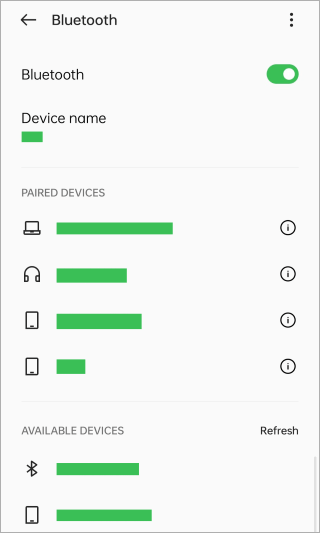
ステップ2.次に、画面の指示に従って2つのデバイスをペアリングしてください。
ステップ3. 接続後、Samsungスマートフォンで転送したいファイルを選択します。連絡先、写真、音楽、ビデオなどを転送できます。その後、ファイルをタップして「共有」(または「設定」メニュー > 「共有」)>「Bluetooth」>Huaweiデバイスの名前を選択します。
ステップ4.Huawei端末に通知が表示されたら、「承認」をクリックしてデータを受信します。転送が完了すると、Samsung端末に「完了」と表示されます。選択したファイルのデータサイズによっては、処理に非常に時間がかかる場合があります。
ステップ1:Samsung製スマートフォンで、「設定」>「Wi-Fi」>「Wi-Fi Direct」を有効にします。すると、Wi-Fi Directに対応している範囲内のデバイスの検索が開始されます。
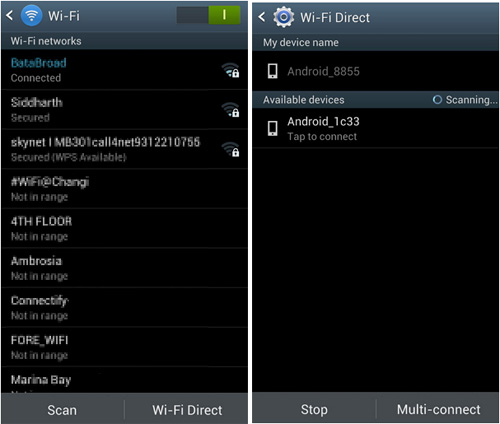
ステップ2:Samsung端末とHuawei端末間の接続を確立します。リストからお使いのHuawei端末を選択し、招待状を送信してください。Huawei端末で招待状をすぐに承諾してください。
ステップ3:転送したいファイルを選択し、Huawei製スマートフォンに送信します。手順はBluetoothの場合と同様です。
長所:
* 無料かつワイヤレス。
短所:
* 時間がかかる。
* スマートフォンはBluetoothやWi-Fi接続を介して簡単にハッキングされる可能性があります。
通話履歴、ブラウザデータ、壁紙、アプリデータなどは転送できません。
* デバイス間の通信は短距離のみに制限する。
サムスンからファーウェイへ特定のコンテンツを一つずつ送信するのも、試してみる価値のある方法です。この方法は、サムスンとファーウェイのすべてのスマートフォンで確実に機能し、どのメールアプリでもこの機能を利用できます。今日のメールサービスは、さまざまなデバイス間で写真、ドキュメント、ビデオ、連絡先、メッセージ、音楽、その他のファイルを共有することをサポートしていますが、古いデバイスでは、サポートされるファイルの種類が限られている場合があります。
それとは別に、メールプロバイダによっては、Gmailのように添付ファイルのサイズを25MBまでに制限している場合があり、転送に時間がかかることがあります。転送するファイルが小さい場合は、SamsungからHuaweiのスマートフォンにデータを転送する手順を実行できます。
ステップ1. Samsungスマートフォンのメールアプリを起動し、「作成」をクリックして新しいメールを作成します。
ステップ2:宛先欄に別のメールアカウントを入力し、「添付ファイル」アイコンをタップして転送したいファイルをインポートします。その後、このメールを送信することも、下書きとして保存することもできます。
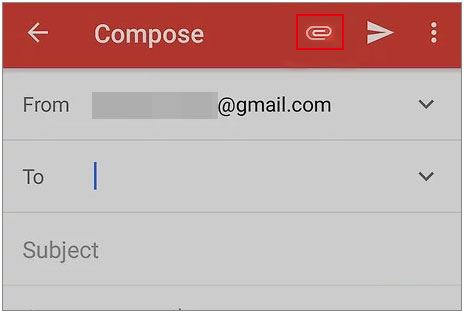
ステップ3:Huawei製スマートフォンにメールアプリをインストールし、同じメールアカウントでログインして、下書きフォルダまたは受信トレイから該当のメールにアクセスします。「ダウンロード」アイコンをタップすると、添付ファイルをHuawei端末に保存できます。
長所:
* 無料でワイヤレスな方法。
短所:
* 時間がかかり、良好なネットワーク環境が必要です。
通話履歴、ブラウザ履歴、アプリデータ、デバイス設定などは転送できません。
* すべてのメールアプリには、添付ファイルのサイズ制限があります。
これは、 AndroidユーザーがSamsung端末からHuawei端末へデータを転送する従来の方法です。実際には、多くのユーザーはSamsung端末とHuawei端末間でメディアファイルやドキュメントのみをコピーしています。これは、情報データ、アプリ、その他の多くのファイルの転送がサポートされていないためです。この方法を使用するには、両方の端末をWindowsパソコンに接続し、Samsung端末からHuawei端末へファイルをコピー&ペースト(またはドラッグ&ドロップ)する必要があります。
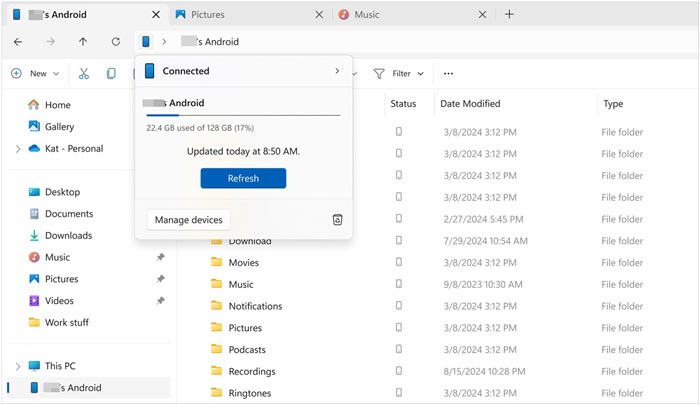
ステップ1:動作するUSBケーブル2本を使って、SamsungとHuaweiのスマートフォンをコンピューターに接続します。スマートフォンの画面に通知が表示されたら、「ファイルの転送(MTP)」を選択して、2台のデバイスを認識させます。
ステップ2. コンピュータが両方のデバイスを検出すると、「マイコンピュータ」にデバイス名が表示されます。両方のデバイス名をダブルクリックして2つのウィンドウで開き、SamsungデバイスのDCIMフォルダまたはピクチャフォルダに移動して、コピーするファイルを選択します。
ステップ3. 選択したファイルをSamsungからドラッグして、Huaweiのストレージ上のフォルダにドロップします。
長所:
* 2つのデバイス間で直接データを転送します。
短所:
* 時間がかかり、コンピュータを使用する。
* すべてのデータ型がサポートされているわけではありません。
* コンピュータがウイルスに感染すると、お使いのデバイスは簡単に攻撃される可能性があります。
Q1. Samsung Smart Switchを使用して、SamsungからHuaweiにデータを転送できますか?
いいえ。Samsung Smart Switchは、他のスマートフォンからSamsung端末へのデータ転送のみをサポートしています。Samsung端末からHuaweiなどのSamsung以外のスマートフォンへのデータエクスポートはできません。Samsung端末からHuawei端末へデータを移行するには、Huawei Phone CloneまたはCoolmuster Mobile Transferご利用ください。
Q2. SamsungからHuaweiへデータを転送する最速の方法は何ですか?
Coolmuster Mobile Transfer USBケーブルでパソコンに接続する方法は、最も高速かつ安定した転送方法です。写真、動画、連絡先、メッセージなどの大容量データを、ネットワーク速度に左右されることなく、ワンクリックで転送できます。
Q3. Huawei Phone CloneはSamsung端末でも動作しますか?
はい。SamsungのスマートフォンにHuawei Phone Cloneアプリをダウンロードすれば、Google PlayストアまたはHuaweiの公式サイトから入手できます。このアプリを使えば、連絡先、メッセージ、写真、動画をワイヤレスでHuaweiのスマートフォンに転送できます。
Q4. データ転送を行うと、古いSamsung製スマートフォンのファイルは消去されますか?
いいえ。データ転送プロセスでは、お客様のデータが新しいHuawei製スマートフォンにコピーされるだけです。Samsung製端末に保存されている元の写真、連絡先、ファイルはそのまま残ります。
以上です。この記事では、7つの簡単なオプションをご紹介しました。特におすすめなのはCoolmuster Mobile TransferまたはCoolmuster Android Assistant 。この2つの方法を使えば、データ損失やセキュリティ上の問題なく、短時間でSamsungからHuaweiへデータを転送できます。後者では、他の方法ではできない、必要なファイルをプレビューして転送することも可能です。さらに、どちらも使いやすく、ユーザーフレンドリーです。
さらに、使用中に何か問題が発生した場合は、サポートさせていただきます。ご質問があれば、お気軽に下記のコメント欄にご記入ください。
関連記事:
Samsung端末からHuawei端末へ連絡先を転送する方法【6つの簡単な方法】
ファーウェイデータ転送完全ガイド:あなたが知らないかもしれない7つのファーウェイ転送ツール






 PC版無料ダウンロード
 Mac無料ダウンロード


