要約:
RedmiをPCに接続する方法を知りたい場合は、以下の5つの方法を試してみてください。
RedmiスマートフォンをPCに接続することで、写真、動画、ドキュメント、その他のファイルを転送したり、より大きな画面からスマートフォンを管理したりできます。ただし、最適な接続方法は、USB接続、ワイヤレス転送、またはより包括的な管理機能を備えたツールなど、ユーザーの好みによって異なります。
このガイドでは、RedmiをPCに接続する5つの異なる方法をご紹介します。USBケーブル、Wi-Fi、ポータブルホットスポット、Microsoft Phone Link、Bluetoothなど、ニーズに最適な方法をお選びいただけます。
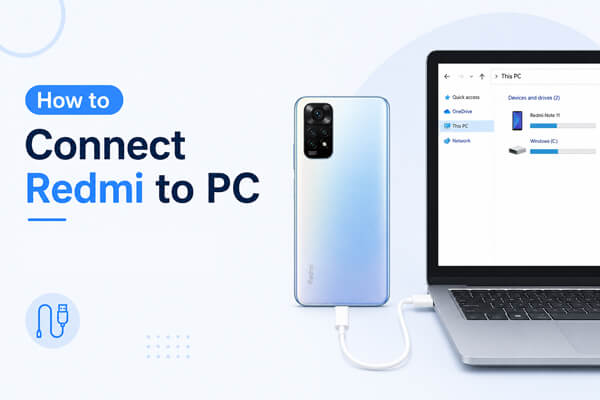
RedmiスマートフォンをPCに接続して、基本的なファイル管理以上のことを管理したい場合は、 Coolmuster Android Assistant(Androidデータ移行)便利な選択肢です。USBケーブル接続とWi-Fi接続の両方に対応しているため、安定した有線接続とケーブルレス接続のどちらかを選択できます。接続後は、さまざまな種類のAndroidデータをPCから直接転送、バックアップ、復元、管理できます。
Coolmuster Android Assistant(Androidデータ移行)の主な機能
大量のデータを転送または管理する際に安定した接続が必要な場合は、USB接続が最適な選択肢です。
01 Windows PCまたはMacにCoolmuster Android Assistant(Androidデータ移行)ダウンロードしてインストールします。インストール後、プログラムを起動します。
02 RedmiスマートフォンをUSBデータケーブルでコンピューターに接続します。スマートフォンのロックを解除し、画面の指示に従ってUSBデバッグを有効にします(必要に応じて)。
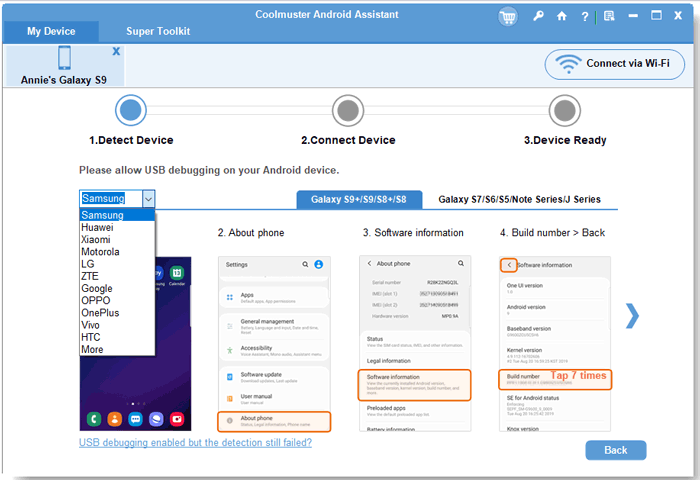
03接続が成功すると、 Coolmuster Android Assistant(Androidデータ移行)にRedmiスマートフォンの情報が表示されます。その後、連絡先、SMS、写真、ビデオ、音楽、アプリなど、さまざまなカテゴリを選択してデータを転送または管理できます。

USBケーブルを使いたくない場合は、 Coolmuster Android Assistant(Androidデータ移行)使えば、Redmiスマートフォンをパソコンにワイヤレスで接続することもできます。この方法では、Redmiスマートフォンとパソコンが同じローカルWi-Fiネットワークに接続されている必要があります。
01ソフトウェアを開き、接続インターフェースから Wi-Fi 接続オプションを選択します。
02ソフトウェアが提供する指示に従って、 Coolmuster Android Assistant(Androidデータ移行)のAndroid版を Redmi スマートフォンにダウンロードしてインストールしてください。
03 Redmi端末でAndroidアシスタントアプリを開き、パソコンに表示されているQRコードをスキャンしてください。両方の端末が同じWi-Fiネットワークに接続されていることを確認してください。

04接続が確立されると、Redmiスマートフォンがソフトウェアによって認識されます。これで、USBケーブルを使用せずに、対応するスマートフォンのデータをコンピューターから転送および管理できるようになります。
Coolmuster Android Assistant(Androidデータ移行)実際にどのようにAndroidデータを接続・管理するのか見てみたいですか?以下のビデオチュートリアルをご覧ください。視覚的に分かりやすい手順解説がされています。
USBデータケーブルを使用するのが、追加ソフトウェアをインストールせずにRedmiスマートフォンをPCに接続する最も簡単な方法です。ただし、 Coolmuster Android Assistant(Androidデータ移行)と比較すると、この方法ではスマートフォンのファイルへの基本的なアクセスしかできず、データ管理、バックアップ、復元といった機能は同等に提供されません。
ステップ1:互換性のあるUSBデータケーブルを使用して、Redmiスマートフォンをコンピューターに接続します。
ステップ2:スマートフォンのロックを解除し、画面上部から下にスワイプして通知パネルを開きます。USB接続の通知をタップします。
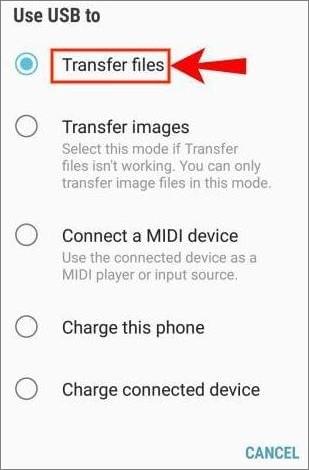
ステップ3. 利用可能なUSBオプションから「ファイルの転送」または「ファイル転送/ Android Auto」を選択します。
ステップ4.コンピューターで「ファイルエクスプローラー」>「このPC」を開き、接続されているデバイスの中からRedmiスマートフォンを探します。それをダブルクリックしてスマートフォンの内部ストレージにアクセスし、ファイルを転送します。
注:お使いのPCがRedmiスマートフォンを認識しない場合は、別のUSBポートまたはUSBケーブルをお試しください。ケーブルが充電専用ではなく、データ転送に対応していることを確認してください。
Wi-Fiネットワークが利用できない場合は、Redmiスマートフォンのポータブルホットスポット機能を使って無線ネットワークを作成し、そこにノートパソコンを接続できます。この方法は、Redmiスマートフォンを介してPCをインターネットに接続したい場合に便利ですが、スマートフォンのファイルに直接アクセスする方法とは異なります。
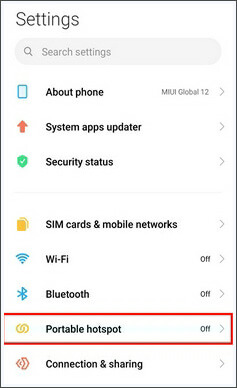
ステップ1. Redmiでポータブルホットスポットを有効にする:「設定」>「ポータブルホットスポット」を開きます。次に、ポータブルホットスポットを有効にします。ここでホットスポット名とパスワードを確認または変更することもできます。
ステップ2. Windows PCのWi-Fiアイコンをクリックし、Redmiスマートフォンのホットスポット名を探します。
ステップ3. Redmiホットスポットを選択し、「接続」をクリックして、ホットスポットのパスワードを入力します。
ステップ4. 接続が完了すると、PCはRedmiスマートフォンのモバイルデータ接続を使用してインターネットにアクセスします。
この方法は、スマートフォンのストレージをPCに直接接続するのではなく、PCをRedmiスマートフォンのネットワークに接続します。ご利用の通信事業者のプランによっては、モバイルデータ通信料が発生する場合があります。
Microsoft Phone Linkは、 AndroidスマートフォンをWindows PCにワイヤレスで接続するもう一つの方法を提供します。お使いのRedmiの機種とAndroidバージョンによっては、これを利用して、通知、メッセージ、写真、通話履歴、その他サポートされている機能をPCから利用できます。
ステップ1: WindowsコンピューターでPhone Linkを検索して開きます。
ステップ2.接続する電話の種類を尋ねられたら、「 Android 」を選択します。

ステップ3.コンピューター画面にQRコードが表示される場合があります。RedmiスマートフォンでLink to Windowsアプリを開くかインストールし、QRコードをスキャンしてください。
指示が表示されたら、必要なMicrosoftアカウントでサインインし、必要な権限を付与してください。
ステップ4.画面の指示に従ってペアリングを完了してください。接続が完了すると、PCから対応するPhone Link機能にアクセスできるようになります。
Bluetoothは、Redmiスマートフォンをコンピューターに接続するためのもう一つのワイヤレス接続方法です。USBケーブルが手元にない場合に便利ですが、一般的にBluetoothは大容量ファイルの転送において有線接続よりも速度が遅くなります。
ステップ1:RedmiスマートフォンのBluetoothをオンにします。「設定」>「Bluetooth」に進み、Bluetoothをオンにしてください。
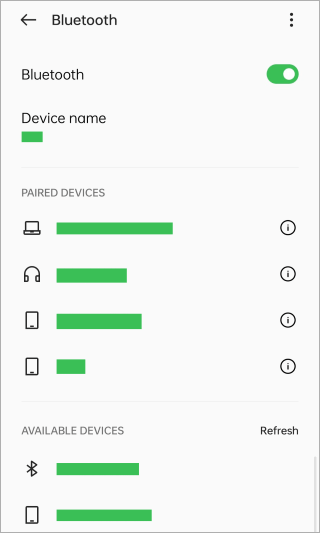
ステップ2:PCでBluetoothを有効にします。Windows Windows場合は、「設定」>「Bluetoothとデバイス」に移動します。Bluetoothをオンにして、「デバイスの追加」をクリックします。
ステップ3.利用可能なデバイスの種類からBluetoothを選択し、リストからお使いのRedmiスマートフォンを選択します。
ステップ4.両方のデバイスにペアリングコードが表示される場合があります。コードが一致していることを確認し、RedmiスマートフォンとPCで接続を確立してください。
ステップ5.ペアリング後、 Windowsで利用可能なBluetoothファイル転送オプションを使用してファイルを送受信します。
これで、RedmiをPCに接続するさまざまな方法がわかりました。シンプルな有線接続をご希望の場合は、USBデータケーブルが最も簡単な方法です。無線接続の場合は、用途に応じてポータブルホットスポット、Microsoft Phone Link、またはBluetoothを使用できます。
しかし、RedmiスマートフォンをPCに接続して様々な種類のデータを管理する必要がある場合は、 Coolmuster Android Assistant(Androidデータ移行)より包括的な選択肢となります。USB接続とWi-Fi接続の両方をサポートし、 Androidデータの転送、管理、バックアップ、復元のためのツールも提供しています。
関連記事:
パソコンでRedmiのテキストメッセージを表示する方法 [2026年版ガイド]





 PC版ダウンロード
 Mac版ダウンロード


