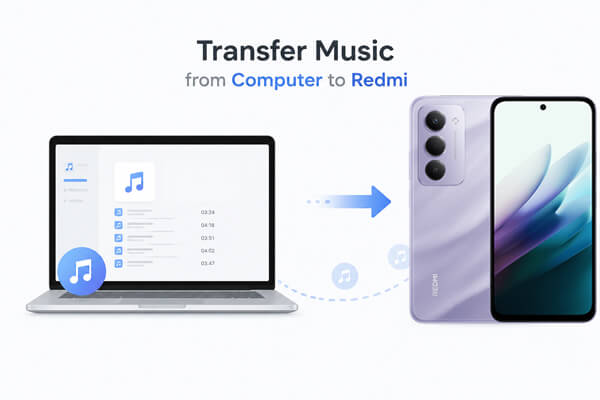
パソコンからRedmiスマートフォンに音楽を転送したいけれど、一番簡単な方法がわからない?MP3ファイル、アルバム、プレイリスト、ダウンロードした曲など、転送したい音楽の種類に関わらず、 WindowsとMacユーザー向けに複数の方法が用意されています。大容量の音楽ライブラリを素早く転送するのに適した方法もあれば、ワイヤレス同期に適した方法もあります。
このガイドでは、専用ソフトウェア、USB接続、クラウドサービス、Bluetooth、音楽ストリーミングプラットフォームなど、さまざまな方法を使ってパソコンからRedmiに音楽を転送する方法をご紹介します。ご自身のニーズに最適な方法をお選びください。
パソコンからRedmiに音楽を転送する最も簡単で効率的な方法をお探しなら、 Coolmuster Android Assistant(Androidデータ移行)強くお勧めします。音楽ファイルを個別に、またはまとめて、音質を損なうことなく転送できます。音楽だけでなく、写真、ビデオ、連絡先、SMS、アプリなども転送可能です。
Coolmuster Android Assistant(Androidデータ移行)の主な機能:
Android Assistantを使って、パソコンからRedmiに音楽を転送する方法は?
01お使いのコンピューターにAndroid Assistantをダウンロードしてインストールします。プログラムを起動し、USBケーブルを使用してRedmiスマートフォンをコンピューターに接続します。
02画面の指示に従って、RedmiスマートフォンでUSBデバッグを有効にしてください。接続が成功すると、デバイス情報が表示されたメインインターフェースが表示されます。

03左側のパネルから「音楽」カテゴリをクリックします。次に、上部メニューの「インポート」ボタンをタップします。コンピューターから転送したい音楽ファイルまたはフォルダーを参照して選択できます。

手順を追った動画デモンストレーションをご希望の場合は、こちらのチュートリアルをご覧ください。
Mi PC Suiteは、XiaomiおよびRedmiデバイス向けの公式デバイス管理ソフトウェアで、データの転送、同期、バックアップを簡単に行うことができます。パソコンからRedmiスマートフォンへの音楽転送に広く利用されており、安定したパフォーマンスとXiaomiデバイスとの高い互換性を提供します。Mi PC Suiteを使用すれば、ファイルエラーやシステム互換性の問題なく音楽ファイルを安全に同期できるため、Redmiへの音楽転送に最適なソリューションです。
Mi PC Suiteを使って、パソコンからRedmiに音楽を同期する方法は?
ステップ1:Xiaomiの公式サイトからMi PC SuiteをWindowsパソコンにダウンロードしてインストールします。
ステップ2. USBケーブルを使用してRedmiスマートフォンをコンピューターに接続し、プロンプトが表示されたらスマートフォンでファイル転送またはデータアクセス権限を許可します。
ステップ3.Mi PC Suiteを起動し、ソフトウェアがRedmiデバイスを自動的に検出するまで待ちます。

ステップ4.音楽またはファイル管理セクションに移動し、コンピューターから音楽ファイルをインポートまたは追加するオプションを選択します。
ステップ5.転送したい曲を選択し、同期処理を確定します。音楽は数秒以内にRedmiデバイスに転送されます。
USBケーブルを使ってパソコンからRedmiに音楽を転送する方法は、最も一般的で広く使われている方法の一つです。サードパーティ製のソフトウェアやインターネット接続は不要なので、MP3、WAV、FLACなどの音楽ファイルをスマートフォンに直接転送できる、シンプルで信頼性の高い方法です。安定した接続があれば、パソコンからRedmiのストレージに大量の音楽コレクションを素早くコピーして、いつでもオフラインで楽しむことができます。
USBケーブルを使って曲を転送する方法は?
ステップ1. USBケーブルを使用してRedmiスマートフォンをコンピューターに接続し、スマートフォンのロックを解除して、プロンプトが表示されたら「ファイル転送」または「MTP」モードを選択します。
ステップ2. コンピューターで「このPC」を開き、接続されているデバイスの中からRedmiデバイスを探します。
ステップ3.内部ストレージにアクセスし、「ミュージック」フォルダを開きます。存在しない場合は、「ミュージック」という名前の新しいフォルダを作成します。
ステップ4.コンピューターから音楽ファイルをRedmiスマートフォンのミュージックフォルダにドラッグアンドドロップします。

ステップ5.転送が完了するまで待ち、その後、デバイスを安全に取り外し、USBケーブルを外します。
クラウドストレージサービスを利用すれば、ケーブルを使わずにパソコンからRedmiに音楽をワイヤレスで柔軟に転送できます。Google Drive、Dropbox、OneDriveなどのプラットフォームを使えば、パソコンから音楽ファイルをアップロードして、いつでもRedmiスマートフォンでアクセスできます。この方法は、複数のデバイス間で音楽を同期したい場合や、USB接続を避けたい場合に特に便利です。仕組みは以下のとおりです。
ステップ1:コンピューターからGoogleドライブ、Dropbox、OneDriveなどのクラウドストレージサービスに音楽ファイルをアップロードします。

ステップ2. Redmiスマートフォンに該当するクラウドストレージアプリをインストールし、同じアカウントでサインインします。
ステップ3.アプリ内でアップロードした音楽ファイルを探します。
ステップ4.必要に応じて、オフライン再生用に曲をRedmiスマートフォンにダウンロードします。
Bluetoothは、パソコンからRedmiへ少数の音楽ファイルを転送するのに便利なワイヤレス方式です。ケーブルを使いたくない、あるいは追加のソフトウェアをインストールしたくないユーザーに適しています。ただし、転送速度が遅いため、大量の音楽ライブラリよりも個々の楽曲を送信するのに適しています。
Bluetoothを使って音楽を転送する方法は?
ステップ1:コンピューターとRedmiスマートフォンの両方でBluetoothをオンにし、2つのデバイスをペアリングします。

ステップ2. コンピューターで、送信したい音楽ファイルを右クリックし、「送信先」>「Bluetoothデバイス」を選択します。
ステップ3.利用可能なデバイスリストから、お使いのRedmiスマートフォンを選択してください。
ステップ4.Redmiスマートフォンでファイル転送リクエストを承認し、転送が完了するまで待ちます。
YouTube Musicは、クラウドベースの最新サービスで、様々なデバイスから音楽ライブラリにアクセスできます。ローカルの音楽ファイルをYouTube Musicにアップロードすれば、Redmiスマートフォンの内部ストレージを消費することなく、直接ストリーミング再生が可能です。この方法は、オンライン音楽ストリーミングを好み、いつでもどこでも好きな曲を楽しみたいユーザーに最適です。
YouTube Musicに楽曲をアップロードする方法は?
ステップ1:パソコンのブラウザでYouTube Musicを開き、Googleアカウントでログインします。
ステップ2.プロフィールアイコンをクリックし、「音楽をアップロード」を選択します。

ステップ3.コンピューターから音楽ファイルを選択し、ライブラリにアップロードします。
ステップ4.RedmiスマートフォンにYouTube Musicアプリをインストールし、同じアカウントでログインします。
ステップ5.「ライブラリ」セクションに移動して、アップロードした曲にアクセスして再生します。
パソコンからRedmiに音楽を転送する方法はいくつかあり、それぞれの方法には長所と短所があります。
音楽を最も効率的かつ手軽に転送したいなら、 Coolmuster Android Assistant(Androidデータ移行)最適です。高速転送、簡単なファイル管理、そしてAndroidデータのバックアップと復元まで、すべてこのツール一つで実現します。
関連記事:
iPhoneからRedmiへ音楽を簡単に転送する4つの効果的な方法





 PC版ダウンロード
 Mac版ダウンロード

 PC版ダウンロード
 Mac版ダウンロード

