要約:
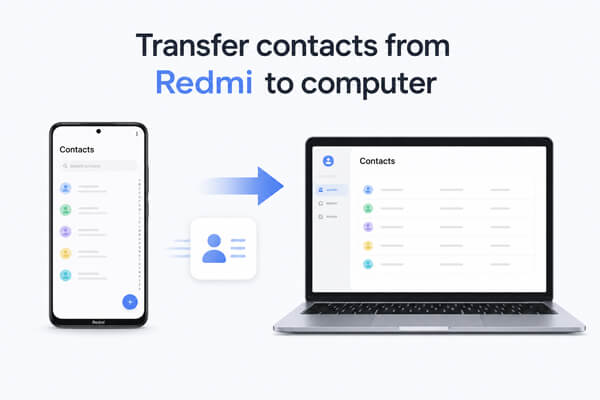
このガイドでは、Redmiからコンピュータに連絡先を転送する5つの方法を紹介します。
連絡先のバックアップを取っておくことは常に賢明な考えです。特に、機種変更、初期化、またはデバイスのアップデートを行う前には必ずバックアップを取っておきましょう。Redmiからコンピューターに連絡先を転送する方法をお探しなら、いくつかの方法があります。
多くのユーザーはまずMi PC Suiteの使用を思い浮かべるかもしれません。Mi PC SuiteはかつてXiaomiの公式デスクトップ管理ソフトウェアでしたが、長年にわたり大幅なアップデートが行われていません。そのため、最新のMIUIやHyperOSバージョンを搭載したRedmiデバイス(Redmi 15などの最新モデルを含む)を正しく認識できないことがよくあります。したがって、もはや連絡先管理のための信頼できるソリューションとは言えません。
幸いなことに、効果的な代替手段がいくつかあります。このガイドでは、Redmiからコンピューターに連絡先をコピーする5つの実用的な方法をご紹介します。
Redmiからパソコンへ連絡先をエクスポートする最も簡単で効率的な方法をお探しなら、 Coolmuster Android Assistant(Androidデータ移行)最適です。クラウドサービスに頼ることなく、Redmiスマートフォンから直接連絡先を表示、管理、バックアップ、エクスポートできます。
Coolmuster Android Assistant(Androidデータ移行)を選ぶ理由とは?
Redmi端末からパソコンへ連絡先を簡単に転送する方法は?
01お使いのコンピューターにAndroid Assistantをダウンロードしてインストールしてください。
02 RedmiスマートフォンをUSBケーブルでコンピューターに接続します。プロンプトが表示されたら、デバイスでUSBデバッグを有効にします。

03 Redmi スマートフォンが正常に検出されると、メインインターフェースにその情報が表示されます。

04左側のパネルから「連絡先」をクリックします。ソフトウェアがデバイスに保存されているすべての連絡先をスキャンして表示します。

05エクスポートする連絡先を選択し、「エクスポート」をクリックして、CSVやVCFなどの希望する形式を選択します。コンピューター上の保存場所を選択し、転送を開始します。

より分かりやすいガイドについては、以下のビデオチュートリアルをご覧ください。
Googleアカウントにログインして連絡先を同期しているRedmiユーザーにとって、Googleコンタクトは便利なクラウドベースのソリューションです。この方法はUSBケーブルや追加のソフトウェアのインストールを必要とせず、ワイヤレスで連絡先の同期とエクスポートを実現します。Googleサービスを日常的に利用し、デバイス間での連絡先管理を必要とするユーザーに最適です。
ステップ1. Redmiスマートフォンの設定を開き、「アカウントと同期」に進みます。
ステップ2. Googleアカウントをタップし、連絡先の同期が有効になっていることを確認します。
ステップ3.連絡先が完全に同期されるまで待ちます。
ステップ4. コンピューターでブラウザを開き、 Googleコンタクトにアクセスします。
ステップ5.Redmiスマートフォンで使用しているのと同じGoogleアカウントでログインしてください。
ステップ6.左側のメニューから「エクスポート」をクリックします。
ステップ7.Google CSV、Outlook CSV、vCardなどの形式を選択し、ファイルをコンピュータにダウンロードします。

VCF(Virtual Contact File)は、ほぼすべての携帯電話、コンピュータ、連絡先管理ソフトウェアでサポートされている汎用的な連絡先ファイル形式です。Redmiスマートフォンには連絡先エクスポート機能が内蔵されており、サードパーティ製ツールを使用せずに、ローカルの電話帳の連絡先をVCFファイルに直接エクスポートできます。これは、少量の連絡先をバックアップするための、最も軽量かつ高速なローカル転送方法です。
ステップ1. Redmiスマートフォンの連絡先アプリを開きます。
ステップ2. メニューアイコンをタップして「設定」を選択します。
ステップ3.「連絡先のインポート/エクスポート」を選択します。
ステップ4.「.vcfファイルにエクスポート」をタップします。

ステップ5.保存場所を選択し、ファイルを保存します。
ステップ6.USBケーブルを使ってRedmiスマートフォンをコンピューターに接続します。
ステップ7. コンピューターでスマートフォンの内部ストレージを開き、VCFファイルを見つけて、PCにコピーします。
Mi CloudはXiaomiの公式クラウドサービスで、すべてのRedmiスマートフォンにプリインストールされています。Redmi端末の連絡先をXiaomiクラウドサーバーに自動的に同期できます。ユーザーはパソコンからMi Cloudの公式サイトにログインして、同期された連絡先を表示、管理、エクスポートできます。この方法はRedmi端末との互換性が高く、公式に推奨されているバックアップソリューションです。
ステップ1. Redmiスマートフォンで、「設定」>「Xiaomiアカウント」>「Xiaomiクラウド」に移動します。
ステップ2.「連絡先の同期」を有効にする。
ステップ3.連絡先がMi Cloudにアップロードされるまで待ちます。
ステップ4.パソコンでMi Cloudのウェブサイトにアクセスし、Xiaomiアカウントでサインインします。
ステップ5.「連絡先」セクションを開きます。

ステップ6.ダウンロードしたい連絡先を選択します。
ステップ7.「連絡先のエクスポート」を選択し、VCFファイルをコンピュータに保存します。
メール送信は、ごく少数の連絡先を一時的にバックアップしたいユーザーに最適な、非常に便利な一時転送方法です。Redmiスマートフォンの内蔵連絡先共有機能とメールサービスを組み合わせることで、USBケーブルやクラウドへのログイン操作なしで、デバイス間での連絡先転送を実現します。
ステップ1. Redmiスマートフォンの連絡先アプリを開きます。
ステップ2.転送したい連絡先を選択します。
ステップ3.「連絡先を共有」をタップします。
ステップ4.共有方法として「メール」を選択します。
ステップ5.ご自身のメールアドレスを入力し、連絡先をVCF添付ファイルとして送信してください。

ステップ6.パソコンでメールを開き、添付ファイルをダウンロードしてください。
複数の連絡先を転送する必要がある場合は、まずそれらをVCFファイルとしてエクスポートし、そのファイルをメールに添付することができます。
従来のMi PC Suiteは最新のRedmiデバイスとの完全な互換性がなくなったため、適切なデータバックアップと管理のために、連絡先を転送するための信頼性が高く安定した方法を選択することがより重要になっています。
このガイドで紹介する5つの方法は、さまざまな状況におけるユーザーのニーズに対応できます。Coolmuster Android Assistant(Androidデータ移行)パソコン上の連絡先をワンクリックで素早く完全にバックアップしたいユーザーに最適です。Google ContactsとMi Cloudは、デバイス間でアクセスするための便利なクラウドベースの同期機能を提供します。連絡先をVCFファイルとしてエクスポートする方法は、インターネット接続を必要としないシンプルなオフラインソリューションです。一方、メール共有は、少数の連絡先を素早く転送する場合に最適です。
連絡先の量、ネットワーク状況、個人の好みに応じて、Redmiの連絡先をコンピュータに安全に転送およびバックアップするための最適な方法を選択でき、重要な連絡先情報が常に適切に保存されるようにすることができます。
関連記事:
Redmiの連絡先をExcelにエクスポートする3つの方法【100%役立つ】





 PC版ダウンロード
 Mac版ダウンロード


