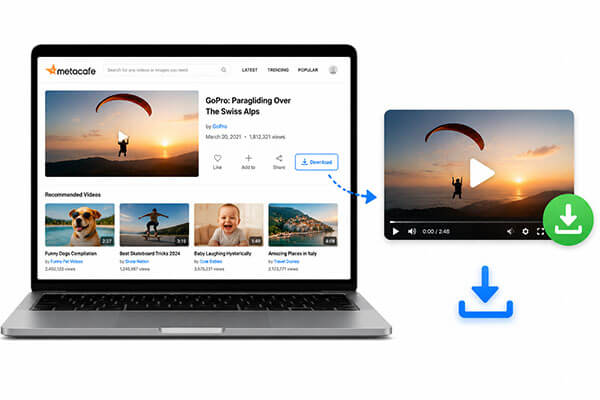
MetaCafeは、ショートクリップ、映画の予告編、チュートリアルなどを配信する人気の動画共有プラットフォームです。オンラインで動画を視聴するのは簡単ですが、多くのユーザーはMetaCafeから動画をダウンロードしてオフラインで視聴したり、アーカイブしたり、共有したりしたいと考えています。このガイドでは、MetaCafeから動画をダウンロードする方法を、それぞれの手順を追って解説します。
Coolmuster Screen Recorderは、 Windowsサイトのダウンロード制限を回避し、コンピュータ画面を録画することで動画をダウンロードできる強力な画面録画ソフトウェアです。動画にダウンロードリンクが提供されているかどうかに関わらず、録画によって動画をキャプチャできます。Windowsシステムに対応し、オリジナルの音声付きで高解像度動画を録画できるため、動画の品質を維持したいユーザーに最適です。
Coolmuster Screen Recorderの主な機能:
Coolmuster Screen Recorderを使ってMetaCafeから動画をダウンロードする方法は以下のとおりです。
01 Coolmuster Screen Recorderを起動し、録画範囲を「全画面」または「カスタム」から選択します。

02 「システムサウンド」と「マイク」の切り替えスイッチを使用して、音声ソースを選択します。どちらか一方、両方を有効にするか、両方を無効にしてサイレント録音を行うことができます。

03ブラウザを開き、ダウンロードしたいMetaCafeの動画を見つけて再生を開始します。「REC」ボタンをクリックし、プロンプトが表示されたら「録画開始」を選択します。短いカウントダウンが始まるので、画面上での操作を準備する時間があります。

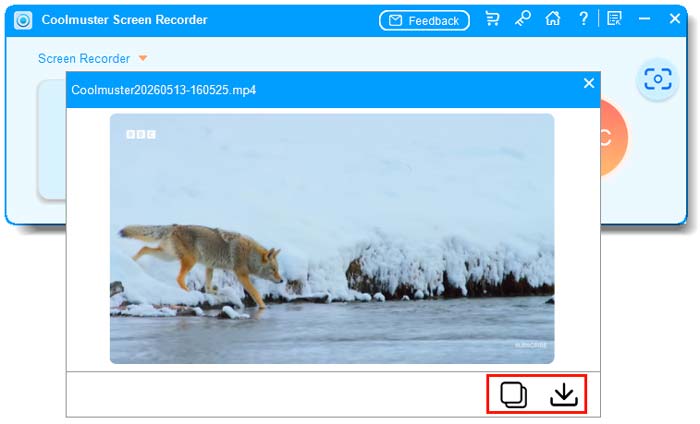
04録画が終わったら、「録画停止」をクリックしてください。動画はローカルで処理され、選択したフォルダにMP4ファイルとして保存されます。「コピー」をクリックすると、動画を簡単に複製して共有できます。
KeepVidは、MetaCafeを含む複数のウェブサイトに対応したオンライン動画ダウンローダーです。動画ページを分析し、直接ダウンロードリンクを生成することで機能します。ソフトウェアをインストールせずにMetaCafeの動画を素早くダウンロードしたい場合に便利な方法です。ただし、著作権保護のため、一部の動画はダウンロードできない場合があります。
MetaCafeからKeepVid経由で動画をダウンロードする方法は以下のとおりです。
ステップ1:ブラウザを開き、KeepVidのウェブサイトにアクセスします。
ステップ2. MetaCafeにアクセスし、目的の動画を見つけて、そのウェブアドレスをコピーします。
ステップ3. コピーしたURLをKeepVidの入力ボックスに貼り付けます。
ステップ4.表示されたオプションから、希望するビデオフォーマットと解像度を選択してください。
ステップ5.「ダウンロード」ボタンをクリックして、動画をデバイスに保存します。

Video DownloadHelperは、ChromeとFirefoxに対応したブラウザ拡張機能です。ウェブページ上の動画リソースを検出し、直接ダウンロードできるようにします。この方法は、追加ソフトウェアをインストールせずにブラウザから直接動画をダウンロードしたいユーザーに最適です。ただし、著作権上の制限により、ダウンロードできない動画もあります。
MetaCafeからVideo DownloadHelperを使って動画をダウンロードする方法は以下のとおりです。
ステップ1. ChromeウェブストアまたはFirefoxアドオンにアクセスし、「Video DownloadHelper」を検索して拡張機能をインストールします。
ステップ2.MetaCafeにアクセスし、ダウンロードしたい動画を再生します。
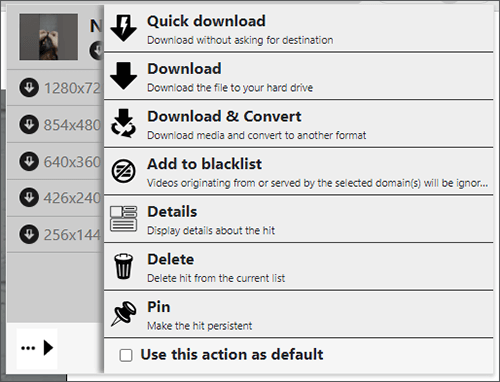
ステップ3.ブラウザのツールバーにある「Video DownloadHelper」アイコンをクリックします。拡張機能が利用可能な動画リソースを検出します。
ステップ4.拡張機能が提供するリストから、希望するビデオ形式と画質を選択します。
ステップ5.「ダウンロード」ボタンをクリックすると、動画がコンピューターに保存されます。
上記3つの方法はすべてMetaCafeの動画ダウンロードに利用できます。MetaCafeから動画をダウンロードする最も確実な方法をお探しなら、 Coolmuster Screen Recorderを強くお勧めします。高画質の動画と音声を保証し、ダウンロード制限に関係なくすべてのMetaCafe動画に対応し、安定した安全なダウンロード体験を提供します。
関連記事:
Android端末にYouTube動画をダウンロードする4つの方法
【究極ガイド】 Windows / Mac /Linux向けおすすめ動画ダウンローダー10選




 PC版ダウンロード