絶えず変化するソーシャルメディアの世界において、Instagram Reelsは想像力と楽しさのダイナミックな拠点として台頭してきました。これらのコンパクトな動画には、視聴体験を向上させる魅力的なサウンドトラックがよく使用されています。時には、保存したり共有したりしたくなるような、完璧なオーディオやサウンドトラックを備えたReelsに出会うこともあるでしょう。しかし、Instagram Reelsをオーディオ付きでダウンロードすることは可能なのでしょうか?
この記事は、音声付きのInstagramリール動画をダウンロードする技術をマスターするためのガイドです。この技術を習得すれば、魅力的なコンテンツの作成とキュレーションの可能性が大きく広がります。音声と映像の素晴らしい瞬間を保存するための方法とツールを詳しく見ていきましょう。
Instagram Reelsは、Instagramのソーシャルメディアプラットフォームに統合された機能で、ユーザーが短い動画コンテンツを作成・配信できるものです。TikTokと同様に、Reelsは通常15秒から60秒の長さで、ユーザーが自己表現をしたり、楽しませたり、フォロワーと交流したりするために設計されています。
Instagramリール動画の作成方法
ユーザーはなぜInstagram Reelsをダウンロードしたがるのか?
Instagram Reelsはダウンロードできますか?
答えは間違いなく「はい」です。Instagram Reelsは音声付きでダウンロードできます。以下のセクションでは、具体的な方法をご説明します。
iPhoneで削除してしまったInstagramの写真を復元したいなら、この記事はあなたにぴったりです。この記事を読めば、簡単に復元する方法がわかります。
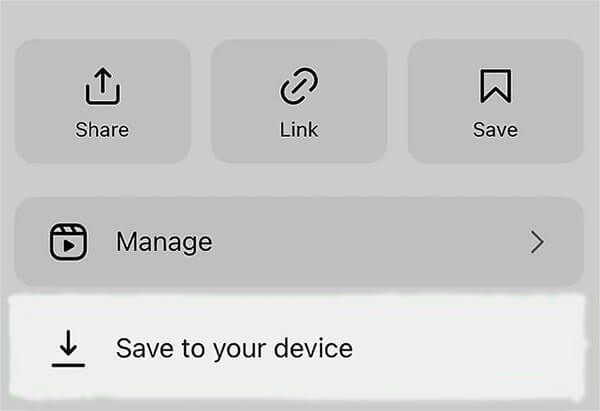
バックアップの有無に関わらず、iPhoneで削除したInstagramの写真を復元する方法Instagramには、自分の動画や他のユーザーの動画を保存する公式な方法があります。ここでは、音楽付きの私のリール動画をダウンロードする方法をご紹介します。
ステップ1. Instagramを開き、ダウンロードしたいリールを探します。
ステップ2:動画の下に「その他」(3つの点)というオプションが表示されます。それをタップしてください。
ステップ3. 「デバイスに保存」を選択して、リールをデバイスのギャラリーに保存します。
より柔軟な使い方をしたい場合や、フォローしていないアカウントのリール動画をダウンロードしたい場合は、サードパーティ製のツールが選択肢の一つとなります。このパートでは、信頼できるツールをいくつかご紹介します。
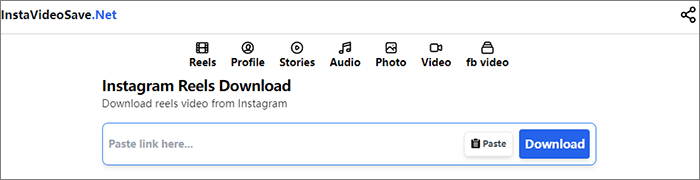
InstaVideoSave.Netは、Instagramから動画をダウンロードするプロセスを効率化するために設計されたウェブサイトです。シンプルで直感的なインターフェースにより、ユーザーはInstagram Reelsを含むコンテンツを簡単に保存し、オフラインでアクセスしたり共有したりできます。このプラットフォームは、Instagramのお気に入りのコンテンツを整理したり保存したりしたいユーザーにとって便利なツールとなるでしょう。
音声付きのInstagram Reelsをダウンロードするには、以下の手順に従ってください。
ステップ1. ダウンロード保存したいReels動画を選択します。
ステップ2. 右下隅にある3つの点をタップして、オプションメニューにアクセスします。
ステップ3.動画のURL/リンクをコピーします。
ステップ4. ウェブサイト「https://instavideosave.net」にアクセスし、URL/リンクを所定の入力ボックスに貼り付けます。
ステップ5.「ダウンロード」ボタンをクリックして、ファイルをデバイスに保存します。
SaveInstaは、Instagramからメディアコンテンツをダウンロードするプロセスを簡素化するオンラインソリューションです。写真、動画、その他のビジュアルコンテンツをInstagramから保存し、後で参照したり共有したりできる、シンプルな方法を提供します。手順は以下のとおりです。
ステップ1. パソコンでInstagram.comにログインし、目的のコンテンツを見つけて、投稿の上にある3つの点のアイコンをクリックし、「リンクをコピー」を選択します。
ステップ2. SaveInsta.appのウェブサイトにアクセスし、コピーしたInstagramのリンクを入力ボックスに貼り付けて、「ダウンロード」ボタンをクリックします。
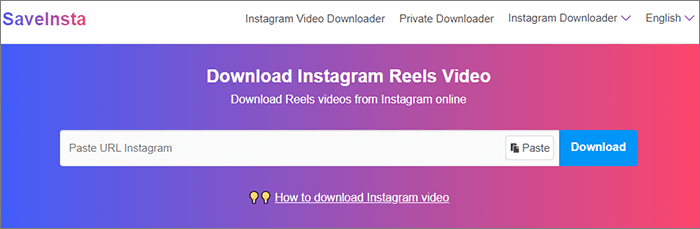
ステップ3.ダウンロードしたい動画の下にある「動画をダウンロード」ボタンをタップすると、動画がデバイスに保存されます。ダウンロードしたい動画ごとにこの手順を繰り返してください。
iGramは、Instagramからコンテンツをダウンロードするための独自のソリューションをユーザーに提供します。独自のアプローチにより、Instagramから写真、動画、その他のメディアを保存する方法を提供し、Instagram愛好家の多様なニーズに応えます。お気に入りのコンテンツをキュレーションしたい、思い出に残る瞬間を保存したい、魅力的なメディアをオーディエンスと共有したいなど、iGramはInstagramコンテンツのダウンロード分野において、他にはない多機能ツールです。以下は、音声付きInstagramリールをダウンロードする手順です。
ステップ1. Instagramアプリを起動するか、ウェブサイトにアクセスし、動画のURLをコピーします。
ステップ2. iGramに戻り、指定されたフィールドにリンクを貼り付け、「ダウンロード」ボタンをクリックします。
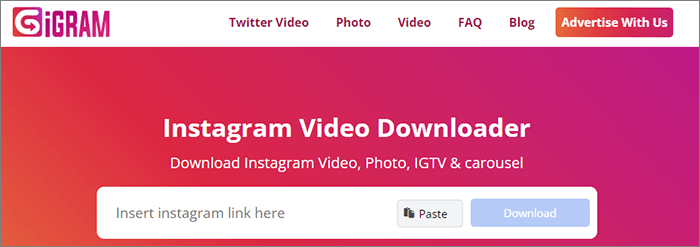
ステップ3.まもなく、様々な品質オプションを含む結果が表示されます。ご自身のニーズに合ったものをダウンロードしてください。
音声付きのInstagramリールをキャプチャするもう1つの方法は、デバイスの画面録画機能を使用することです。ただし、画面録画を使用して動画をダウンロードすることは、動画の品質が低下したり、ストレージ容量を大量に消費したり、デバイスのバッテリーを消耗したり、時間がかかったり、不安定になったりする可能性があるため、お勧めできません。一方、専用の動画ダウンロードツールを使用する方が、一般的に効率的で高品質です。その方法は次のとおりです。
Android端末
ステップ1. Android端末でInstagramアプリを起動します。音声付きでダウンロードしたいInstagramリールを探します。
ステップ2.「画面録画」オプションを探します。それをタップして録画を開始します。

ステップ3:画面録画が有効な状態で、キャプチャしたいInstagramリールを再生します。音声録音が有効になっていることを確認してください(通常は画面録画設定のオプションです)。
ステップ4.リール全体をキャプチャしたら、画面録画を停止します。通常は、通知シェードの停止ボタン、またはクイック設定の「停止」ボタンをタップすることで停止できます。音声付きの録画済みリールは、デバイスのギャラリーまたは画面録画用の指定フォルダに保存されます。
iOSデバイス
ステップ1. iOSデバイスでInstagramアプリを起動します。音声付きでダウンロードしたいInstagramリールを探します。
手順2:画面右上隅から下にスワイプしてコントロールセンターを開きます。「画面録画」アイコンをタップして画面録画を開始します。
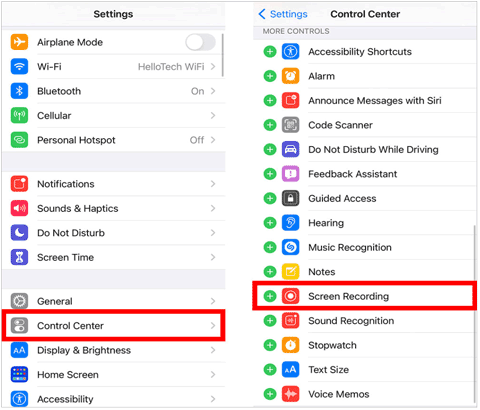
ステップ3:画面録画が有効な状態で、音声付きでキャプチャしたいInstagramリールを再生します。iOS iOS 、音声録音はデフォルトで有効になっています。
ステップ4. リール全体の録画が完了したら、画面上部の赤いステータスバーをタップするか、コントロールセンターに戻って「停止」ボタンをタップして、画面録画を停止します。音声付きの録画済みリールは、デバイスの「写真」アプリの「録画」フォルダに保存されます。
結論として、音声付きInstagramリールをダウンロードできる機能は、ソーシャルメディア愛好家、コンテンツクリエイター、そしてプラットフォーム上でのお気に入りの瞬間を保存・共有したい人々にとって不可欠なツールとなっています。Instagramの公式機能、サードパーティ製ツール、または画面録画機能を使えば、ユーザーは音声品質を損なうことなく、これらの魅力的なショートビデオに簡単にアクセスしてデバイスに保存できます。さあ、音声付きInstagramリールの世界を探求し、楽しみ続けましょう。
関連記事:
Android端末にYouTube動画をダウンロードする4つの方法
YouTubeの非公開動画を正常にダウンロードする8つの効果的な方法






