要約:
App Storeで「確認が必要です」というメッセージが表示されるのは、支払い方法が古い、未払い残高がある、またはアカウント設定が間違っていることが原因である可能性があります。この問題を解決するには、支払い情報を更新するか、購入履歴を確認する、スクリーンタイムの制限を調整する、Apple IDの地域を更新する、またはサインアウトして再度サインインしてください。Apple IDのパスワードを忘れた場合は、アカウント復旧オプションを確認してアカウントへのアクセスを回復してください。
「私は、アプリストアで「認証が必要です」というループに陥った2500人以上のうちの1人でした。アプリ(無料でも有料でも)をダウンロードしようとするたびに、パスワードの入力を求められ、その後、支払い方法の確認または追加を求められます。この手順を完了すると、再び認証を求められ、アプリをダウンロードすることなく同じプロセスが繰り返されます。この問題の解決策を2023年10月(最初にこの問題が発生したとき)から探していましたが、今日まで見つかりませんでした!」
- Appleコミュニティより
「認証が必要です」というメッセージは、特に無料アプリのダウンロードやアプリのアップデート時に、多くのiPhoneユーザーがApp Storeを利用する際に直面する一般的な問題です。このメッセージは非常に煩わしいものです。では、なぜApp Storeに「認証が必要です」というメッセージが表示されるのでしょうか?App Storeでの認証を回避するにはどうすれば良いのでしょうか?この記事では、この問題の考えられる原因を説明し、簡単に解決するための複数の解決策をご紹介します。
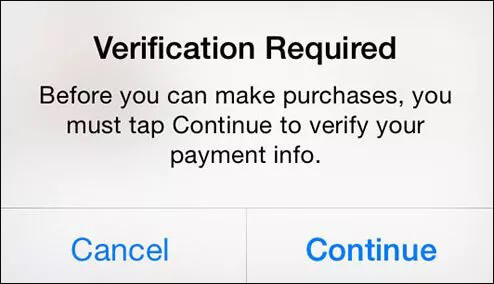
App Storeで「認証が必要です」というプロンプトが表示された場合、「App Storeでアプリをダウンロードできません。認証が必要です」というメッセージが表示される理由を理解することで、App Storeで認証の要求を解除する方法を学ぶ前に、適切な解決策を素早く見つけることができます。最も一般的な原因は次のとおりです。
「App Storeでアプリをダウンロードできません。認証が必要です」というエラーメッセージが表示される理由が分かったところで、いよいよ本題に入りましょう。このセクションでは、App Storeで認証が必要な状態を解除する方法を見ていきます。
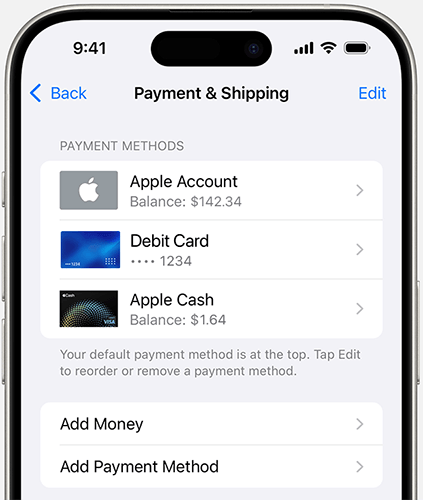
お支払い方法の設定が間違っているか、有効期限が切れている場合、App Storeは取引を完了できず、「App Store認証が必要です」というメッセージが表示されます。この場合、お支払い方法を更新または変更する必要があります。
iPhone/iPadの場合:
ステップ1. iPhoneで「設定」を開き、「Apple ID」名をタップします。
ステップ2. 「支払いと配送」をタップします。Apple IDでサインインするよう求められます。
ステップ3. 「支払い方法を追加」を選択し、新しい支払い情報を入力して「完了」をタップします。
ステップ4. 「編集」をタップし、古い支払い方法の横にある「赤いマイナス」ボタンを押します。
ステップ5.「完了」をタップして、支払い方法の変更を確定します。
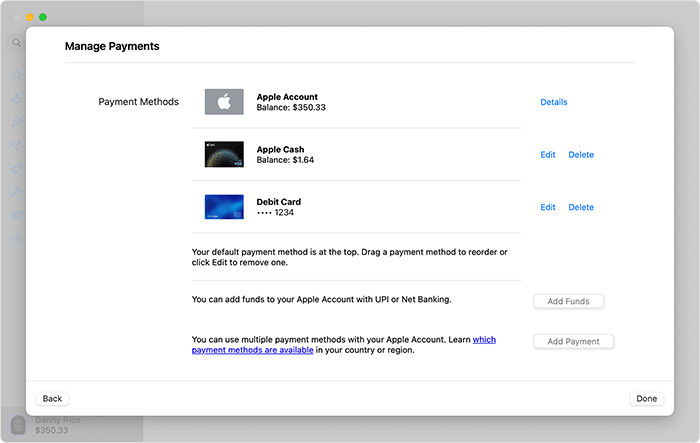
Macの場合:
ステップ1. MacでApp Storeアプリを開き、「Apple ID」名をクリックします。
ステップ2.「アカウント設定」をクリックし、Apple IDの認証情報を使用してサインインします。
ステップ3.支払い情報の横にある「支払いの管理」をクリックします。
ステップ4.「支払いを追加」をクリックし、新しい支払い情報を入力して「完了」をクリックします。
ステップ5.古い支払い方法の横にある「編集」をクリックし、「支払い方法を削除」を選択します。
アカウントに未払い金や未払い残高がある場合、「App Storeでアプリをダウンロードできません。本人確認が必要です」というメッセージが表示されることがあります。未払い残高を解消することで、Apple Storeの本人確認に関する問題を効果的に解決できます。
App Storeで必要な認証を回避する方法は以下のとおりです。
ステップ1. iPhoneで「設定」を開き、「Apple ID」名をタップします。
ステップ2. 「メディアと購入」をタップし、「アカウントを表示」を選択して「アカウント設定」にアクセスします。
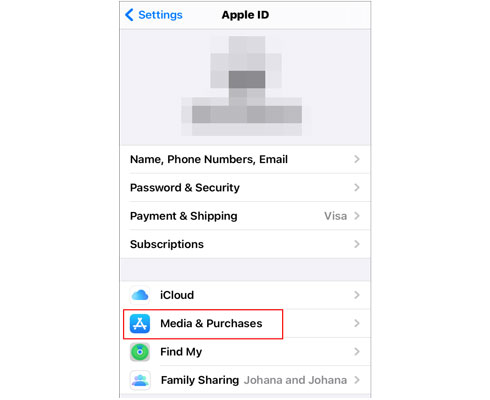
ステップ3. アカウント設定で「購入履歴」をタップし、未払い残高のある商品を探します。
ステップ4.未払いの項目をタップして支払いを完了し、問題を解決してください。
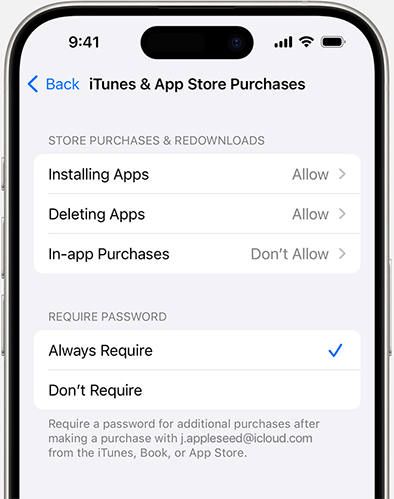
アカウントによっては「パスワードを要求する」機能が有効になっている場合があり、その場合、操作を行うたびに認証プロンプトが表示されます。この機能が不要な場合は、無効にすることができます。この機能を無効にすることで、App Storeでの認証要求の問題を簡単に解決し、頻繁な認証プロンプトを回避することができます。
App Storeで本人確認の必須設定を無効にする方法は以下のとおりです。
ステップ1. 「設定」アプリを開き、「スクリーンタイム」をタップして、「コンテンツとプライバシーの制限」を選択します。
ステップ2. 「iTunes & App Storeで購入した商品」をタップします。
ステップ3. 「パスワードを要求する」セクションで、「要求しない」を選択します。
ステップ4. 「アプリ内課金」と「アプリのインストール」の両方が「許可」に設定されていることを確認してください。
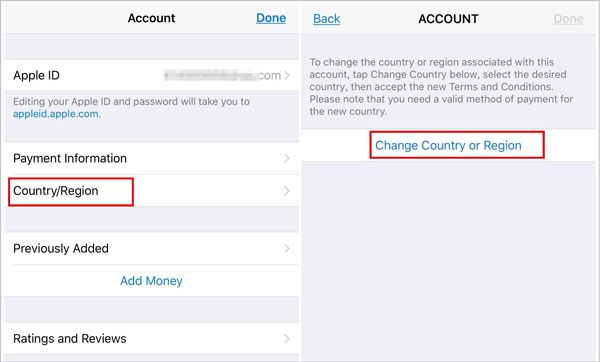
居住国や支払い方法を変更したにもかかわらず、Apple IDの国または地域を更新していない場合、App Storeで確認を求められます。Apple IDの国または地域を正しく設定することで、App Storeで確認が必要になる問題を効果的に解決できます。
App Storeで必要な認証を回避する方法は以下のとおりです。
ステップ1. 「設定」を開き、「Apple ID」>「メディアと購入」に進みます。
ステップ2. 「アカウントを表示」>「国/地域」をタップします。
ステップ3.「国または地域を変更する」を選択し、新しい住所情報を入力します。
ステップ4.新しい地域に合った支払い方法を入力し、「完了」をタップします。
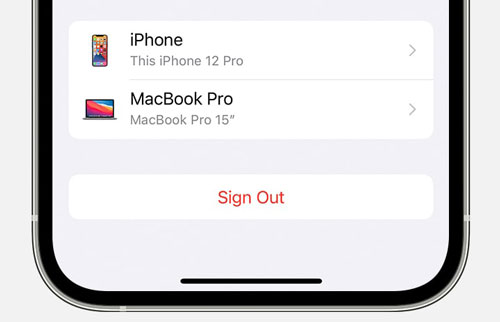
アカウントのステータスに問題があると、「App Storeでアプリをダウンロードできません。認証が必要です」というメッセージが表示される場合があります。Apple IDからサインアウトして再度サインインすると、アカウントのステータスが更新され、問題が解決することがあります。
App Storeで必要な認証を解除する方法は以下のとおりです。
ステップ1. 「設定」を開き、「Apple ID」をタップして「サインアウト」を選択します。( Apple IDからサインアウトできない場合は?)
ステップ2.Apple IDとパスワードを再度入力してサインインしてください。
ステップ3.App Storeを開き、問題が解決したかどうかを確認します。
上記の方法を使えば、「App Storeの認証が必要です」という問題を解決できますが、Apple IDのパスワードが必要になります。では、Apple IDのパスワードを忘れてしまった場合はどうすればよいでしょうか?ご安心ください。プロ仕様のiOSロック解除ツールであるiPhone Unlockerを使えば、パスワードなしでiPhoneやiPadからApple IDを削除でき、App Storeの「認証が必要です」というプロンプトを回避できます。
iPhone Unlockerはどのような機能を提供しますか?
iPhone Unlockerを使用して、Apple IDのパスワードなしでApp Storeの認証要件を解除する方法は以下のとおりです。
01コンピュータで iPhone Unlocker を起動し、「Apple ID のロック解除」モードを選択します。

02 iOSデバイスをUSBケーブルでコンピュータに接続します。デバイスが検出されると、デバイス上で「信頼」をタップするように求められます。次に、「開始」ボタンをクリックしてプロセスを開始します。
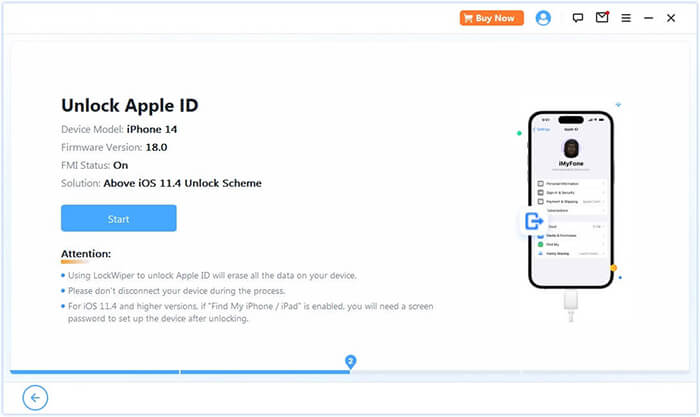
03 iPhone Unlockerは、「探す」機能が無効になっている場合、パスワードなしでApple IDを削除します。有効になっている場合は、まずiPhoneまたはiPadの設定から工場出荷時設定にリセットする必要があります。
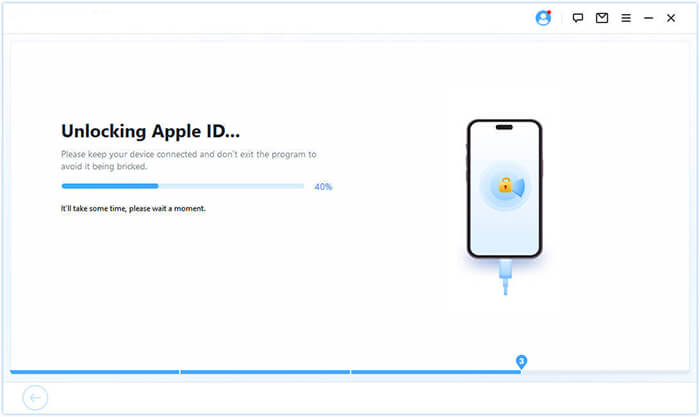
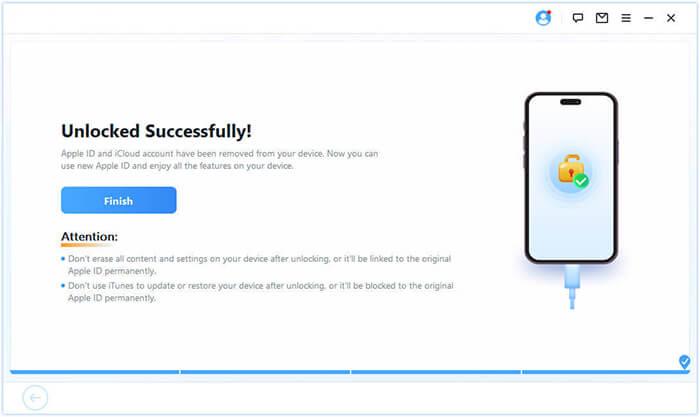
04画面の指示に従って削除手続きを進めてください。ソフトウェアは、お使いのデバイスモデルとiOSバージョンに基づいて適切なファームウェアパッケージをダウンロードします。ダウンロードが完了すると、Apple IDとそのパスワードが自動的に削除されます。
App Storeで「確認が必要です」というメッセージが表示される場合、通常は支払い情報、未払い残高、またはアカウント設定に問題があることが原因です。この記事では、「App Storeの確認が必要です」という問題を迅速に解決するためのさまざまな解決策をご紹介します。ただし、Apple IDのパスワードを忘れてしまい、確認要求を解除できない場合は、 iPhone Unlockerが最適な解決策となります。
関連記事:
iPhone/iPadでiTunes/App Storeがパスワードを繰り返し要求する問題を解決する方法は?
【完全ガイド】「Apple IDパスワード要件」ポップアップが表示された場合の対処法とは?




 PC版ダウンロード
 Mac版ダウンロード


