Kikの写真を復元する方法はありますか?答えはイエスです。正しい手順に従えば、Kikの写真を復元し、大切なデジタルメモリーを取り戻すことができます。この記事では、Kikの画像を復元するための6つの確実な方法をご紹介します。AndroidでもAndroidでも、これらの方法を試して、Kikで失われた写真を復元できるかもしれません。
Kikのメディアファイルを復元する最も簡単な方法の1つは、Kikアプリ内でチャット履歴にアクセスすることです。Kikは、やり取りされた写真を含む会話履歴を保持しているため、大切な瞬間を簡単に振り返り、保存することができます。以下の手順に従って、これらの写真を復元できます。
ステップ1:Kikアプリを開き、アカウントにログインします。写真を取り戻したい相手とのチャットを探します。
ステップ2. チャット画面の右上隅にある「設定」アイコンをタップし、「過去のメッセージを表示」を選択します。
ステップ3:あなたとその連絡先との間のチャット履歴(送受信した写真を含む)がすべて表示されます。写真をタップし、長押しして「ギャラリーに保存」または「デバイスに保存」を選択できます。
こうすることで、必要なKikの写真をスマートフォンのギャラリーや別のフォルダに保存し、それらの写真を復元することができます。
注:この方法は、直近の600件のメッセージにのみ適用されます。復元したい写真がこの制限を超える場合は、他の方法を試す必要があります。
AndroidスマートフォンでKikを使用していて、誤ってKikの写真を削除してしまった場合、削除したKikメディアを復元するには2つの方法があります。1つは、プロ仕様のAndroid Kik画像復元ツールを使用する方法、もう1つは、スマートフォンのバックアップから復元する方法です。
AndroidスマートフォンでKikチャットから写真を素早く効果的に復元したいなら、 Androidデータ復元ソフトは必須です。これは、写真、動画、音楽、連絡先、メッセージ、通話履歴、WhatsAppなど、 Androidスマートフォンから削除または紛失したデータを復元できるプロ仕様のAndroidデータ復元ソフトです。このソフトを使えば、Kikの写真はもちろん、その他の必要なデータも復元できます。
Androidデータ復元の主な機能
Kikチャットの写真を取得するには、以下の手順に従ってください。
01 Kik画像取得ツールをダウンロードしてインストールします。コンピューターでツールを起動し、 Androidスマートフォンに接続します。Android Androidが接続できない場合、または検出されない場合は、スマートフォンでUSBデバッグが有効になっていることを確認してください。
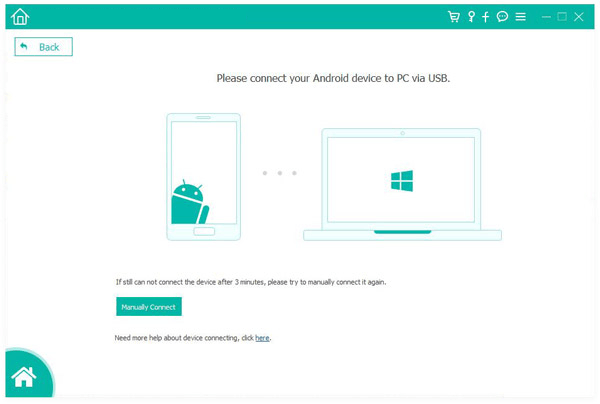
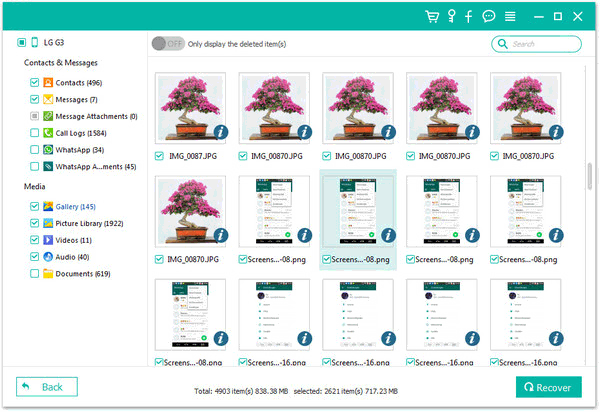
02ポップアップウィンドウが表示され、さまざまな種類のデータを復元できることがわかります。Android Android Kikの写真を復元したい場合は、「ギャラリー」と「ピクチャライブラリ」を選択してスキャンしてください。

03左側のコントロールパネルで「ギャラリー」または「画像ライブラリ」をクリックすると、削除したKikの写真がプレビューウィンドウに表示されます。復元したいKikの写真の横にあるチェックボックスをオンにして選択し、「復元」ボタンをクリックします。
Androidスマートフォンを定期的にバックアップする習慣がある場合は、スマートフォンのバックアップから削除したKikの写真を復元できます。以下に、スマートフォンのバックアップからKikの写真を復元する具体的な手順を示します。
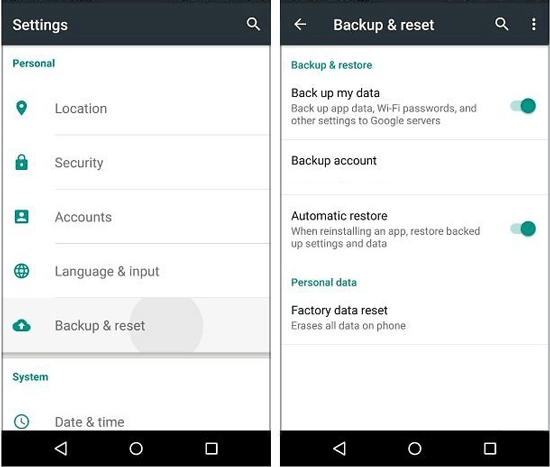
ステップ1:ホーム画面からAndroid設定画面に移動します。
ステップ2.「バックアップとリセット」オプションを選択します。(一部のデバイスでは、最初に「アカウント」オプションを選択してから、「復元とバックアップ」オプションを選択する必要がある場合があります。)
ステップ3.復元プロセスを開始するには、「自動復元」オプションを選択してください。スマートフォン上でファイルの復元が開始されます。
iPhoneユーザーの皆様、おめでとうございます!以下の方法でKikの写真を復元できます。このセクションでは、古いKikの写真を復元する3つの方法をご紹介します。
Androidデータ復元ソフトと同様に、 iPhoneデータ復元ソフトはiOSユーザー向けに設計されたデータ復元ソフトウェアです。iPhoneデータ復元ソフトは、バックアップがなくてもiPhone、iPad、iPod touchデバイスからデータを復元できるように開発されたソフトウェアです。写真をはじめとする様々な種類のデータの復元に対応しています。また、iPhoneからKikの写真を抽出して復元するための専用機能も搭載しています。使いやすいインターフェースを備え、デバイスの直接スキャン、iCloudからの抽出、iTunesバックアップからの復元など、複数の復元方法を提供しています。
iPhoneデータ復元の主な機能
次に、このソフトウェアを使用してiPhoneデバイスからKikの写真を直接復元する方法について、詳細な手順を説明します。
01コンピューターにKik画像検索ツールをダウンロードして起動します。USBケーブルでiPhoneを接続します。ツールが自動的にデバイスを認識し、基本情報を表示します。

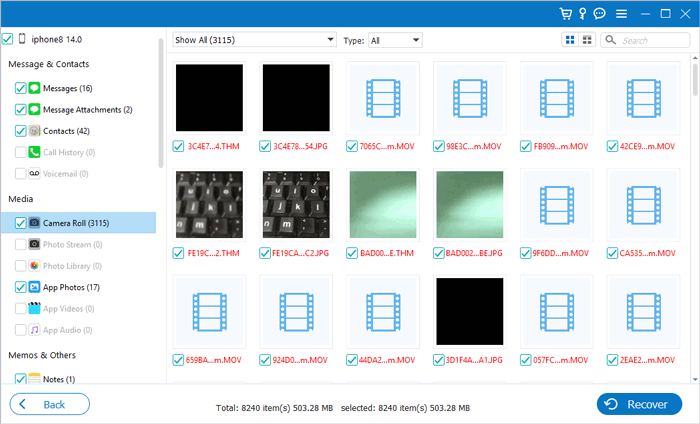
02 「スキャン開始」をクリックすると、iPhone 上の Kik の写真を含むあらゆる種類のデータのスキャンが開始されます。

03スキャン後、左側のパネルのカテゴリを参照し、「アプリの写真」をクリックしてKikの写真を探します。目的の写真を選択し、「復元」をクリックして復元します。
iCloudはiOSが提供するクラウドストレージサービスです。iCloudを使ってiPhoneのデータをバックアップしている場合は、以下の手順に従ってKikの写真を復元できます。
ステップ1. スマートフォンの「設定」を開き、「Apple ID」をタップして「iCloud」を選択します。
ステップ2. 「ストレージの管理」をタップし、Kikアプリを探して、バックアップデータが利用可能かどうかを確認します。
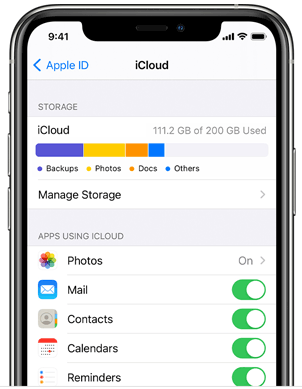
ステップ3. バックアップデータがある場合は、Kikアプリを削除してから再インストールできます。
ステップ4:Kikアプリを開き、アカウントにログインして、「iCloudから復元」オプションを選択します。復元処理が完了するまで待ち、チャット履歴を確認して、目的の写真が復元されているかどうかを確認します。
デバイスのバックアップにiTunesを使用しているユーザーでも、削除されたKikの写真を復元することは可能です。もしあなたがそのようなユーザーであれば、以下の手順に従ってKikの写真を復元できます。
ステップ1:スマートフォンをコンピューターに接続し、 iTunesソフトウェアを開きます。
ステップ2.お使いのスマートフォンのアイコンをクリックし、「バックアップを復元」を選択します。

ステップ3:Kikの写真が保存されているバックアップファイルを選択し、「復元」をクリックします。復元処理が完了するまで待ち、チャット履歴を確認して、目的の写真が復元されているかどうかを確認します。
この記事で紹介したツールと方法を使えば、失われたKikの写真を取り戻せる場合が多くあります。iPhoneでもAndroid端末でも、バックアップからの復元、 Androidデータ復元ソフト/iPhoneデータ復元ソフトの使用、Kikの履歴の確認といった方法を使えば、大切な思い出を確実に取り戻すことができます。Kikの写真の復元について他に質問があれば、お気軽にお問い合わせください。できる限り早くお返事いたします。お読みいただきありがとうございました。
関連記事:
【完全ガイド】 AndroidスマートフォンでKikメッセージをバックアップおよび復元する方法
iPhoneで削除されたKikメッセージを正常に復元する3つの方法とは?




 PC版ダウンロード
 Mac版ダウンロード


