要約:
Kikのバックアップ復元は、Kikのチャット、写真、ビデオ、添付ファイルを、誤って削除したり、デバイスの故障やiPhoneのアップグレードによって失われたりした場合に保護するために不可欠です。
Kikを個別にバックアップおよび復元するための安全で使いやすい方法が必要な場合は、選択的なバックアップ、プレビュー、および復元機能を備えたiOSデータバックアップと復元が推奨されるオプションです。
Kikは世界中で最も人気のあるメッセージングアプリの一つとなり、何百万人ものユーザーがコミュニケーション、画像や動画、重要なメッセージの共有に利用しています。誤って削除したり、デバイスを紛失したり、 iOSアップデートによってKikのチャットデータが失われると、非常に困ります。そのため、Kikのバックアップと復元方法を知っておくことは非常に重要です。このガイドでは、iPhoneでKikをバックアップおよび復元するための3つの確実な方法をご紹介し、Kikデータを簡単に保護および復元する方法を解説します。
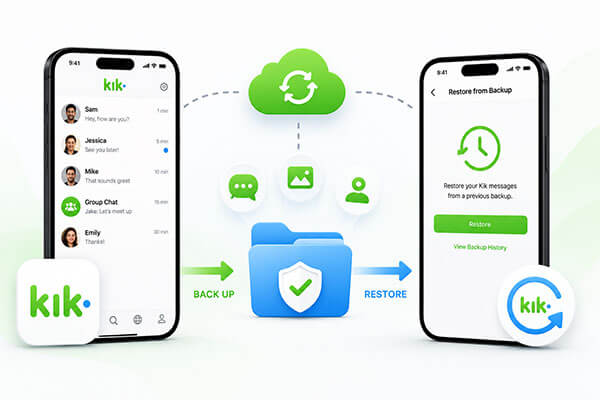
iPhoneをお使いの場合、 iOSデータバックアップと復元は、 Kikデータのバックアップと復元を行う最も簡単で信頼性の高い方法の一つです。これは、Kikのチャットや添付ファイルなど、iPhone上のアプリデータを選択的にバックアップできる、プロ仕様のiPhoneバックアップツールです。
Appleの公式バックアップソリューションであるiTunesやiCloudとは異なり、このツールを使えば、デバイス全体のバックアップを作成することなく、Kikのデータを個別にバックアップできます。さらに、データの復元時に、デバイス上の既存のファイルやデータが上書きされることはありません。
iOSデータバックアップと復元で何ができるのでしょうか?
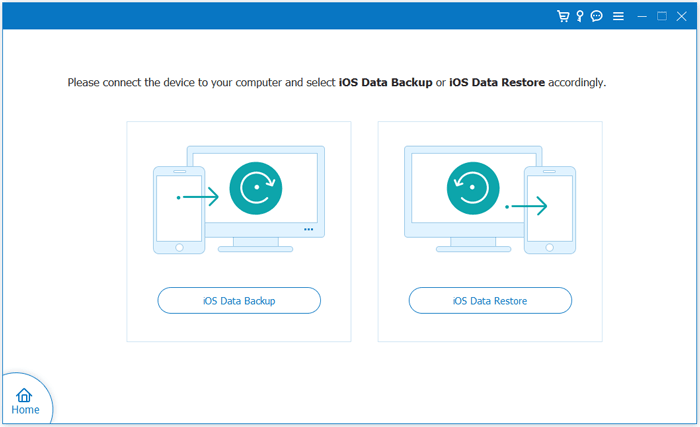
01ソフトウェアをダウンロードして、PC またはMacにインストールします。プログラムを起動し、USB ケーブルを使用して iPhone をコンピュータに接続します。「 iOSデータバックアップ」を選択し、必要に応じて「標準バックアップ」または「暗号化バックアップ」を選択します。

02データタイプのリストから「Kik」と「Kik添付ファイル」を選択してください。バックアップしたいその他のファイルも選択できます。

03 「次へ」をクリックし、バックアップファイルを保存するコンピューター上の場所を選択して、バックアッププロセスを開始します。Kikのチャットと添付ファイルは、PCまたはMacに安全に保存されます。

01プログラムを開き、「 iOSデータ復元」を選択します。iPhoneをUSBケーブルでコンピュータに接続すると、ソフトウェアが自動的に利用可能なバックアップファイルを検出してスキャンします。
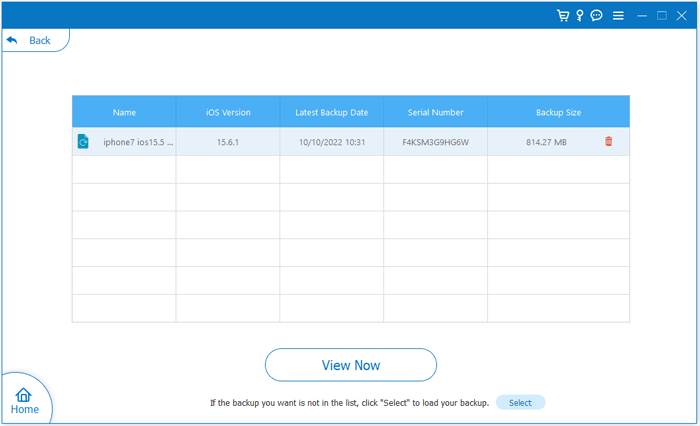
02リストから復元したいバックアップファイルを選択し、「今すぐ表示」をクリックして内容をプレビューし、必要なデータが含まれていることを確認します。
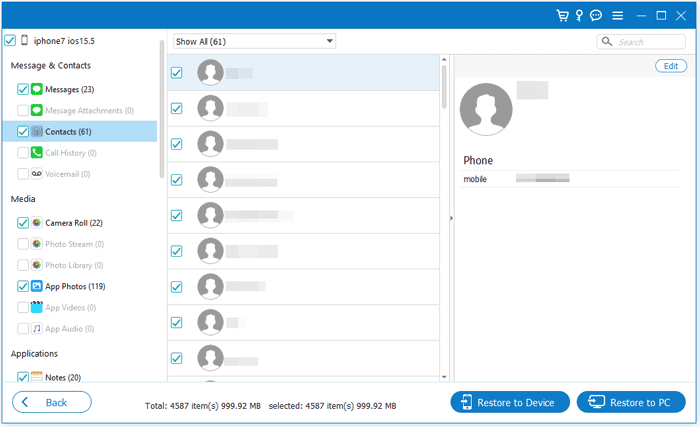
03復元したいKikデータまたはその他のファイルを選択し、「デバイスに復元」または「PCに復元」をクリックして復元プロセスを完了します。(注:現在、 iOSデバイスに直接復元できるのは連絡先、メモ、およびそれらの添付ファイルのみです。)
iTunesはApple公式のバックアップツールで、Kikデータを含むiPhone全体のバックアップが可能です。iTunesは信頼性が高いものの、Kikデータのみを選択的にバックアップまたは復元することはできず、バックアップを復元すると既存のデータが上書きされます。デバイス全体のバックアップを希望するユーザーに適しています。
ステップ1: Windows PCまたはMac (macOS Mojave以前)に最新バージョンのiTunesをインストールして起動します。USBケーブルを使用してiPhoneをコンピュータに接続します。
ステップ2. iTunesにiPhoneが表示されたら、デバイスアイコンをクリックし、左側のパネルから「概要」を選択します。
ステップ3.「バックアップ」セクションで「このコンピューター」を選択します。機密データを保護したい場合は、「ローカルバックアップを暗号化する」にチェックを入れ、パスワードを作成します。
ステップ4.「今すぐバックアップ」をクリックし、バックアップ処理が完了するまで待ちます。Kikのチャット履歴、メディアファイル、その他のiPhoneデータがバックアップに含まれます。

ステップ1:コンピューターでiTunesを開き、USBケーブルを使ってiPhoneを接続します。
ステップ2. iTunesにiPhoneが表示されたら、デバイスアイコンをクリックし、「概要」ページに移動します。
ステップ3. 「バックアップ」セクションで、「バックアップの復元」をクリックします。
ステップ4.リストからKikデータが含まれているバックアップファイルを選択します。バックアップが暗号化されている場合は、プロンプトが表示されたらパスワードを入力してください。
手順5.「復元」をクリックし、処理が完了するまで待ちます。復元が完了すると、iPhoneは自動的に再起動します。

iCloudは、Kikデータを含むiPhoneの自動クラウドバックアップ機能を提供します。ワイヤレスバックアップを好むユーザーには便利ですが、iTunesと同様に、Kikデータの選択的なバックアップや復元には対応していません。iCloudバックアップを復元すると、デバイス上のすべてのデータが上書きされます。
ステップ1. iPhoneで、「設定」> [あなたの名前] > 「iCloud」>「iCloudバックアップ」に進みます。
ステップ2.「iCloudバックアップ」がオンになっていることを確認してください。また、iPhoneがWi-Fiネットワークに接続されていることも確認してください。
ステップ3.「今すぐバックアップ」をタップしてバックアップを開始します。バックアップが完了するまでWi-Fiに接続したままにしてください。
ステップ4.バックアップが完了すると、Kikのチャット履歴、添付ファイル、その他のiPhoneデータはiCloudに安全に保存されます。

ステップ1. iPhoneで、「設定」>「一般」>「iPhoneを転送またはリセット」>「すべてのコンテンツと設定を消去」を選択します。これにより、iCloudバックアップから復元するための準備が整います。( iPhoneが消去されない場合)

ステップ2:iPhoneが再起動したら、画面の指示に従って「アプリとデータ」画面が表示されるまで進みます。「iCloudバックアップから復元」をタップします。
ステップ3. Apple IDでサインインし、Kikデータが含まれているバックアップを選択します。
ステップ4.復元処理が完了するまでお待ちください。iPhoneは自動的に再起動し、Kikのチャット履歴、添付ファイル、その他のアプリなど、バックアップからすべてのデータが復元されます。

Kikのバックアップと復元には、以下の3つの方法があります。Appleの公式な方法でもKikデータのバックアップと復元は可能ですが、柔軟性に欠け、他のデータが上書きされる可能性があります。Kikのチャットを個別に、より柔軟にバックアップおよび復元したい場合は、 iOSデータバックアップと復元を強くお勧めします。使い方が簡単なだけでなく、バックアップしたいデータを自由に選択できるため、大切な会話を安全かつ確実に保存できます。
関連記事:
Androidで削除されたKikメッセージを復元する方法(4つの解決策)
iPhoneとAndroidでKikの写真を復元するための包括的なガイド







 PC版ダウンロード
 Mac版ダウンロード


