デジタルカメラのメモリーカードから誤って写真を削除してしまった場合、メモリーカードから写真を復元できるソフトウェアはありますか?ご安心ください。今日の記事では4つの解決策をご紹介します。必ずしも復元できるとは限りませんが、復元できる可能性はあります。
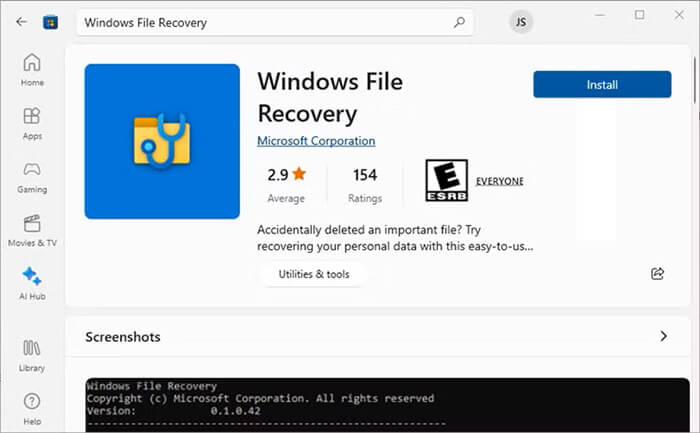
Windowsファイル回復ツールは、MicrosoftがWindows 10および11向けに提供する公式のコマンドラインツールです。ストレージデバイスから削除されたファイルを復元するのに効果的です。
このソフトウェアを使用してデジタルカメラのメモリーカードからファイルを復元するには:
手順1:Microsoft StoreからWindowsファイル回復アプリをダウンロードしてインストールします。次に、アプリを管理者として起動します。
ステップ 2: 次の構文を使用してカードをスキャンします: winfr source-drive: destination-drive: [/mode] [/switches] (たとえば、SD カード (ドライブ E:) から PC (ドライブ D:) のフォルダーに写真を復元するには、次のように入力します: winfr E: D: /regular /n *.jpg)。
ステップ3:リカバリプロセスを開始するには「Y」を押してください。ツールは、指定したドライブにリカバリフォルダを作成します。

Coolmuster Data Recoveryは、さまざまなデータ損失状況に対応するために設計された、ユーザーフレンドリーなグラフィカルインターフェースツールです。このツールを使えば、簡単なクリック操作で削除されたファイルを復元できます。さらに、ファイルをカテゴリ別または場所別に表示されるため、目的のファイルを簡単にプレビューして見つけることができます。
Coolmuster Data Recoveryの主な特長:
Coolmuster Data Recoveryをダウンロードしてください。
この復元ソフトウェアを使用してデジタルメモリカードからファイルを復元するには:
01メモリーカードをPCに接続し、 Coolmuster Data Recoveryを起動します。「削除済みデータの復元」などの復元モードを選択します。

02ドライブの一覧からメモリーカードを選択し、「スキャン開始」をクリックして失われたファイルを検索します。
03スキャンが完了したら、復元したいファイルをプレビューします。写真やビデオの横にあるチェックボックスをオンにして、「コンピューターに復元」ボタンをクリックすると、コンピューター上の安全な場所に保存されます。

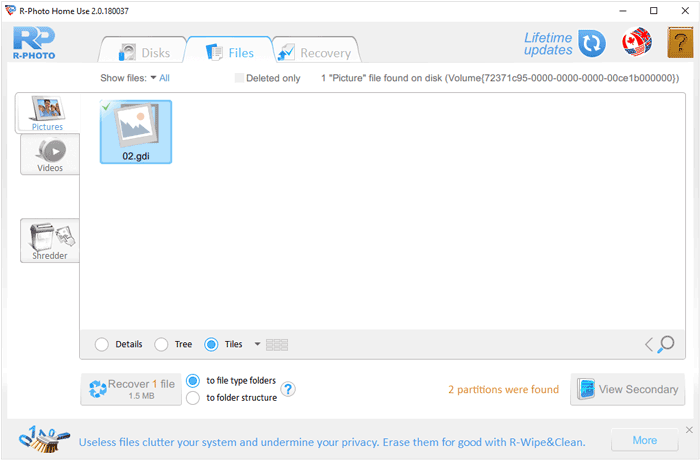
R-Photoは、家庭ユーザー向けに特別に設計された強力な無料ツールで、さまざまなストレージメディアから画像や動画ファイルを復元できます。そのため、カメラのメモリーカードから写真や動画を復元するのに使用できます。
手順は以下のとおりです。
ステップ1:R-Photoソフトウェアをコンピューターにインストールします。次に、メインウィンドウのデバイスリストからカメラのメモリーカードを選択します。
ステップ2:[スキャン]ボタンをクリックします。R-Photoが詳細なスキャンを実行し、復元可能なファイル構造を特定します。
ステップ3:スキャン結果で見つかったファイルを確認します。必要な写真やビデオを選択し、「復元」をクリックしてハードドライブにエクスポートします。
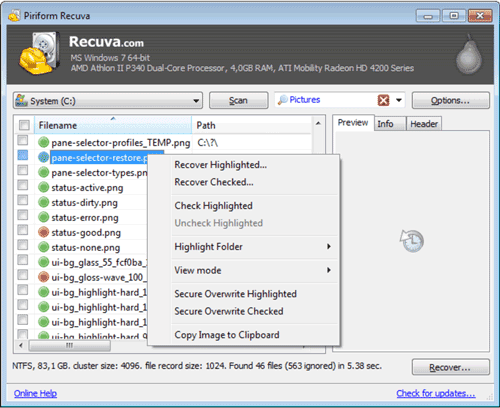
Recuvaは、初心者でも簡単に操作できる「ウィザード」モードが特徴の、広く使われている軽量なデータ復元ツールです。複数のファイル形式に対応しているため、画像や動画の復元にも利用できます。なお、より高度なサポートサービスをご希望の場合は、プロ版をご購入いただけます。
Recuvaを使用してデジタルメモリーカードから削除されたファイルを復元するには:
ステップ1:Recuvaを起動し、ウィザードの指示に従ってください。
ステップ2:ファイルの種類(例:「写真」または「ビデオ」)を選択し、SDカードのドライブを選択します。
ステップ3:最初のスキャンでファイルが見つからない場合は、「ディープスキャン」オプションを有効にして、より徹底的な検索を実行してください。結果が表示されたら、必要なファイルを選択し、「復元」をクリックして、コンピューター上の保存先フォルダーを選択します。
Q1:5年前に削除した写真を復元できますか?
技術的には可能ですが、削除後、メモリーカードが頻繁に使用されていないことが前提となります。カードが5年間使用されていなかった場合、データは残っている可能性が高いです。しかし、その間に頻繁に写真や動画を撮影していた場合、古いデータは上書きされている可能性が高く、復元は不可能です。
Q2:カメラのSDカードから削除された動画を復元するのは、削除された写真を復元するよりも難しいですか?
はい、多くの場合、より困難です。ビデオファイルは通常、サイズがはるかに大きく、カード全体に分散した断片的なデータブロックで構成されています。ファイル構造が破損したり、カードが部分的に上書きされたりすると、ビデオが破損したり再生できなくなったりする可能性があります。一方、写真はサイズが小さいため、ソフトウェアで完全に復元するのが容易です。
Q3:カメラのSDカードから突然すべてのデータが消えてしまったのはなぜですか?
これは通常、ファイルシステムの破損が原因です。よくある原因としては、カメラがデータを書き込んでいる最中にカードを抜いたり、カードのコネクタに物理的な損傷があったり、ウイルスに感染したり、カメラのファームウェアが古かったり、不具合を起こしたりすることが挙げられます。ファイルシステムテーブルが破損すると、デバイスはカードが空またはフォーマットされていないと報告する場合があります。
データ復旧の成功率を最大限に高めるには、データが失われたことに気づいたらすぐにメモリーカードの使用を中止してください。その後、復旧ツールを選択してファイルをすぐに復旧してください。WindowsファイルリカバリとR-Photoは無料で利用できます。使いやすい復旧プログラムをお探しの場合は、 Coolmuster Data Recoveryをお選びください。このツールはWindowsさまざまな状況に対応できるよう4つの復旧モードを提供しています。
最後に、復元したデータは必ず元のメモリーカードに保存するのではなく、コンピューターのハードドライブに保存してください。
関連記事:
AndroidでSDカードの破損を修復する方法とは?【完全ガイド】
ガイド:メモリカードから削除されたMP3ファイルを復元する方法(最新版)







 PC版ダウンロード
 Mac版ダウンロード


