プロの写真撮影や産業用途でコンパクトフラッシュ(CF)カードを使用しているものの、誤ってデータを削除してしまったという経験はありませんか?ご安心ください。このガイドでは、CFカードのデータ復旧方法を詳しく解説します。適切な手順を迅速に実行すれば、CFカードから削除されたデータを簡単に復旧できます。
ファイルシステムのインデックスが破損している場合や、ファイルが削除対象としてマークされている場合でも、ストレージセクター上の実際のデータが無事であれば、データ復旧は可能です。通常、以下のような状況でデータを復旧できます。
重要:データ損失後は直ちにCFカードの使用を中止してください。使用を続けると、復元可能なデータが上書きされる可能性があります。
PhotoRecは、強力なオープンソースのコマンドラインデータ復旧ツールです。しかし、テキストベースでキーボード操作を主体とするツールであり、2000年代初頭のBIOS画面のような外観をしているため、ユーザーフレンドリーとは言えません。ファイルシステムのインデックスを読み取る機能はなく、生データからファイルヘッダー(署名)をスキャンします。インデックスを参照しないため、元のファイル名を復元することはできません。
PhotoRecを使ってCFカードから削除されたファイルを復元する方法は以下のとおりです。
ステップ1:公式ウェブサイトからTestDisk/PhotoRecの最新バージョンをダウンロードし、フォルダを解凍して、photorec_win.exeを実行します。
ステップ2:矢印キーを使用して、検出されたドライブのリストからCFカードを選択します。データが失われたパーティション(通常はディスク全体)を選択します。
ステップ3:お使いのカードがLinuxベースでない場合は、「その他」(FAT/NTFS/exFAT)を選択してください。次に、復元したファイルを保存するコンピューターのハードドライブ上のフォルダーを選択してください。CFカード自体には保存しないでください。
ステップ4:確認すると、PhotoRecがスキャンを開始し、復元されたファイルを指定したフォルダに自動的に保存します。

PhotoRecのインターフェースが気に入らない場合は、 Coolmuster Data Recoveryをお試しください。これは、CFカード、SDカード、ハードドライブ、USBフラッシュドライブなど、さまざまなストレージデバイスに対応したプロフェッショナルなデータ復元プログラムです。削除された写真、ビデオ、オーディオファイル、ドキュメントなどを復元できます。さらに、簡単なクリック操作でデータ復元を完了できるため、コマンドライン操作が苦手なユーザーにも最適です。
Coolmuster Data Recoveryの主な機能:
Coolmuster Data Recoveryをダウンロードしてください。
このソフトウェアを使用してCFカードから削除されたデータを復元するには:
01カードリーダーを使ってCFカードをコンピュータに挿入し、リカバリソフトウェアを起動して、「削除済みリカバリ」モードを選択します。
02ドライブ一覧からCFカードを選択し、「スキャン開始」をクリックします。すると、プログラムがメモリカードから削除されたファイルの検索を開始します。

03スキャンが完了したら、復元したいファイルを選択し、「コンピューターに復元」をクリックしてファイルを保存します。

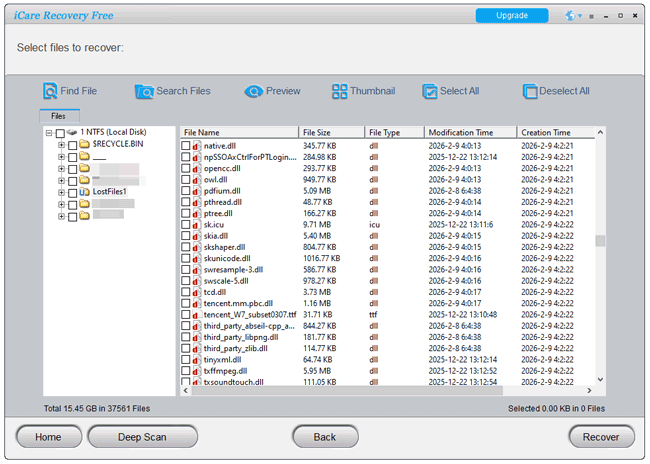
iCare Data Recoveryは、特にフォーマット済みまたは破損したカードの復元に有効な、信頼性の高いソリューションです。CFカードから削除したファイルを復元したい場合は、無料版でも対応可能です。ただし、より高機能な競合製品に見られるような、直感的なフィルタリング機能、高度なソート機能、ファイルプレビューの信頼性などは備えていません。
iCare Data Recoveryを使用してCFカードから削除されたデータを復元するには:
ステップ 1: ソフトウェアを開き、フォーマットされたカードや失われたパーティションを扱っている場合は、「削除されたファイルの復元」を選択します。
ステップ2:ドライブ一覧からCFカードを選択し、「次へ」をクリックしてスキャンを開始します。スキャンには時間がかかる場合がありますが、より徹底的なスキャンが可能です。スキャンが完了したら、検出されたファイルを確認してください。
ステップ3:ファイルを選択し、「復元」をクリックします。データの上書きを防ぐため、必ず別のドライブにデータを保存してください。
Q1: Windows 7のバックアップと復元機能を使ってCFカードをバックアップおよび復元できますか?
いいえ。Windows Windows 「バックアップと復元」機能は、システムイメージと内蔵ハードドライブのデータ用に設計されています。CFカードは、自動システムバックアップの有効なターゲットメディアとして認識されません。手動でファイルをコピーするか、専用のイメージングソフトウェアを使用することをお勧めします。
Q2:CFカード上で完全に削除されたファイルはどこに保存されますか?
ファイルを削除しても(特にカメラの場合)、物理的に消去されるわけではありません。オペレーティングシステムは、そのファイルが占めていた領域を「新しいデータ用に利用可能」としてマークするだけです。実際のバイナリデータは、新しい写真やビデオで上書きされるまで、NANDフラッシュメモリセル上に残ります。
Q3:フォーマットされたCFカードを復元できますか?
はい。クイックフォーマットを実行し、フォーマット後にカードに新しい写真や動画を撮影していない限り、上記の方法を使えばデータはほぼ確実に復元できます。
CFカードのデータ損失はストレスの原因となりますが、必ずしも復旧の終わりではありません。迅速に対応し、カードへの新規データの書き込みを避けることで、データ復旧の成功率を最大限に高めることができます。ITに詳しい方であれば、PhotoRecのコマンドライン機能が最適でしょう。しかし、直感的なインターフェースによる復旧を希望される場合は、 Coolmuster Data Recoveryの方が適しています。4つのモードで、ほとんどの復旧問題を解決できます。
関連記事:
Windowsコンピューターでシステム復元後にデータを復元する方法
Android端末で削除したファイルを復元する方法【実用的】







 PC版ダウンロード
 Mac版ダウンロード


