要約:
2TBの外付けハードドライブから失われたファイルは、新しいデータで上書きされる前に復元できる場合が多いです。Coolmuster Data Recovery(データ復元)のようなデータ復旧ソフトウェアを使用したり、バックアップからファイルを復元したり、破損したドライブの専門業者Coolmuster復旧を依頼したりすることができます。
2TBの外付けハードディスクは、写真、ビデオ、文書、その他の重要なファイルを保存するのに十分な容量を提供します。しかし、誤って削除したり、フォーマットエラーが発生したり、ファイルシステムに問題が発生したり、予期せぬドライブの故障が発生したりすると、これらのファイルにアクセスできなくなる可能性があります。
幸いなことに、ファイルへのアクセスを失ったからといって、必ずしもファイルが完全に削除されるわけではありません。適切な復元方法を用いれば、2TBの外付けハードドライブからデータを復元し、大切なファイルを取り戻せる可能性があります。このガイドでは、失われたデータを復元するための実践的な方法を紹介し、ファイルを安全に復元する方法を解説します。
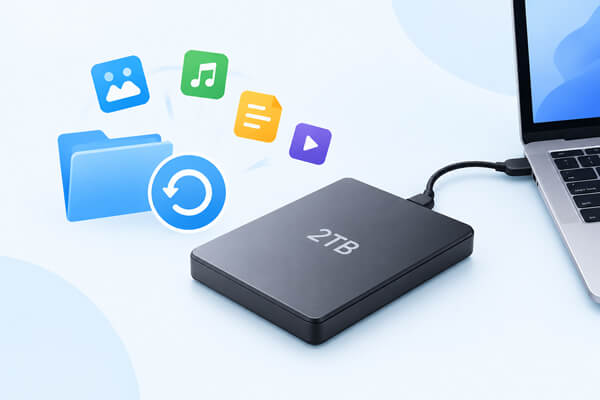
はい、多くの場合、2TBの外付けハードディスクからデータを復元することは可能です。ファイルが削除されても、データは通常すぐには削除されません。その代わりに、それらのファイルが占めていた領域は、新しいデータのために利用可能としてマークされます。
失われたファイルが上書きされていない限り、復元ソフトウェアは外付けハードドライブをスキャンして復元可能なデータを見つけることができます。ただし、復元の可能性を高めるためには、データ損失後できるだけ早くドライブの使用を中止する必要があります。
外付けハードドライブの状態によっては、以下の方法で失われたファイルを復元できる場合があります。
2TBの外付けハードドライブから重要なファイルが消えてしまった場合、永久に失われてしまったのではないかと心配になるかもしれません。しかし、削除または紛失したデータは、新しいファイルがストレージ領域を上書きするまで、ドライブ上に残っている可能性があります。このような場合、信頼できるデータ復旧ツールを使えば、ドライブをスキャンして復旧可能なファイルを見つけるのに役立ちます。
Coolmuster Data Recovery(データ復元)は、 外付けハードドライブやその他のストレージデバイスから失われたデータを簡単に復元できるソフトウェアです。誤って削除したり、フォーマットしたり、その他一般的なデータ損失状況によって失われたファイルを復元するのに役立ち、わずか数ステップで重要なファイルを復元できます。
データ復旧の主な機能:
データ復旧ツールを使って、2TBの外付けハードドライブからデータを復元する方法は?
01コンピュータにデータ復旧ソフトをダウンロード、インストール、起動します。
02 2TBの外付けハードドライブをコンピュータに接続し、削除されたファイルを検索するリカバリモードとして「削除済みリカバリ」を選択します。

03利用可能なドライブのリストから2TBの外付けハードドライブを選択し、「スキャン開始」をクリックして、失われたデータの検索を開始します。
04スキャンが完了したら、検出されたファイルをさまざまな表示モードで閲覧します。利用可能なデータをプレビューし、必要なファイルを選択します。

05復元したファイルを保存する保存先フォルダを選択し、「コンピュータに復元」をクリックして、外付けハードドライブからデータの復元を開始します。

復旧プロセスをより深く理解するために、以下のビデオチュートリアルをご覧になり、手順に従って2TBの外付けハードドライブから失われたデータを復旧してください。
データ損失が発生する前に2TBの外付けハードドライブのファイルをバックアップしていた場合は、ドライブをスキャンする代わりにバックアップから直接復元できます。この方法は、ファイルが既に別の場所に保存されているため、通常はより高速で信頼性が高くなります。使用したバックアップ方法に応じて、ローカルバックアップ、クラウドバックアップ、またはシステムバックアップツールからデータを復元できます。
オプション1:別の外付けドライブまたはストレージデバイスから復元する
以前に2TBの外付けハードドライブから別のストレージデバイスにファイルをコピーしたことがある場合は、以下の手順に従ってください。
ステップ1:バックアップストレージデバイスをコンピュータに接続します。
ステップ2. バックアップフォルダを開き、復元したいファイルまたはフォルダを探します。
ステップ3.必要なデータを選択し、コンピュータまたは元の外付けハードドライブにコピーします。
ステップ4.復元したファイルを開いて、利用可能かどうかを確認します。
オプション2:クラウドバックアップから復元する
ファイルがクラウドサービスに同期またはバックアップされている場合は、保存されたコピーをダウンロードすることで復元できます。
ステップ1:クラウドバックアップアカウントにサインインします。
ステップ2.失われたファイルを含むバックアップバージョンを見つける。
ステップ3.復元したいファイルを選択します。
ステップ4.ファイルをダウンロードし、安全な場所に保存します。
オプション3: Windowsバックアップまたはファイル履歴から復元する
Windows組み込みバックアップ機能を有効にしているユーザーは、バックアップ設定からファイルの以前のバージョンを復元できます。
ステップ1: Windowsコンピューターでコントロールパネルを開きます。
ステップ2. 「システムとセキュリティ」を開き、「ファイル履歴」を選択します。

ステップ3.「個人ファイルの復元」を選択し、利用可能なバックアップバージョンを参照します。
ステップ4.必要なファイルを選択し、「復元」ボタンをクリックして復元します。
オプション4. MacのTime Macバックアップから復元する
以前にTime Mac hineで外付けハードドライブのデータをバックアップしていた場合は、Time Mac hineのインターフェースを通してファイルを復元できます。
ステップ 1. Time Macバックアップ ドライブをMacに接続します。
ステップ2. メニューバーまたはシステム設定から「タイムMac 」を開きます。
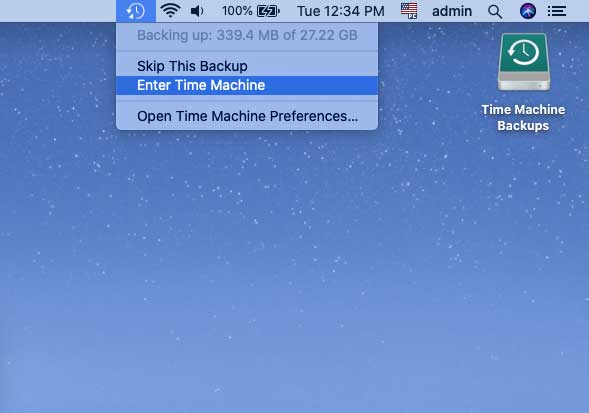
ステップ3.バックアップスナップショットを参照し、復元したいファイルを選択します。
ステップ4.「復元」をクリックして、選択したファイルを復元します。
2TBの外付けハードドライブに物理的な問題がある場合、ソフトウェアによる復旧だけでは不十分な場合があります。例えば、ドライブに以下のような問題がある場合は、専門家のサポートが必要になる可能性があります。
専門のデータ復旧サービスでは、特殊な機器を使用して、物理的に損傷したドライブからデータを診断・復旧することができます。これらのサービスは高額になる場合があるため、通常は非常に貴重なファイルやかけがえのないファイルが含まれているドライブに推奨されます。
1. 2TBのデータを復旧するにはどれくらい時間がかかりますか?
復旧にかかる時間は、外付けハードドライブの状態、スキャン方法、コンピュータの性能、復旧可能なデータ量など、いくつかの要因によって異なります。クイックスキャンは短時間で完了する場合がありますが、2TBドライブのディープスキャンには数時間以上かかることもあります。
2. 2TBのハードディスクドライブの復旧にはどれくらいの費用がかかりますか?
費用は復旧方法によって異なります。ソフトウェアによる復旧は通常費用が抑えられますが、特に物理的な損傷のあるドライブの場合、専門業者による復旧サービスはかなり高額になる可能性があります。
ドライブがコンピューターで認識できる場合は、まず信頼できるデータ復旧ソフトウェアを試してみる方が経済的な場合が多いです。例えば、 Coolmuster Data Recovery(データ復元)は1年間のライセンスが49.95ドルからで、より高額な復旧サービスを検討する前に、外付けハードドライブをスキャンして復旧可能なファイルを見つけるのに役立ちます。
3. なぜ私の2TB外付けハードドライブがコンピューターに表示されないのですか?
2TBの外付けハードドライブがコンピューターに認識されない場合、接続不良、USBケーブルの損傷、ドライバーのバージョンが古い、ファイルシステムのエラー、ハードウェアの問題など、さまざまな理由が考えられます。
ドライブを再接続したり、USBポートやケーブルを変更したり、 Windowsの場合はディスクの管理、 Macの場合はディスクユーティリティで認識されるかどうかを確認してみてください。ただし、ドライブに重要なファイルが含まれており、破損などの問題で認識されない場合は、データ復旧が困難になる可能性があるため、すぐにフォーマットしないでください。代わりに、データ復旧ソリューションを試すか、ドライブに物理的な損傷の兆候が見られる場合は専門家の助けを求めてください。
2TBの外付けハードドライブからファイルが失われるとストレスが溜まりますが、迅速に対応すれば多くの場合復旧可能です。Coolmuster Data Recovery(データ復元)使用すれば、ドライブをスキャンして、よくあるデータ損失状況で削除または紛失したファイルを復元する実用的な方法となります。
バックアップがある場合は、そこから復元することでファイルを迅速に復旧できる場合があります。物理的に損傷したドライブの場合は、専門の復旧サービスが必要になることがあります。いずれの方法を選択する場合でも、データの永久的な損失を防ぐため、復旧プロセスが完了するまで影響を受けたドライブの使用は避けてください。
関連記事:
iTunesを使用する場合と使用しない場合の両方で、外付けハードドライブからiPhoneに音楽を転送する方法は?
iPhoneを外付けハードドライブにバックアップする5つの簡単な方法とは?






 PC版ダウンロード
 Mac版ダウンロード


